

Guida passo passo per aggiungere rapidamente contatti su iPhone

Anche se sembra un compito facile, molte persone ancora non sanno come farlo aggiungere contatti a un iPhone In modo corretto. In realtà, esistono diversi modi per raggiungere l'obiettivo; scegliere un metodo appropriato può far risparmiare tempo ed evitare la perdita di dati, soprattutto quando si hanno più voci o si cambia dispositivo. Questo articolo fornisce più di tre modi per aiutarti ad aggiungere contatti al tuo iPhone in pochissimo tempo. Puoi iniziare a leggere questa guida e scoprire i metodi più efficienti per aggiungere contatti al tuo iPhone, dalle opzioni integrate ai metodi più avanzati con un clic.
CONTENUTO DELLA PAGINA:
Parte 1: cose che devi sapere prima di aggiungere contatti all'iPhone
Prima di aggiungere nuovi contatti a un iPhone, è essenziale capire come funzionano l'archiviazione e la sincronizzazione dei contatti. In molti casi, i contatti salvati su una scheda SIM possono essere trasferiti automaticamente quando la scheda SIM viene inserita in un nuovo iPhone. Pertanto, quando avvii il tuo nuovo iPhone, troverai tutti questi contatti presenti nell'app Contatti. Nonostante la praticità, i contatti basati su SIM hanno un numero limitato di dettagli che possono memorizzare e non vengono sincronizzati tra i dispositivi.
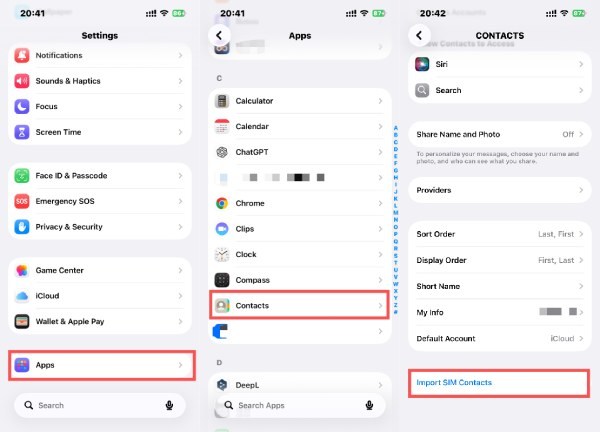
Per aggiungere contatti all'iPhone direttamente dalla scheda SIM:
Vai su Impostazioni profilo, tocca Apps, naviga e tocca Contatti, scorri verso il basso e tocca Importa contatti SIM.
Naturalmente, se hai utilizzato il tuo precedente iPhone per molto tempo o non hai salvato alcun contatto sulla scheda SIM, i tuoi contatti potrebbero anche essere caricati e salvati su iCloud, a condizione che tu non abbia modificato le impostazioni predefinite in precedenza. Inoltre, se hai contatti di backup sul tuo iPhone Prima, le cose sarebbero state molto più semplici. Ora puoi esportare il backup e aggiungere i contatti al tuo iPhone direttamente dal backup.
Parte 2: 3 modi rapidi e predefiniti per aggiungere contatti al tuo iPhone
Apple offre diversi metodi integrati per aggiungere contatti su un iPhone, consentendo agli utenti di salvare i numeri di telefono nel momento esatto in cui compaiono. In parole povere, qualsiasi metodo di comunicazione relativo ai contatti, come Contatti, Messaggi e Chiamate recenti, può aiutarti ad aggiungere nuovi contatti al tuo iPhone. I metodi operativi nelle diverse applicazioni possono variare leggermente. Puoi leggere la sezione seguente per imparare come utilizzare diverse applicazioni per completare rapidamente questa operazione.
Utilizzo dell'app Contatti
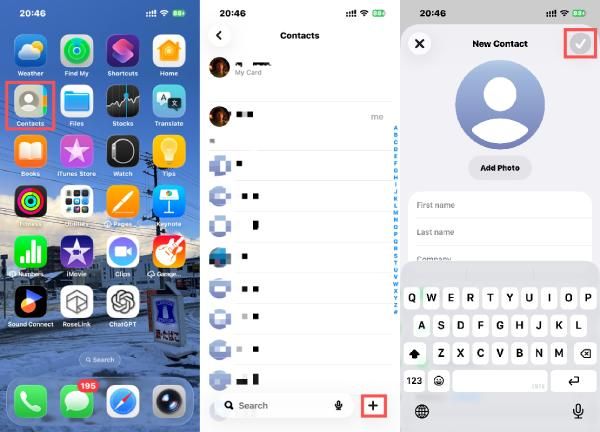
L'app Contatti è il modo più diretto e strutturato per aggiungere nuove informazioni di contatto su un iPhone. Consente di inserire manualmente nomi, numeri di telefono, indirizzi email e dettagli aggiuntivi, garantendo che ogni contatto sia ben organizzato e facile da gestire a lungo termine.
Passo 1: Apri Contatti sul tuo iPhone.
Passo 2: Tocca Aggiungi per aggiungere contatti al tuo iPhone.
Passo 3: Compila le informazioni e tocca OK.
Aggiungere un contatto da un messaggio di testo
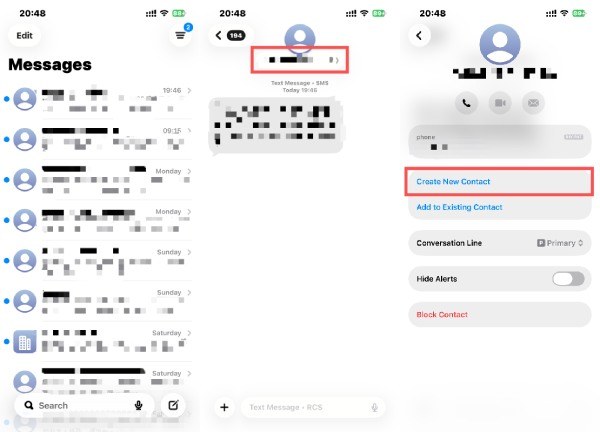
Quando qualcuno ti invia un messaggio di testo tramite Messaggi e vuoi semplicemente aggiungerlo come contatto sul tuo iPhone, le cose diventano molto semplici perché puoi aggiungerlo direttamente come contatto nell'interfaccia informativa senza dover passare a un'altra interfaccia.
Passo 1: Apri Messaggi sul tuo iPhone.
Passo 2: Tocca i messaggi di testo specifici di quello per cui vuoi aggiungere contatti al tuo iPhone.
Passo 3: Nell'interfaccia dei messaggi, tocca il numero e poi tocca Crea nuovo contatto.
Aggiungere un contatto dalle chiamate recenti
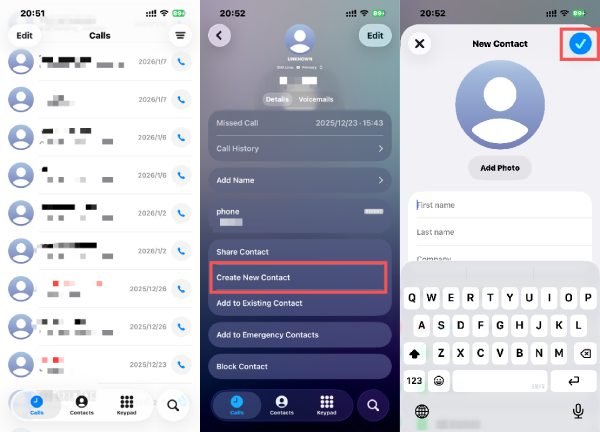
L'app Telefono ti consente di aggiungere rapidamente contatti sul tuo iPhone dalla cronologia delle chiamate recenti. Se ricevi spesso chiamate da nuovi numeri, questa opzione ti aiuta a salvare i contatti essenziali subito dopo una chiamata, evitando che il numero vada perso in seguito.
Passo 1: Apri Bandi sul tuo iPhone e selezionane una dalle chiamate recenti.
Passo 2: Scorri verso il basso e tocca Crea nuovo contatto per aggiungere contatti al tuo iPhone.
Passo 3: Compila le informazioni e tocca OK.
Parte 3: Come gestire e aggiungere tutti i contatti all'iPhone con un clic
Sebbene sia molto comodo aggiungere direttamente i contatti all'iPhone, tutti i metodi sopra descritti servono per aggiungerli uno alla volta. Quando si tratta di eseguire il backup e il trasferimento di un gran numero di contatti, questi metodi possono richiedere molto tempo e impegno. In questo caso, ciò di cui hai bisogno è un software professionale come Trasferimento iPhone di Apeaksoft per aiutarti a gestire rapidamente l'operazione di aggiunta di contatti al tuo iPhone e allo stesso tempo eseguirne il backup in modo sicuro.
Passo 1: Scarica e installa gratuitamente il pacchetto. Una volta terminato, avvia Apeaksfot iPhone Transfer. Utilizza un cavo USB per collegare il tuo iPhone al computer.
Download sicuro
Download sicuro
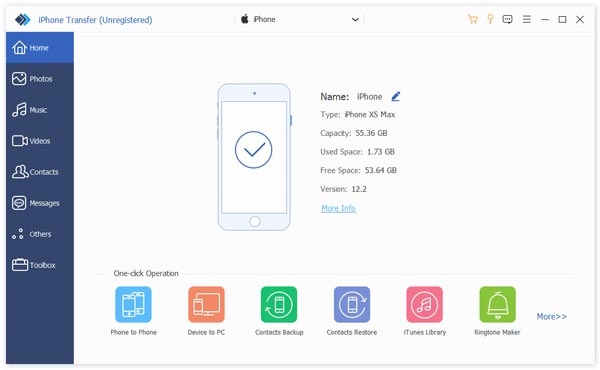
Passo 2: Il tuo iPhone verrà rilevato automaticamente. Nel pannello di sinistra, clicca Contatti.
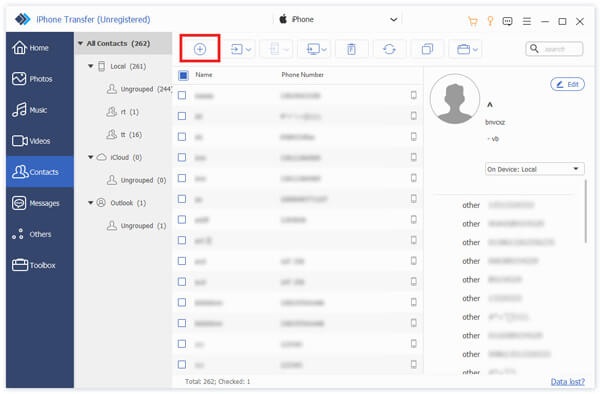
Passo 3: Clicchi Aggiungi in alto per iniziare ad aggiungere contatti al tuo iPhone tramite Apeaksoft iPhone Transfer.
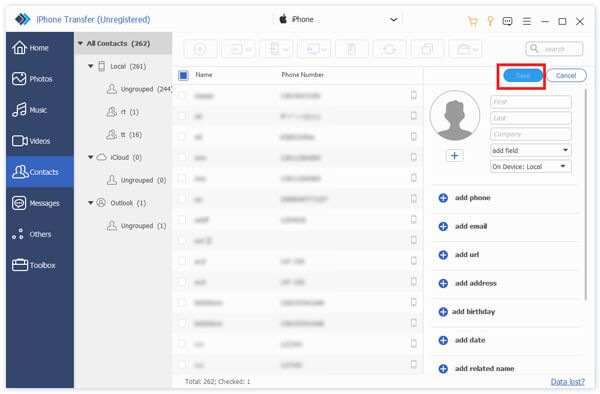
Passo 4: Ora, compila tutte le informazioni necessarie su questo nuovo contatto. Fai clic Salva per salvare le modifiche.
Suggerimenti: Puoi anche usare Apeaksoft iPhone Transfer per creare un backup dei contatti per evitare che le informazioni dei tuoi contatti vengano perse accidentalmente.
Conclusione
Aggiungere nuovi contatti a un iPhone Non deve essere un compito complicato. Puoi aggiungere chiunque da Contatti, Messaggi o Chiamate recenti una volta che ha qualche contatto con te. Tuttavia, questi metodi predefiniti possono richiedere molto tempo quando si gestisce una grande quantità di contatti. In una situazione del genere, potresti aver bisogno di uno strumento professionale che ti aiuti a organizzare e a eseguire il backup di tutte le informazioni importanti, inclusa l'aggiunta di contatti al tuo iPhone. Se ne hai bisogno, scarica semplicemente Trasferimento iPhone di Apeaksoft e terminare subito il compito.
Download sicuro
Download sicuro
Articoli Correlati




