

Come organizzare e trovare le foto su iPhone con 7 suggerimenti

Gli utenti iPhone sono più propensi a scattare foto con i loro dispositivi, in parte grazie all'eccellente obiettivo. Tuttavia, l'organizzazione delle foto rappresenta una grande sfida per molti utenti. Naturalmente, Apple ha riconosciuto il problema e ha introdotto alcune funzionalità per aiutare gli utenti a gestire le proprie foto. Inoltre, Apple ha integrato la tecnologia AI nell'app Foto integrata. Questa guida fornisce numerosi suggerimenti per... organizzare le foto su iPhone e dispositivi iPad.
CONTENUTO DELLA PAGINA:
Parte 1: Come organizzare le foto dell'iPhone su iPhone
Come organizzare le foto dell'iPhone in base a quelle aggiunte di recente
Tutte le foto scattate con il tuo iPhone vengono salvate nell'app Foto. Inoltre, l'app può organizzare le foto sul tuo iPhone in base alla data tramite i dati EXIF. Ti consente di visualizzare le foto recenti sul tuo dispositivo.
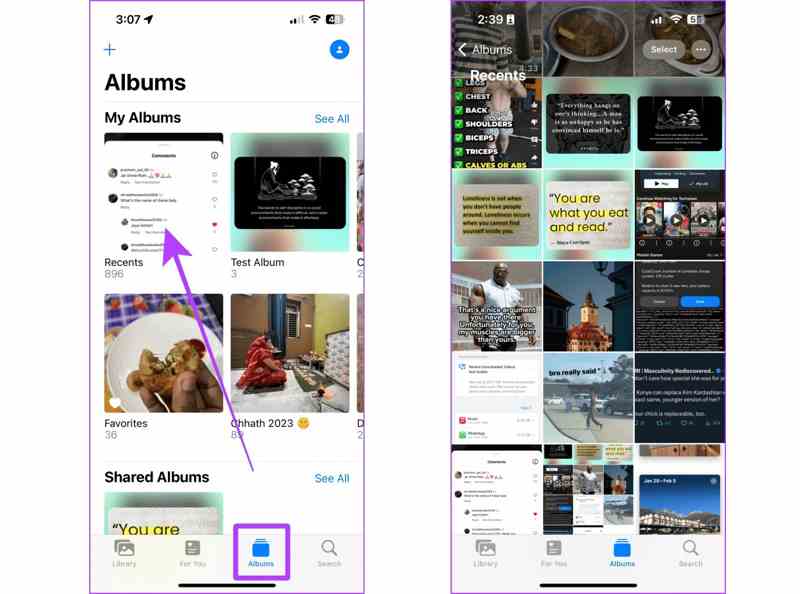
Passo 1. Aprire il Foto app sul tuo iPhone.
Passo 2. Vai Album scheda in basso.
Passo 3. Tocca Recenti per visualizzare le foto in ordine di salvataggio recente.
Come organizzare le foto dell'iPhone tramite album
L'album è il modo migliore per organizzare le foto sul tuo iPhone. Oltre agli album preimpostati, puoi crearne di nuovi e aggiungere foto all'album giusto. Ecco i passaggi per gestire le tue foto tramite gli album.
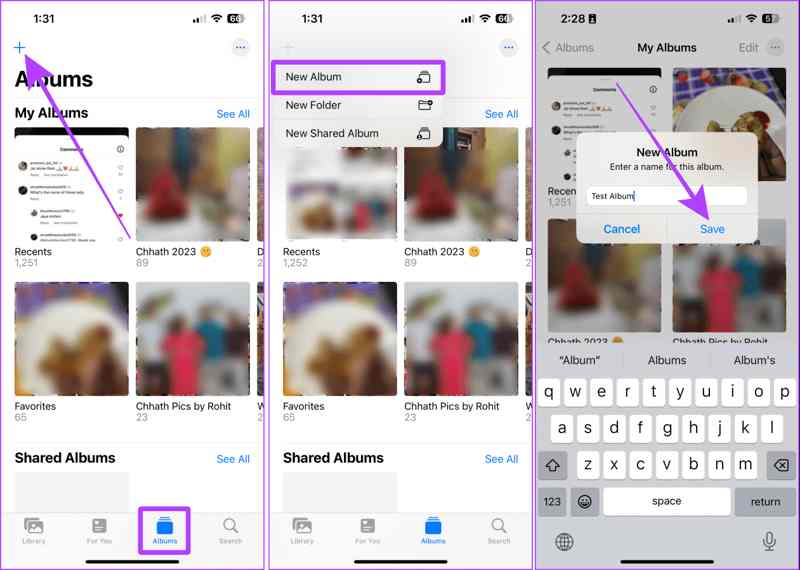
Passo 1. Passare alla Album scheda dalla parte inferiore del tuo Foto app.
Passo 2. Tocca + e scegli Nuovo album.
Passo 3. Digita un nome nel campo e tocca Salva.
Passo 4. Seleziona le foto che vuoi organizzare.
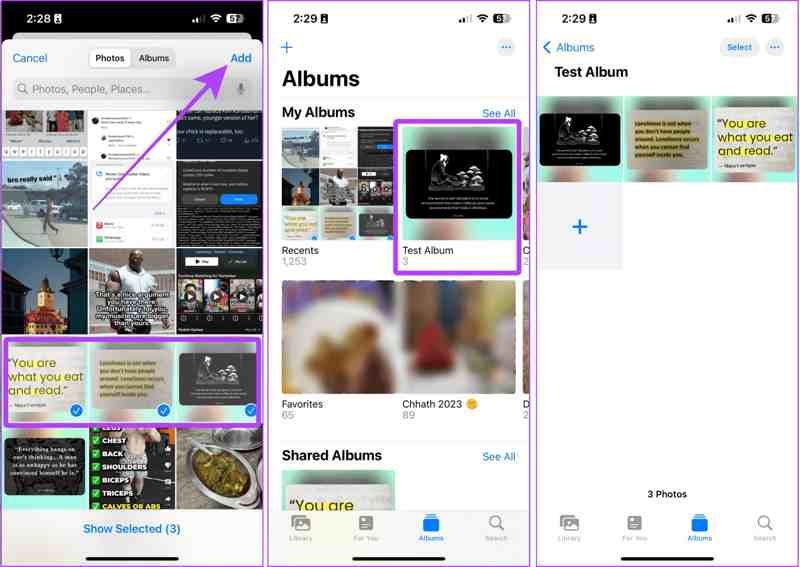
Passo 5. Clicca il Aggiungi pulsante e scegli il nuovo album.
Come organizzare le foto dell'iPhone per data, posizione o persone
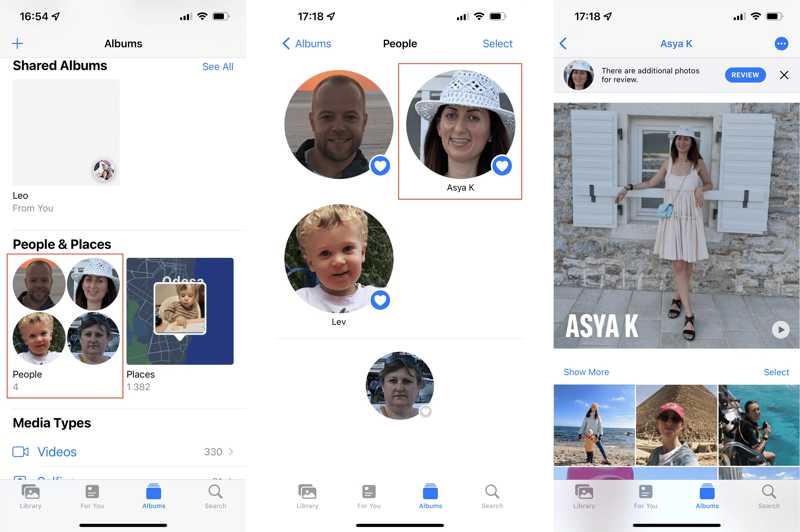
Come accennato in precedenza, l'iPhone può organizzare le foto per data, posizione o persone utilizzando la tecnologia AI, i dati EXIF e il riconoscimento facciale. Queste funzionalità aiutano a gestire le foto rapidamente.
Vai Biblioteca scheda nella parte inferiore del tuo Foto app e scegli Anni, Mesi, o Giorni per organizzare le foto per data.
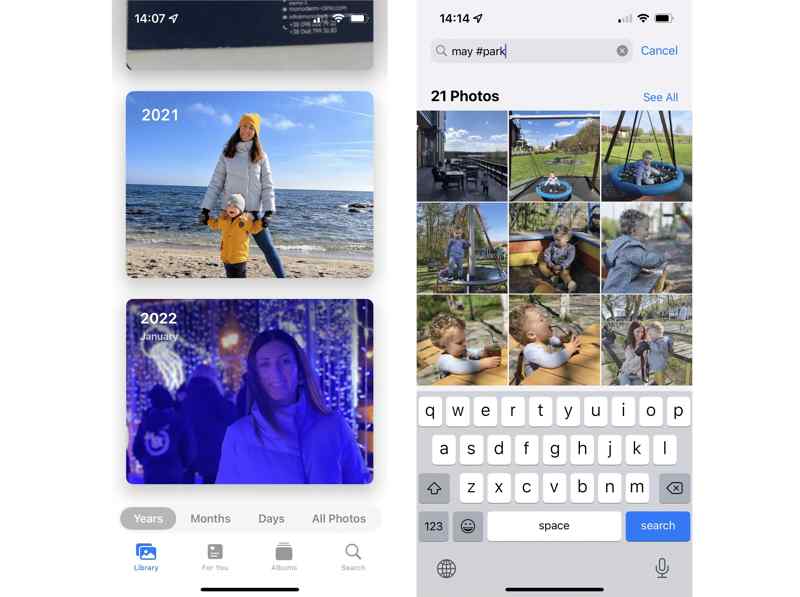
Vai al Album scheda, toccare Posti sotto il Persone e luoghi sezione, e vedrai le foto su Mappa.
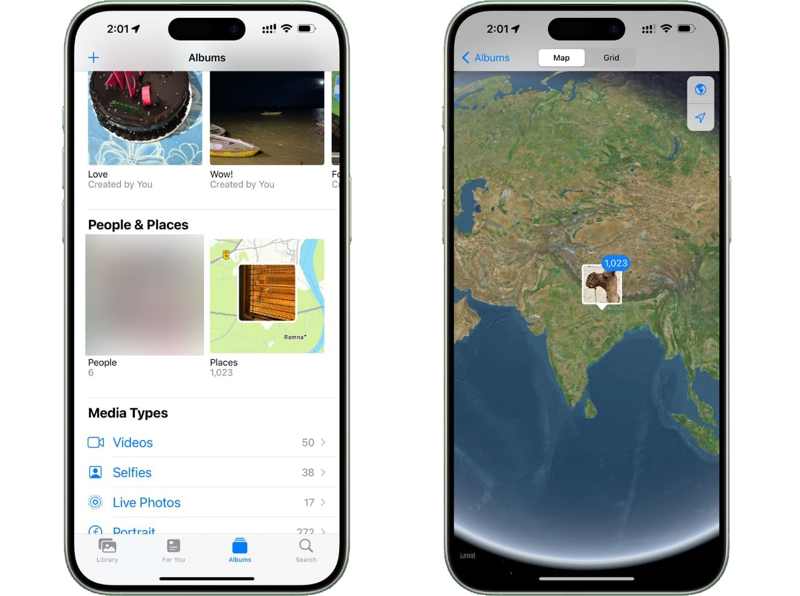
Tocca Chi Siamo sotto il Persone e luoghi sezione se vuoi organizzare le foto sul tuo iPhone in base alle persone e scegliere il volto desiderato.
Come organizzare le foto dell'iPhone salvate da altre app
Quando salvi foto da altre app sul tuo dispositivo, l'app Foto creerà un album specifico. In altre parole, puoi anche organizzare le foto sul tuo iPhone salvate da altre app, come WhatsApp.
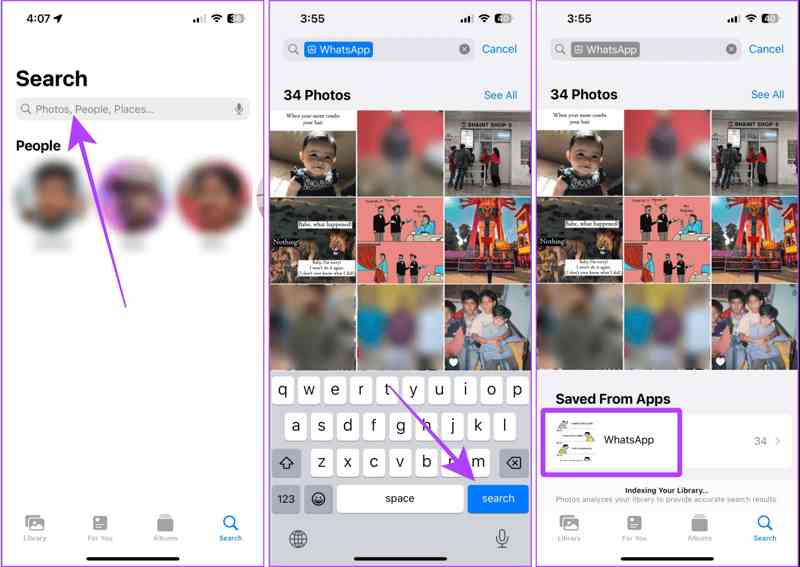
Passo 1. Vai Cerca scheda nel tuo Foto app.
Passo 2. Digita il nome dell'app nella barra di ricerca e premi Ricerca.
Passo 3. Tocca il nome dell'app sotto Salvato dalle app.
Come organizzare le foto dell'iPhone senza duplicati
Se salvi molte foto, puoi organizzarle sul tuo iPhone senza duplicati. Inoltre, iOS è in grado di identificare immagini simili o duplicate, così puoi unirle o eliminarne le copie.
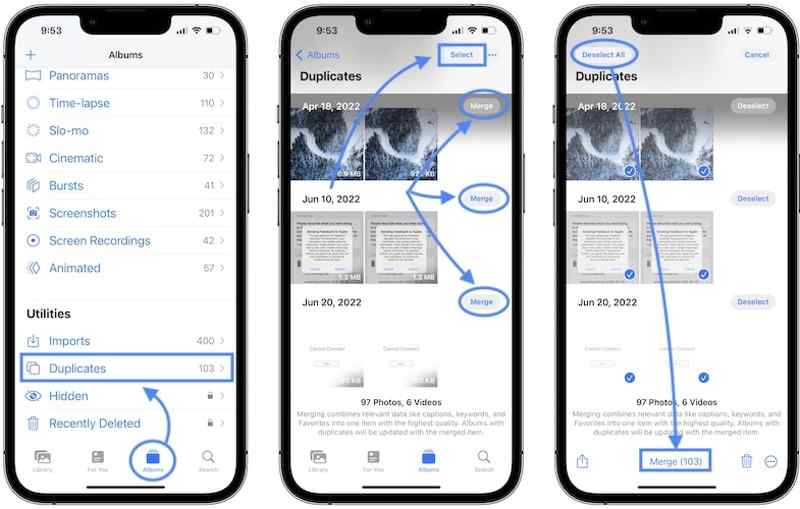
Passo 1. Vai Album scheda nel tuo Foto app.
Passo 2. Scegli duplicati sotto il Elettricita, Gas Ed Acqua .
Passo 3. Quindi puoi visualizzare le foto duplicate e unirle.
Parte 2: Come nascondere le foto private su iPhone
Per proteggere la tua privacy, puoi organizzare le foto sul tuo iPhone con l'album "Nascosto" integrato. Questo album può essere sbloccato solo con il codice di accesso dell'iPhone, Face ID o Touch ID. Ecco i passaggi per aggiungere foto all'album "Nascosto".
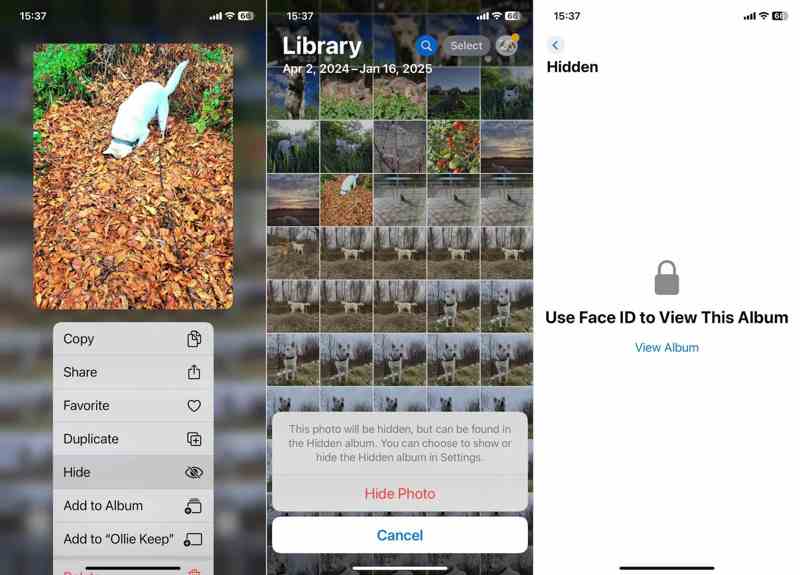
Passo 1. Corri il Foto e apri la foto che vuoi proteggere.
Passo 2. Clicca il altro pulsante con un'icona a tre punti e scegliere Nascondi.
Passo 3. Quando richiesto, toccare Nascondi foto per confermarlo.
Passo 4. Vai Album scheda e scegliere nascosto.
Passo 5. Sblocca l'album con il tuo Face ID.
Parte 3: Come riorganizzare le foto negli album dell'iPhone
Inoltre, puoi riorganizzare le foto negli album dell'iPhone utilizzando le funzioni Ordina e Filtra. Queste ti consentono di trovare e organizzare rapidamente le foto nuove e vecchie sul tuo dispositivo. Qui puoi scoprire come funzionano queste funzioni.
Passo 1. Vai Album scheda e scegli l'album desiderato.
Passo 2. Clicca il altro pulsante con un'icona a tre punti.
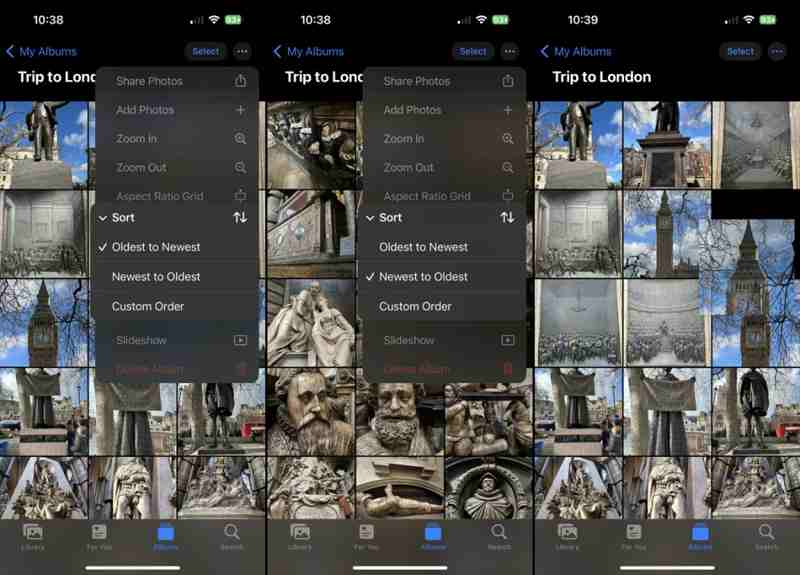
Passo 3. Scegli Riordina e scegli l'ordine giusto, come Vecchio al più recente or Recente al più vecchio.
Passo 4. Se vuoi visualizzare foto specifiche, scegli Filtra anziché.
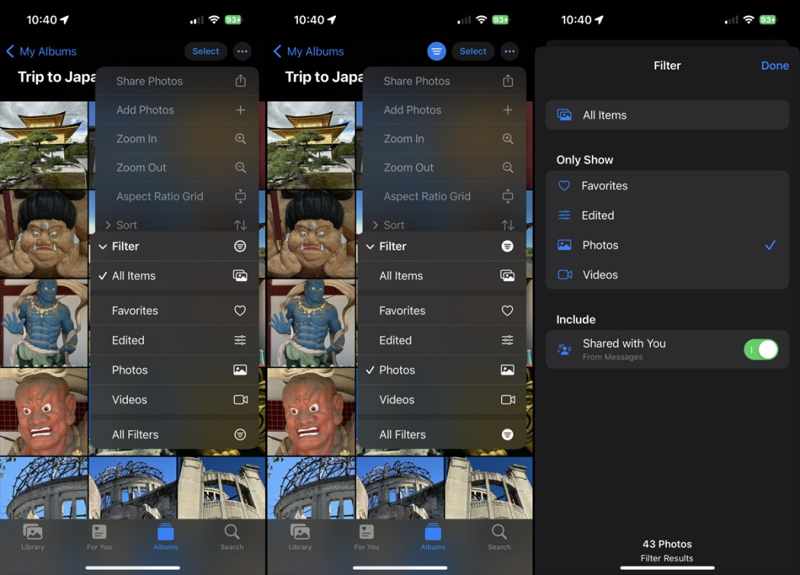
Passo 5. Quindi, scegli Preferiti, ModificatoE altro ancora.
Nota: Su iOS 18 beta, tocca Doppia freccia pulsante in basso per accedere Riordina or Filtra .
Parte 4: Come organizzare le foto dell'iPhone con un computer
Se desideri organizzare le foto dell'iPhone su un PC, Trasferimento iPhone di Apeaksoft è l'opzione migliore. Ti consente di sfogliare, gestire e trasferire le foto sul tuo iPhone tramite un computer. Inoltre, è dotato di un'interfaccia intuitiva.
La migliore opzione per organizzare le foto dell'iPhone su un PC
- Gestisci le foto dell'iPhone su un computer.
- Supporta foto, video, documenti e altro ancora.
- Trasferisci foto tra un iPhone e un computer o un altro telefono.
- Compatibile con le ultime versioni di iOS e iPadOS.
Download sicuro
Download sicuro

Come organizzare le foto dell'iPhone su un PC
Passo 1. Connettiti al tuo iPhone
Avvia la migliore app per organizzare le foto su iPhone dopo averla installata sul tuo PC. Esiste un'altra versione per Mac. Collega il tuo iPhone al PC con un cavo Lightning.

Passo 2. Visualizza le foto dell'iPhone
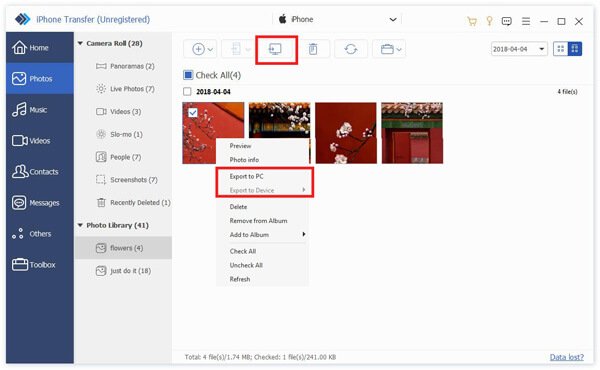
Dopo che il tuo iPhone è stato rilevato, vai su Foto scheda. Quindi, organizza le foto dell'iPhone per data. Inoltre, puoi visualizzare le foto in miniatura. Inoltre, puoi creare album, aggiungere foto a un album e altro ancora.
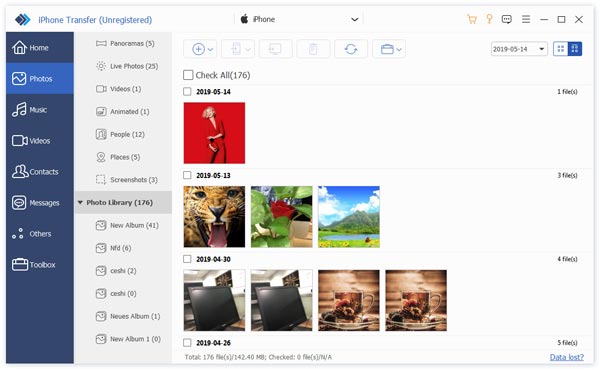
Passo 3. Trasferisci foto di iPhone
Per trasferire le tue foto, selezionale, fai clic con il pulsante destro del mouse su una selezionata e scegli Esporta su PC. Se desideri aggiungere foto al tuo iPhone, fai clic su Aggiungi pulsante. Puoi anche trasferire suoneria da iPhone a iPhone.
Conclusione
Questo articolo ha spiegato come organizzare le foto sul tuo iPhonePuoi sfogliare, gestire, ordinare, filtrare e suddividere le foto sul tuo dispositivo. Inoltre, gli album preimpostati ti permettono di nascondere e gestire le foto private. Apeaksoft iPhone Transfer è la soluzione migliore per organizzare le tue foto con un computer. Se hai altre domande su questo argomento, scrivile qui sotto.
Articoli Correlati
Per le tue esigenze quotidiane di condivisione dei file, ecco le 10 migliori applicazioni per il trasferimento di file su iOS, Android, Windows e Mac.
Esistono cinque metodi efficaci per trasferire foto da iPhone ad Android utilizzando Google Foto, e-mail, un computer e altro ancora.
Ecco cinque approcci per trasferire in modo efficiente i messaggi di testo da Android ad Android con o senza un account Google.
Puoi seguire la nostra guida per sincronizzare in modo efficiente i messaggi dal tuo iPhone al MacBook, inclusi messaggi di testo e iMessage.



