

Come disattivare la verifica in due passaggi per il tuo ID Apple

È noto che l'ecosistema Apple integra tecnologie di sicurezza avanzate. Oltre a password, Touch ID e Face ID, Apple ha rilasciato anche un altro livello di sicurezza, come la verifica in due passaggi. Tuttavia, a volte, potrebbe essere necessario disattivarla per accedere rapidamente ai servizi Apple. Questa guida illustra come farlo. disattiva la verifica in due passaggi per il tuo Apple ID e condivide ulteriori informazioni che dovresti conoscere su questa funzionalità.
CONTENUTO DELLA PAGINA:
Parte 1: Che cos'è la verifica in due passaggi di Apple
La verifica in due passaggi è disponibile per gli utenti di ID Apple dal 2013. È stata progettata per proteggere gli utenti Apple dagli hacker che accedono ai loro contenuti. Viene utilizzata per verificare l'account ogni volta che si accede con il proprio ID Apple o account iCloud. Una volta impostata la verifica in due passaggi, saranno disponibili quattro diverse opzioni per verificare il proprio account:
- 1.Invia una notifica a un dispositivo iOS attendibile, in modo da poter verificare l'accesso consentendolo.
- 2.Ricevi un SMS di verifica o una chiamata telefonica utilizzando un numero registrato. Quando accedi al tuo ID Apple, puoi ricevere un numero di quattro cifre tramite SMS o chiamata telefonica. Inserisci quindi la tua password e il codice di quattro cifre.
- 3.Ottieni una chiave di recupero di 14 caratteri per reimpostare la password del tuo ID Apple se l'hai dimenticata.
- 4.Genera una password specifica per l'applicazione.
Sebbene la verifica in due passaggi aggiunga un ulteriore livello di sicurezza al tuo account Apple, è obsoleta. Secondo Apple, si tratta di una vecchia misura di sicurezza. Solo chi non possiede dispositivi Apple o non può configurare l'autenticazione a due fattori dovrebbe utilizzare la verifica in due passaggi.
Quando dovresti disattivare la verifica in due passaggi di Apple?
- 1.Il tuo dispositivo Apple è stato smarrito o non utilizzi più dispositivi Apple.
- 2.Il tuo dispositivo Apple è registrato nei sistemi aziendali o MDM.
- 3.Vuoi impostare l'autenticazione a due fattori sul tuo dispositivo.
- 4.Smetti di utilizzare il numero di telefono registrato.
- 5.Hai dimenticato il codice di verifica.
- 6.Desideri accedere al tuo account iCloud o Apple sul software di terze parti.
Parte 2: Come disattivare la verifica in due passaggi di Apple
La buona notizia è che puoi disattivare temporaneamente o definitivamente la verifica in due passaggi su Apple, anche se non hai un iPhone, un iPad o un MacBook. Di seguito illustriamo il flusso di lavoro concreto:
Passo 1: Accedi a www.icloud.com con il tuo ID Apple e la tua password.
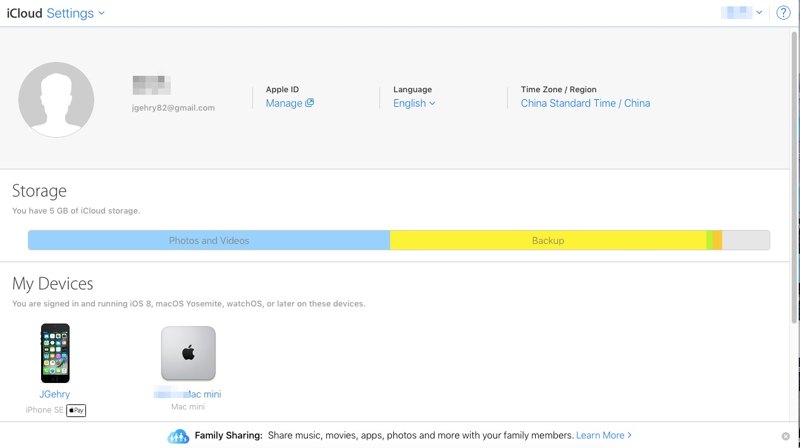
Passo 2: Scegli Impostazioni profilo e fare clic su Gestione ID Apple.
Suggerimenti: Oppure accedi direttamente a https://account.apple.com/.
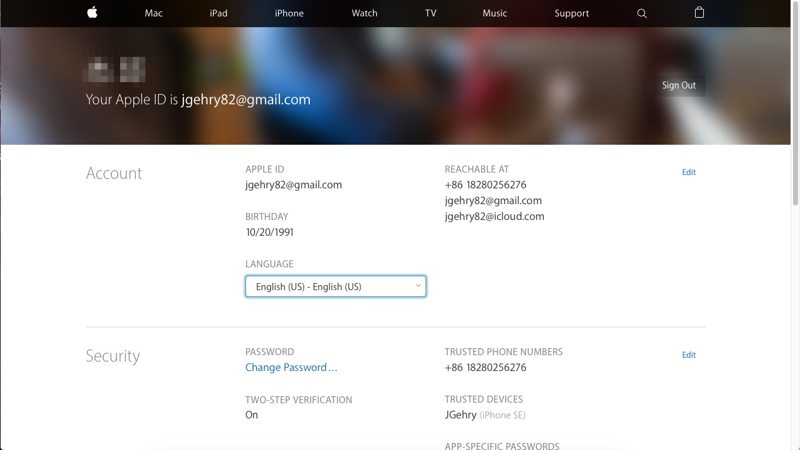
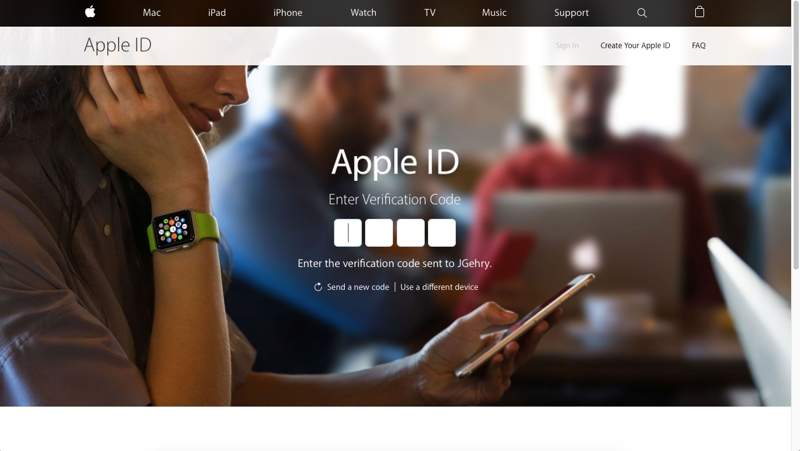
Passo 3: Poiché la verifica in due passaggi è abilitata, è necessario verificare la propria identità tramite un dispositivo attendibile o un numero di telefono registrato.
Passo 4: Inserisci il codice di verifica a quattro cifre per procedere.
Passo 5: Scorri verso il basso e fai clic su Modifica nel pulsante Sicurezza .
Passo 6: Quindi, premere il tasto Disattiva verifica in due passaggi collegamento.
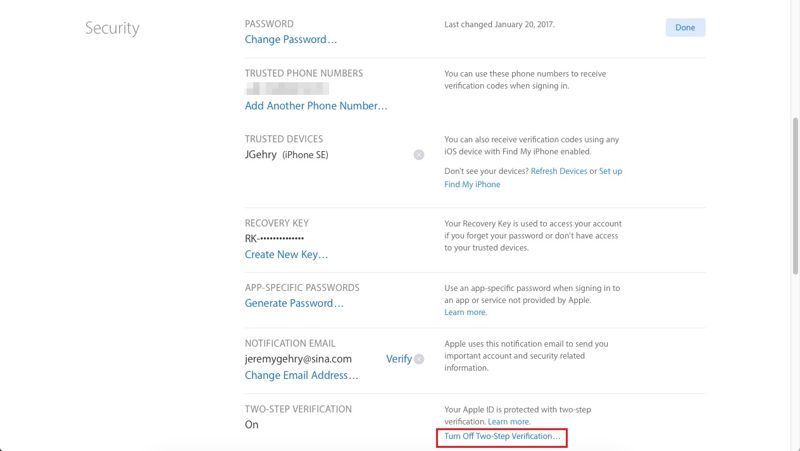
Passo 7: Clicca su Disattiva verifica in due passaggi pulsante nella finestra di dialogo di conferma.
Passo 8: Seleziona nuove domande e risposte di sicurezza e fai clic Continua.
Passo 9: Quindi, controlla la tua data di nascita e clicca Continua.
Passo 10: Infine, conferma la tua azione e clicca OK.
Letture consigliate
Parte 3: Come disattivare la verifica in due passaggi senza password
Se non riesci a verificare la tua identità, è difficile disattivare la verifica in due passaggi di Apple sul tuo iPhone. La soluzione alternativa è rimuovere l'ID Apple attuale e registrarne uno nuovo. Da questo punto in poi, ti consigliamo di Sblocco iOS di ApeaksoftÈ in grado di cancellare il tuo ID Apple senza alcun requisito.
Un modo rapido per disattivare la verifica in due passaggi su iPhone senza password
- Rimuovi rapidamente l'ID Apple da un dispositivo iOS.
- Disponibile per varie situazioni, ad esempio un iPhone disabilitato.
- Non è richiesta la password del tuo ID Apple o il codice di accesso dell'iPhone.
- Supporta le ultime edizioni di iOS e iPadOS.
- Offre funzionalità bonus, come il bypass MDM.
Download sicuro
Download sicuro

Come disattivare la verifica in due passaggi senza password
Passo 1: Installa iOS Unlocker
Scarica e installa il software di sblocco iOS sul tuo PC. Esiste un'altra versione per Mac. Avvialo e scegli Rimuovi ID Apple modalità. Collega il tuo iPhone al PC con un cavo Lightning. Se richiesto, tocca Autorizza sullo schermo per autorizzare questo PC. Fai clic su Inzia ora pulsante dopo che il dispositivo è stato riconosciuto.

Passo 2: Disattiva la verifica in due passaggi
Se Trova il mio iPhone è disabilitato, il software rimuoverà automaticamente il tuo ID Apple e disabiliterà la verifica in due passaggi.
Se la funzione Trova il mio iPhone è abilitata, si verificheranno due situazioni:
Situazione 1: su iOS 11.3 o versioni precedenti
Ripristina tutte le impostazioni del tuo iPhone. Dopodiché, il software farà il suo lavoro.
Situazione 2: su iOS 11.4 o versioni successive
Attiva l'autenticazione a due fattori sul tuo dispositivo. Torna al software, ricontrolla le informazioni del tuo dispositivo e inizia a rimuovere l'ID Apple.
Al termine, registrati per ottenere un nuovo ID Apple e una nuova password sul tuo dispositivo.

Conclusione
Questa guida ha condiviso come disattivare la verifica in due passaggi su iPhoneInnanzitutto, abbiamo spiegato in cosa consiste la misura di sicurezza, quando utilizzarla e altre informazioni. Se desideri interromperne l'utilizzo, segui i nostri passaggi per disattivarla online. Se non riesci a disattivarla, utilizza Sblocco iOS di Apeaksoft per rimuovere il vecchio ID Apple e registrarne uno nuovo.
Articoli Correlati
Le versioni più recenti di iOS potrebbero contenere bug o errori nascosti, soprattutto quando si tratta di una versione Beta. Questo articolo spiega come effettuare il downgrade di iOS.
Hai installato per sbaglio la versione beta di iOS? Niente panico! Puoi rimuovere la versione beta di iOS 26/18 dal tuo iPhone seguendo la nostra guida.
Se stai cercando la migliore app gratuita o a pagamento per la gestione delle foto per il tuo iPhone, troverai utili la nostra classifica e la nostra recensione.
Se non vuoi sbloccare lo schermo ogni volta che accedi al tuo dispositivo iOS, scopri come disattivare la schermata di blocco su iPhone.



