

Guida passo passo sull'aggiornamento iOS 26: ottieni iOS sul tuo iPhone ora

Apple ha rilasciato ufficialmente un nuovo sistema iOS, iOS 26, a metà settembre 2025, insieme all'iPhone 17. Prima del lancio pubblico, sia la Developer Beta che la Public Beta erano state rese disponibili per i primi tester.
Questo post è qui per mostrarti come aggiornare a iOS 26 sui tuoi dispositivi iOS con facilità, sia che tu voglia provare la versione Beta o passare direttamente alla versione ufficiale. Segui i passaggi seguenti per provare le ultime funzionalità di iOS 26!
CONTENUTO DELLA PAGINA:
Parte 1: Preparazione prima dell'aggiornamento iOS
Scopri i dispositivi supportati da iOS 26
iOS 26 supporta iPhone 11 e versioni successive (inclusi Pro, Pro Max e mini) con processore A13 Bionic o superiore. Le funzionalità Apple Intelligence sono disponibili su A17 Pro (come iPhone 15 Pro/16). L'iPhone o iPad di destinazione deve avere iOS 16.4 o versioni successive oppure iPadOS 16.4 o versioni successive.
Esegui il backup del tuo iPhone prima dell'aggiornamento a iOS 26
Sebbene sia relativamente sicuro aggiornare a iOS 26, è comunque necessario eseguire il backup del tuo iPhone in caso di perdita di dati causata da un errore di aggiornamento. Inoltre, semplifica anche il downgrade alla versione precedente del sistema in caso di problemi. Se riscontri che alcune app non funzionano o che bug di sistema ne influenzano l'utilizzo dopo l'aggiornamento, ti consigliamo uno strumento potente ed efficace: Backup e ripristino dei dati di Apeaksoft iOS.
Il tuo strumento affidabile per il backup e il ripristino di iOS
- Esegui il backup di vari dati iOS importanti, come foto, note, contatti, ecc.
- Imposta una password per il backup dei tuoi dati.
- Ripristina i dati di backup con un clic senza sovrascrivere i dati.
- Supporta tutti i dispositivi iOS più diffusi sul mercato.
Download sicuro
Download sicuro

Per effettuare un backup sicuro prima dell'aggiornamento iOS, segui i passaggi indicati di seguito:
Passo 1. Scarica gratuitamente questo potente strumento di backup per iOS sul tuo computer. Segui le istruzioni sullo schermo per installarlo.
Passo 2. Scegliere il Backup e ripristino dati iOS opzione nell'interfaccia principale del software. Collega il tuo dispositivo iOS al computer con un cavo USB e premi il pulsante iOS Data Backup opzione.

Passo 3. Nella pagina seguente vedrai due opzioni di backup. Se desideri un backup sicuro, puoi scegliere Backup crittografato e quindi imposta una password di backup. Se desideri solo un backup semplice, scegli Backup standard.
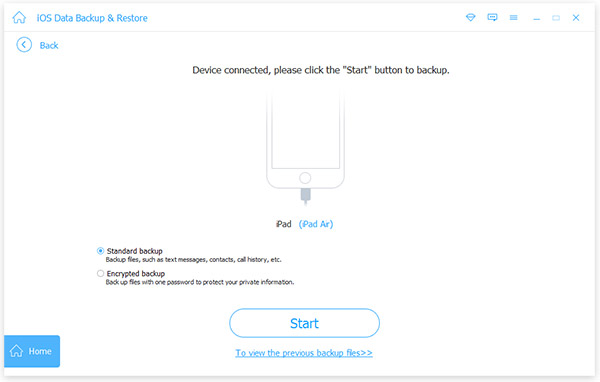
Passo 4. Dopo aver scelto la modalità di backup, è necessario selezionare il tipo di dati da sottoporre a backup. Questo programma consente di eseguire il backup di foto, messaggi, contatti, cronologia chiamate, note, ecc. Premere il pulsante Avanti e scegli la cartella in cui salvare il backup.

Suggerimenti: Per gli utenti iOS 13 e versioni successive, è necessario immettere il codice di accesso dell'iPhone 2-4 volte durante il backup dei dati come Registro chiamate and Storia di Safari, poiché l'aggiornamento iOS 13 ha rafforzato la sicurezza dei dati.
Dovresti anche notare che se hai mai eseguito il backup del tuo iPhone sul computer e hai crittografato il backup, devi inserire password di backup di iTunes qui.
Parte 2: Come aggiornare a iOS 26 Beta (sviluppatori e pubblico)
Installa la versione beta per sviluppatori
Passo 1. Registrati su developer.apple.com
Passo 2. Vai su Impostazioni profilo - Generale - Aggiornamento software - Aggiornamenti beta sul tuo iPhone.
Passo 3. Seleziona il Beta per sviluppatori iOS 26 opzione.
Passo 4. Ritorna al Aggiornamento software schermo e colpisci Aggiorna ora.
Installa la versione beta pubblica
Le versioni beta pubbliche di iOS 26 e iPadOS 26 sono state rese disponibili per la prima volta il 24 luglio.
Passo 1. Accedi con il tuo ID Apple su beta.apple.com. Leggi l'accordo e premi il pulsante Concordare pulsante per registrare il tuo iPhone.
Passo 2. Vai su Impostazioni profilo - Generale - Aggiornamento software - Aggiornamenti beta.
Passo 3. Scegli 26 iOS Beta.
Passo 4. Ritorna al Aggiornamento software schermo e aggiorna come di consueto.
Suggerimenti: Potrebbero esserci dei bug nella versione beta. Ti consigliamo di provare sul tuo iPhone di backup.
Parte 3: Come aggiornare iPhone a iOS 26 (versione ufficiale)
Prima di effettuare l'aggiornamento a iOS 26, verifica i seguenti suggerimenti:
• Assicurati di utilizzare iPhone supportati da iOS 26.
• Il backup del tuo telefono è già stato eseguito.
• Il telefono è connesso a una rete stabile e la batteria ha una carica sufficiente (preferibilmente superiore al 50%).
• Il tuo telefono ha abbastanza spazio di archiviazione libero. Di solito, gli aggiornamenti iOS richiedono 5-20 GB di spazio libero. Puoi gestire il tuo spazio di archiviazione tramite Impostazioni profilo - Generale - Memoria iPhone.
• Disinstallare il profilo beta se si è mai partecipato al test beta.
Suggerimenti: Non effettuare l'aggiornamento tramite strumenti di terze parti o pacchetti firmware IPSW, poiché ciò potrebbe causare il blocco del dispositivo o causare perdite di privacy!
Metodo 1. Come aggiornare iOS nelle impostazioni dell'iPhone
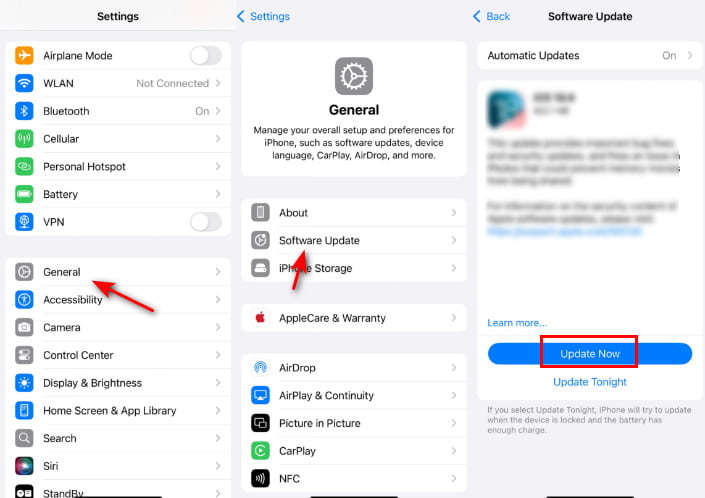
Passo 1. Lancio Impostazioni profilo sul tuo iPhone. Scorri verso il basso per trovare la scheda Generale e cliccaci sopra.
Passo 2. Seleziona il Aggiornamento software opzione.
Passo 3. Premere il tasto Aggiorna ora pulsante se è disponibile il download di iOS 26 (iPhone non riesce a verificare la presenza di aggiornamenti?). Una volta completato il download, riavvia il telefono come richiesto. L'intero processo richiede circa 15-30 minuti.
Metodo 2: come aggiornare a iOS 26 tramite iTunes
Passo 1. Assicurati di aver installato l'ultima versione di iTunes sul tuo computer. Se utilizzi macOS Catalina o una versione successiva, usa il Finder sul tuo Mac.
Passo 2. Collega il tuo iPhone al computer tramite un cavo USB e apri iTunes/Finder.
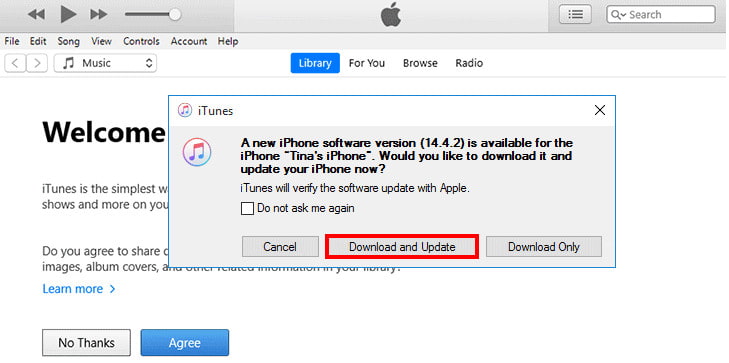
Passo 3. Una volta effettuata la connessione, apparirà una finestra pop-up che indica la disponibilità di una nuova versione software per iPhone. Basta premere il pulsante Scarica e aggiorna per continuare.
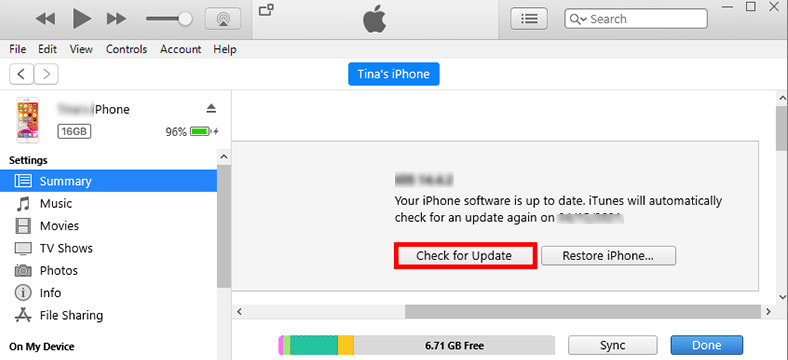
Passo 4. Se non appare nulla, puoi fare clic sul pulsante del tuo dispositivo (simile a quello dell'iPhone) e individuare Sintesi scheda. Quindi, puoi premere il tasto Ricerca aggiornamenti pulsante.
Passo 5. Verrà visualizzato un contratto di licenza per l'aggiornamento software dell'iPhone. Fai clic su "Accetto" e segui le istruzioni sullo schermo per procedere.
Suggerimenti: Se il tuo iPhone è bloccato durante l'aggiornamento, prova prima a riavviare il dispositivo e fai clic Aggiornanento nella finestra pop-up. iTunes scaricherà nuovamente e reinstallerà il sistema.
Conclusione
"Come posso aggiornare iOS?" Ora il tuo problema potrebbe essere risolto.
Questo post ha introdotto come aggiorna a iOS 26 in dettaglio in termini di versione beta, versione per sviluppatori e versione ufficiale. Leggi e scopri subito le fantastiche funzionalità iOS.
Articoli Correlati
Perché il mio iPhone non si aggiorna a iOS? Perché non riesco a controllare gli aggiornamenti sul mio iPhone? Questo post condivide cinque suggerimenti utili per risolvere il problema con l'iPhone che non si aggiorna.
Ottieni l'aggiornamento non disponibile con questo messaggio ID Apple? Questo post condivide 4 soluzioni efficaci per correggere l'aggiornamento non disponibile con questo problema con l'ID Apple.
Apple ha rilasciato l'ultima versione di Liquid Glass per iOS 26 e molti utenti non vedono l'ora di aggiornarla. Se riscontri problemi con l'aggiornamento software dell'iPhone,
Questo articolo raccoglie in modo dettagliato i problemi di aggiornamento dell'iPhone e le soluzioni. Aiuta molto a causa di migliaia di nuovi rapporti sui problemi di aggiornamento di iOS 18.



