

3 semplici modi per creare una suonata personalizzata su iPhone

Stanco di usare la suonata predefinita dell'iPhone che suona uguale a quella di tutti gli altri? Vuoi creare una suonata personalizzata per il tuo iPhone ma non sai da dove iniziare? Questa guida completa ti mostrerà come fare creare una suonata per iPhone in iTunes e vi presentiamo altri due semplici metodi per trasformare la vostra canzone preferita in una suoneria unica per il vostro iPhone!
CONTENUTO DELLA PAGINA:
Parte 1: Come creare una suonata per iPhone usando GarageBand
GarageBand è un'app gratuita di Apple per la creazione musicale che permette agli utenti di comporre musica, registrare audio, modificare tracce e realizzare suonerie personalizzate. Puoi usare quest'app per creare una suoneria per iPhone senza bisogno di un computer.
Passo 1: Scarica GarageBand dall'App Store e aprilo sul tuo iPhone.
Passo 2: Tocca Strumento nell'angolo sinistro per selezionare la traccia, quindi toccare il Sedia Loops pulsante nella parte superiore dello schermo.
Passo 3: Tocca File > Sfoglia gli elementi dall'app File per selezionare un file audio memorizzato sul dispositivo o su iCloud.
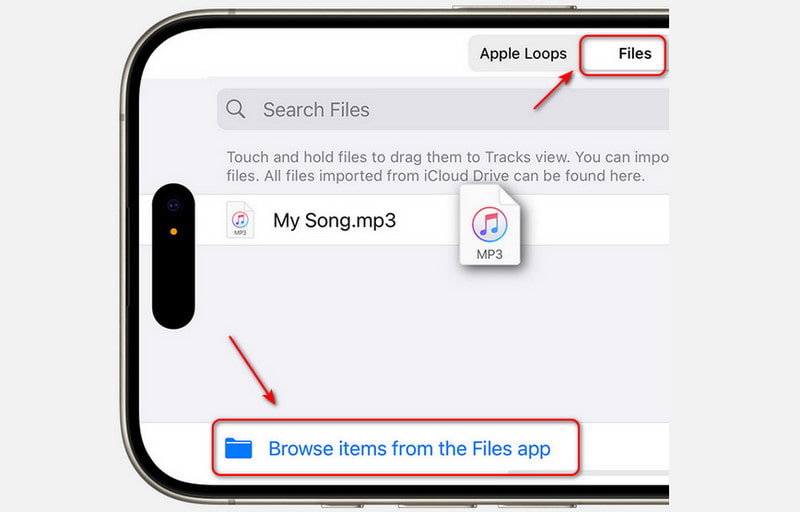
Tocca Music per selezionare un brano dalla tua libreria di Apple Music (il brano deve essere scaricato sul tuo iPhone).
Passo 4: Trascina il file a sinistra nel Recensione dei brani.
Passo 5: Trascina il bordo sinistro o destro dell'area per selezionare la sezione desiderata. Per una modifica più precisa, tieni premuto su uno dei bordi per ingrandire. Taglia il file audio in meno di 30 secondi e assicurati che la regione selezionata sia trascinata completamente a sinistra in modo che non ci sia silenzio prima.
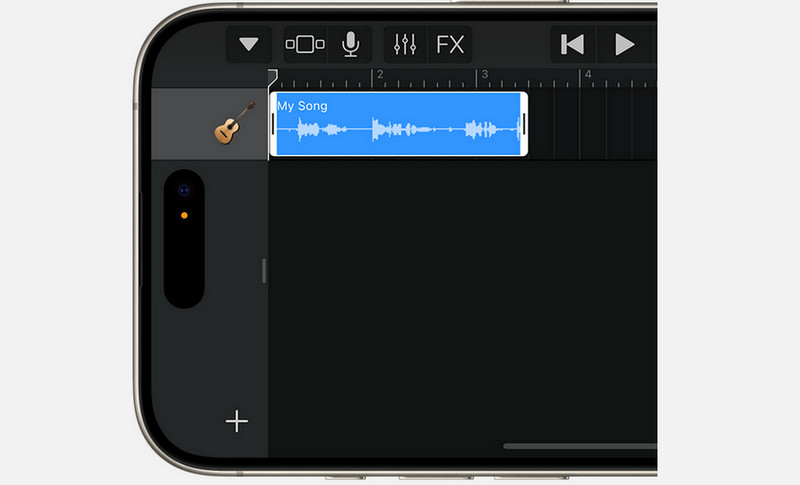
Passo 6: Clicca il Navigazione pulsante, quindi toccare I miei brani. Nel browser, tocca altro > Selezionae scegli il brano che hai appena creato.
Passo 7: Tocca Condividi > SuoneriaInserisci un nome e tocca EsportareSe la suonata dura più di 30 secondi, tocca Continua per accorciarlo automaticamente oppure tocca Annulla per modificarlo manualmente.
Passo 8: Dopo l'esportazione, toccare Usa il suono come, quindi seleziona un'opzione:
- Suoneria standard - Imposta come suoneria predefinita.
- Tono di testo standard - Imposta come tono di testo predefinito.
- Assegna al contatto - Impostalo per un contatto specifico.
- Fatto - Ritorna a Il mio browser di canzoni senza assegnare.
Parte 2: Come creare una suonata per iPhone con iTunes
Creare una suonata per iPhone tramite iTunes è un metodo gratuito e ufficiale, ma il processo può risultare complicato e richiedere tempo. Segui attentamente i passaggi per assicurarti di impostare correttamente un brano come suoneria del tuo iPhone senza commettere errori.
Passo 1: Apri iTunes e scegli un brano
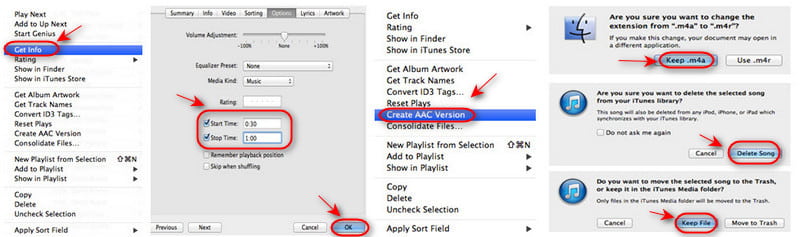
Aggiorna iTunes all'ultima versione e aprilo sul tuo computer. Scegli il brano che desideri impostare dalla libreria di iTunes. Fai clic con il pulsante destro del mouse sul brano e scegli Ottieni informazioni.
Passo 2: Imposta l'ora di inizio e di fine
Clicca sul Ora di inizio e Tempo di stop scatole nelle Opzioni scheda, quindi inserisci il segmento di tempo che desideri utilizzare come suoneria. Fai clic OK per confermare.
Suggerimenti: Ascolta prima la canzone e decidi quale parte vuoi usare. Una suoneria per iPhone non può durare più di 40 secondi.
Passo 3: Crea una versione AAC
Fai di nuovo clic con il pulsante destro del mouse sul brano e scegli Crea la versione AACiTunes genererà un nuovo file contenente solo il segmento tagliato. Vedrai la nuova versione del brano con lo stesso nome ma di durata inferiore.
Passo 4: Modifica l'estensione del file in .m4r
Fai clic con il pulsante destro del mouse sul nuovo brano e seleziona Mostra in Esplora risorse. Se stai usando un Mac, scegli Mostra nel Finder.
Il file verrà convertito in un file .m4a. Rinominare l'estensione del file da .m4a a .m4r. Mantenere aperta la finestra di Esplora risorse per il passaggio successivo.
Passo 5: Elimina la versione AAC da iTunes
Torna su iTunes ed elimina la versione AAC breve che hai creato. Fai clic Elimina brano, Quindi scegliere Mantieni file quando richiesto.
Passo 6: Aggiungi la suonata a iTunes
Tornate a Esplora risorse di Windows e fate doppio clic sul file .m4r. Verrà automaticamente aggiunto alla sezione Suonerie di iTunes.
Passo 7: Sincronizza la suonata con il tuo iPhone
Collega il tuo iPhone al computer. Seleziona il toni scheda in iTunes, controlla Sincronizza tutti i toni, quindi fare clic Sincronizza o applica.
Passo 8: Imposta la suonata tramite le Impostazioni del tuo iPhone
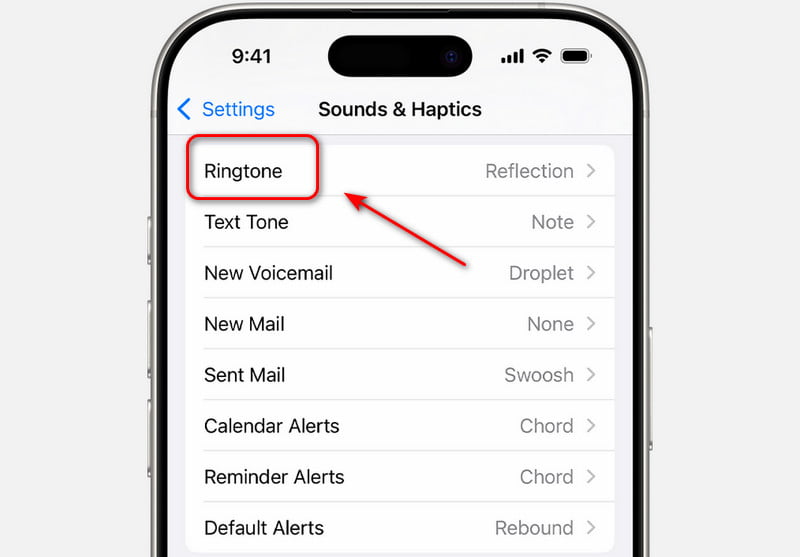
Sul tuo iPhone, vai a Impostazioni > Suoni e Haptics > SuoneriaLa suoneria appena creata apparirà in cima all'elenco. Puoi anche impostarla come suoneria per i messaggi o per le notifiche.
Parte 3: Il modo più semplice per creare una suonata per iPhone senza iTunes
Se iTunes ti sembra troppo complicato da usare, uno strumento professionale come Trasferimento iPhone di Apeaksoft È una soluzione molto più semplice. Ti permette di creare e trasferire suonerie per il tuo iPhone in pochi clic! Non c'è bisogno di convertire l'estensione del file e di affrontare problemi di sincronizzazione!
Gestore dati e editor musicale per iPhone
- Crea facilmente una suonata personalizzata per il tuo iPhone.
- Gestisci e modifica in modo efficiente contatti, foto e musica sui dispositivi iOS.
- Converti automaticamente i file musicali in formati compatibili con il tuo dispositivo.
- Trasferisci dati tra iPhone, iPad, iPod, Windows e Mac in tutte le direzioni.
Download sicuro
Download sicuro

Passo 1: Seleziona la musica di destinazione che desideri utilizzare. Quindi fai clic su Campana pulsante.
Passo 2: Ora, nella finestra a comparsa, puoi regolare le seguenti impostazioni:
- Impostare il Punto di partenza e Punto finale per ritagliare la sezione desiderata.
- Clicca su Giocare pulsante per visualizzare in anteprima il segmento.
- Modifica il volume della suoneria e imposta l'effetto di dissolvenza a seconda delle tue esigenze.
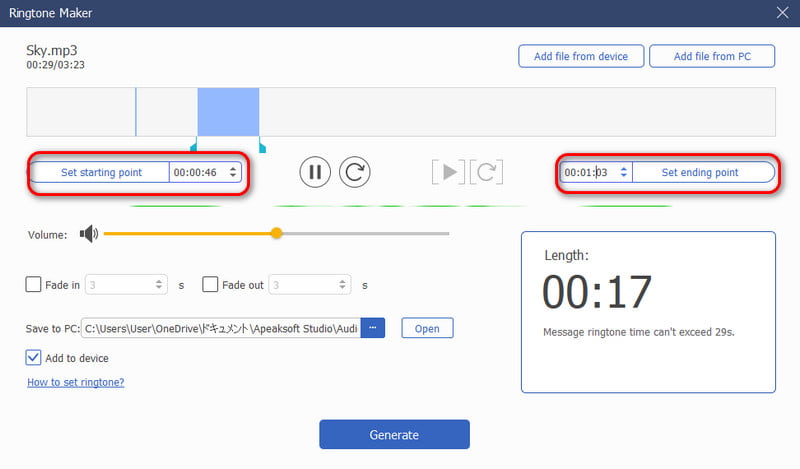
Passo 3: Seleziona il percorso di salvataggio della suonata generata sul tuo PC. Fai clic GenerareLa suonata verrà creata in pochi secondi. Quindi imposta questa suonata tramite Impostazioni profilo sul tuo iPhone.
Conclusione
Creare una suonata personalizzata per iPhone è più facile di quanto pensi. Puoi usare GarageBand sul tuo iPhone, impostare un brano di iTunes come suoneria con iTunesoppure scegli uno strumento all-in-one più veloce e semplice come Apeaksoft iPhone Transfer. Non aspettare: scegli un metodo e inizia subito. creazione di una suoneria personalizzata!
Articoli Correlati




