


Come rimuovere una scheda SIM dal tuo iPhone e utilizzarne una nuova

Una scheda SIM è un piccolo chip che inserisci nel tuo iPhone o telefono. Ti permette di connetterti alla rete di un operatore. Quindi, puoi effettuare chiamate, inviare SMS e accedere a Internet con i dati cellulari. Se vuoi passare a una nuova scheda SIM o a un nuovo operatore, o dare il tuo smartphone a qualcun altro, devi rimuovere la scheda SIM dal tuo iPhoneQuesta guida illustra i passaggi dettagliati.
CONTENUTO DELLA PAGINA:
Parte 1: Prima di rimuovere una scheda SIM da un iPhone
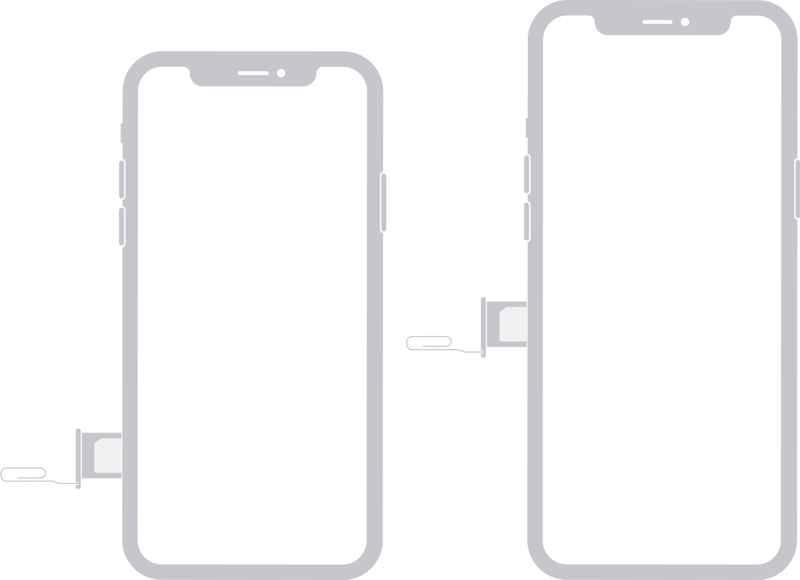
Una scheda SIM si inserisce nell'apposito alloggiamento e poi si inserisce in un iPhone. In altre parole, prima di estrarre una scheda SIM da un iPhone, è necessario individuare l'alloggiamento della SIM sul dispositivo. La posizione della scheda SIM varia a seconda del modello di iPhone.
Lo slot per la SIM si trova sul lato sinistro dell'iPhone 12 e dei modelli successivi.
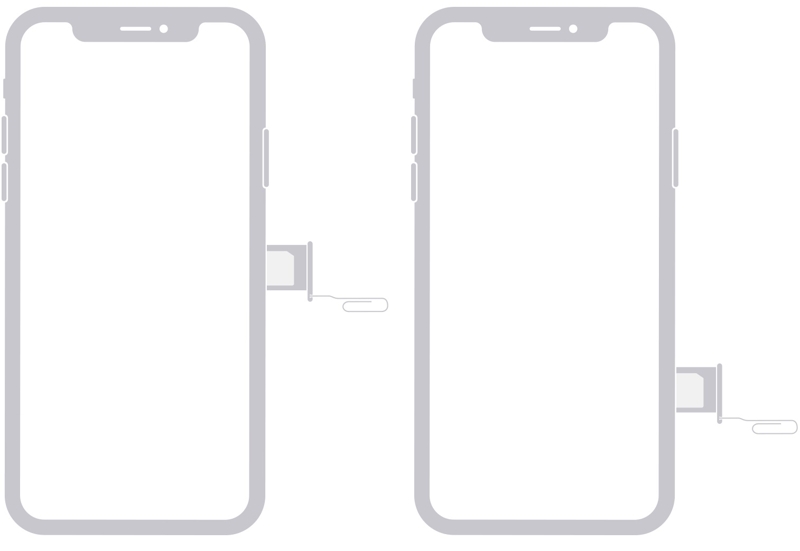
Il vassoio della SIM si trova sul lato destro negli iPhone dal 4 all'11.
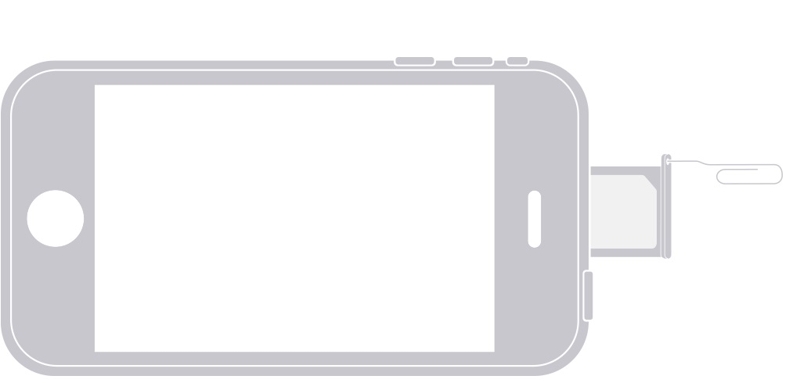
Lo slot per la SIM si trova nella parte superiore dell'iPhone 3G/3GS.
Dal lancio dell'iPhone 14, i clienti iPhone negli Stati Uniti non hanno più accesso allo slot per la SIM, a differenza degli utenti di tutto il mondo.
Esegui il backup dell'iPhone prima di rimuovere la scheda SIM.
Sebbene un iPhone non salvi alcun dato sulla scheda SIM, è consigliabile eseguire un backup prima di rimuovere la scheda SIM per evitare la perdita di dati. È possibile eseguire il backup dei dati su iCloud o su un computer.
Eseguire il backup di iPhone su iCloud
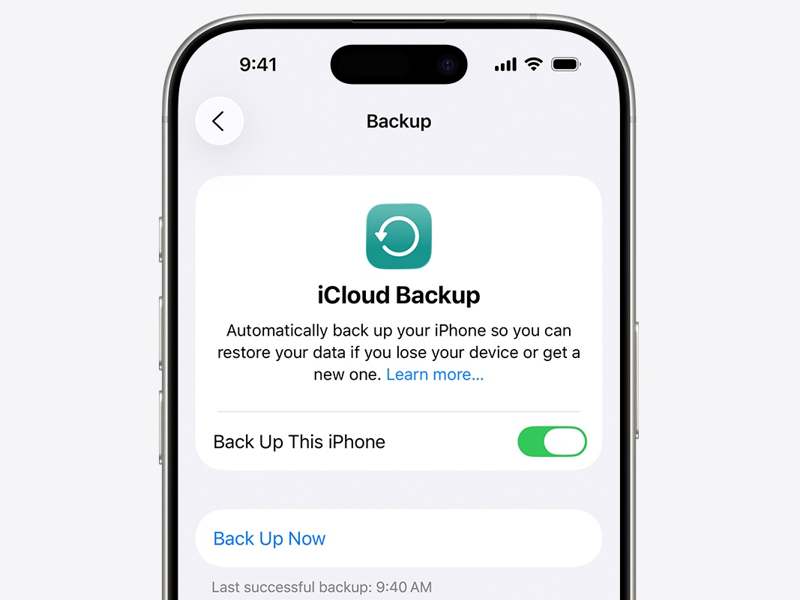
Passo 1: Aprire il Impostazioni profilo app.
Passo 2: Collega il tuo iPhone a una connessione Internet.
Passo 3: Tocca il tuo profilo.
Passo 4: Scegli iCloud e tocca Esegui il backup ora.
Passo 5: Al termine del backup, verrà visualizzato un messaggio di conferma dell'avvenuta esecuzione.
Backup dell'iPhone sul computer
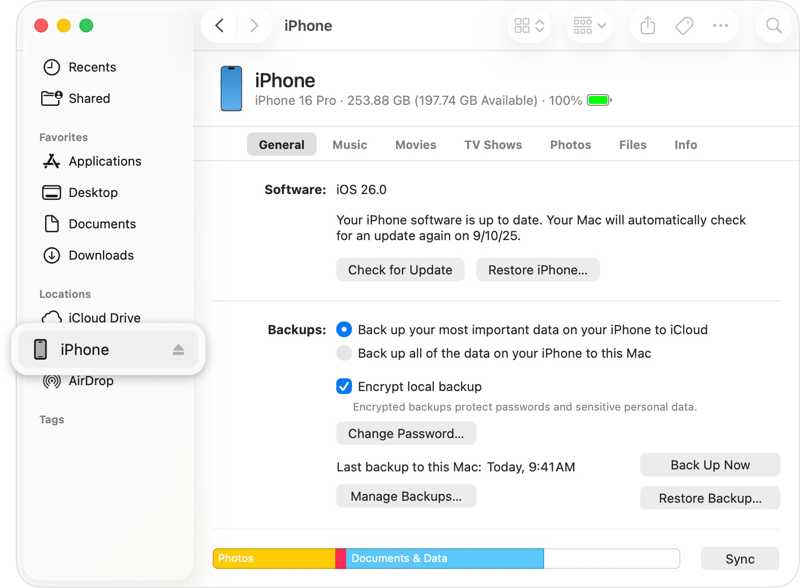
Passo 1: Collega il tuo iPhone al computer tramite un cavo USB.
Passo 2: Apri iTunes su Windows e macOS Mojave o versioni precedenti.
Apri il Finder su macOS Catalina o versioni successive.
Passo 3: Clicca su Phone pulsante in iTunes e vai a SintesiOppure fai clic sul tuo numero di iPhone nel Finder e vai a General.
Passo 4: Clicca su Esegui il backup ora pulsante sotto il I backup sezione. Puoi anche impostare un password di backup di iTunesPuò crittografare in modo altamente sicuro i tuoi dati personali durante il backup.
Parte 2: Come rimuovere la scheda SIM dall'iPhone
Rimuovere la scheda SIM da un iPhone è semplice. Tutto ciò che serve è uno strumento per l'espulsione della SIM. Si tratta di un sottile strumento metallico che potrebbe essere incluso nella confezione dell'iPhone. Se non si dispone di uno strumento per l'espulsione della SIM, anche una piccola graffetta può essere utile. In questo caso, ricordate di raddrizzare l'estremità più lunga della graffetta fino a farla sporgere.
Come rimuovere una scheda SIM da un iPhone
Passo 1: Rimuovi la custodia dell'iPhone, se ne usi una.
Passo 2: Tenere premuto uno dei due volume pulsante + Side pulsante su iPhone con Face ID. Tieni premuto il Side or Potenza pulsante su un iPhone senza Face ID.
Passo 3: Quando appare la schermata di spegnimento, rilasciare i pulsanti o il pulsante.
Passo 4: Sposta il cursore per spegnere il dispositivo.
Passo 5: Attendi che lo schermo del tuo iPhone diventi nero.
Passo 6: Inserisci lo strumento per l'espulsione della SIM nel piccolo foro accanto al vassoio della SIM. Spingilo delicatamente nel foro finché il vassoio non si sgancia.
Passo 7: Estraete il vassoio e rimuovete la scheda SIM dal vostro iPhone.
Come inserire un'altra scheda SIM su iPhone
Passo 1: Se desideri utilizzare un'altra scheda SIM, inseriscila nell'apposito slot all'interno del vassoio SIM.
Passo 2: Inserisci il vassoio della SIM nel tuo iPhone e spingilo indietro.
Passo 3: Tenere premuto il tasto Side or Potenza pulsante finché non vedi il logo Apple.
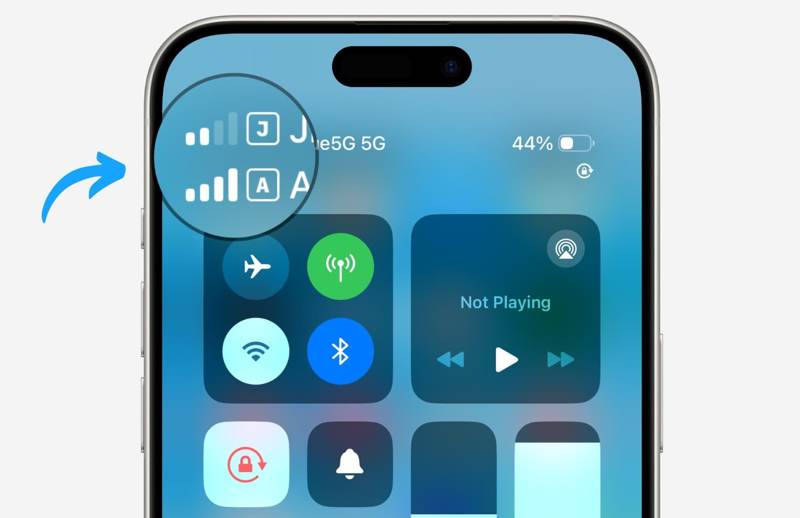
Passo 4: Quando il tuo iPhone rileva correttamente la scheda SIM, vedrai il segnale nella parte superiore dello schermo.
Come importare i contatti dalla SIM all'iPhone
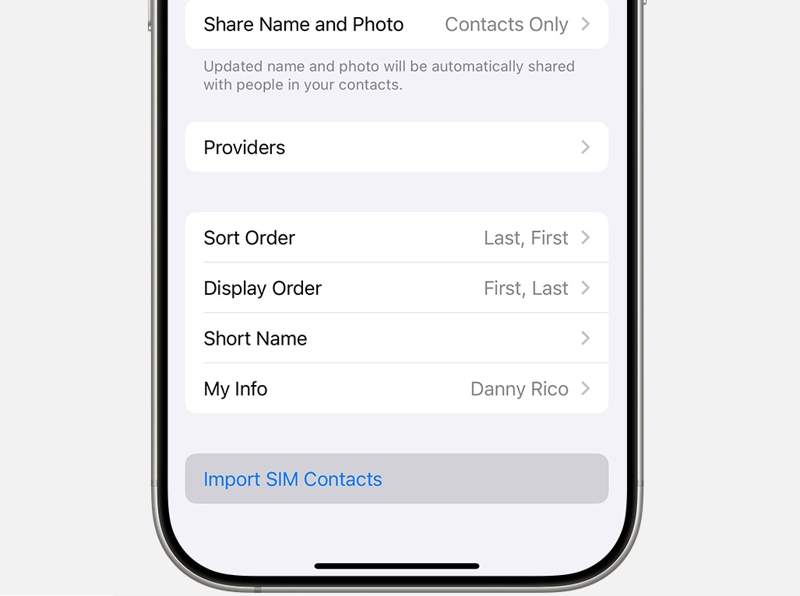
Passo 1: Aprire il Impostazioni profilo app dopo aver rimosso la scheda SIM dal tuo iPhone.
Passo 2: Vai su Apps e tocca Contatti.
Passo 3: Scorri verso il basso e tocca il Importa contatti SIM pulsante.
Passo 4: Se richiesto, scegli dove desideri memorizzare i contatti della scheda SIM.
Passo 5: Una volta terminato, vai al Contatti app e controlla i tuoi contatti.
Parte 3: Come rimuovere il blocco della scheda SIM dall'iPhone
Se il tuo dispositivo non riesce a rilevarlo dopo aver rimosso una scheda SIM dal tuo iPhone e aver utilizzato un altro operatore, è probabile che il dispositivo sia bloccato dall'operatore. Fortunatamente, Apeaksoft iFoneKit iOS Unlocker può aiutarti a rimuovere il blocco della scheda SIM dal tuo iPhone senza alcuna restrizione.

Scaricato da oltre 1,000,000 utenti
- Sblocca rapidamente il blocco SIM dai dispositivi iOS.
- Non ti verrà richiesto il codice di accesso del tuo iPhone o la password del tuo ID Apple.
- Proteggi i tuoi dati durante il processo.
- Offri funzionalità bonus, come Rimozione dell'MDM e bypassare Tempo di utilizzo.
- Supporta le ultime versioni di iOS e iPadOS.
Download sicuro
Download sicuro

Come rimuovere il blocco della scheda SIM dal tuo iPhone
Passo 1: Installa lo strumento per la rimozione della scheda SIM
Avvia il software di rimozione della scheda SIM dopo averlo installato sul tuo computer. È disponibile su Windows 11/10/8/7/XP/Vista e macOS 10.7 o versioni successive. Scegli il Sblocca la scheda SIM modalità per continuare.
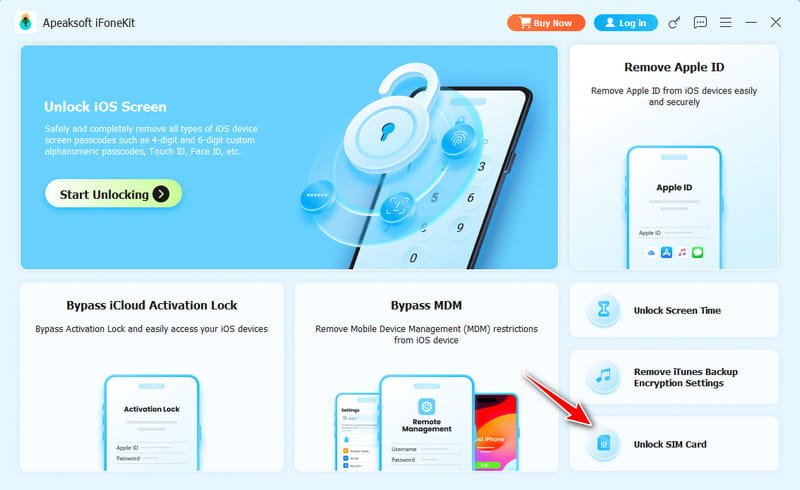
Passo 2: Connettiti al tuo iPhone
Collega il tuo iPhone al computer con un cavo Lightning. Quindi fai clic su Inzia ora pulsante per caricare le informazioni del dispositivo. Fare clic Inizia a bypassare e sbloccare il tuo dispositivo.
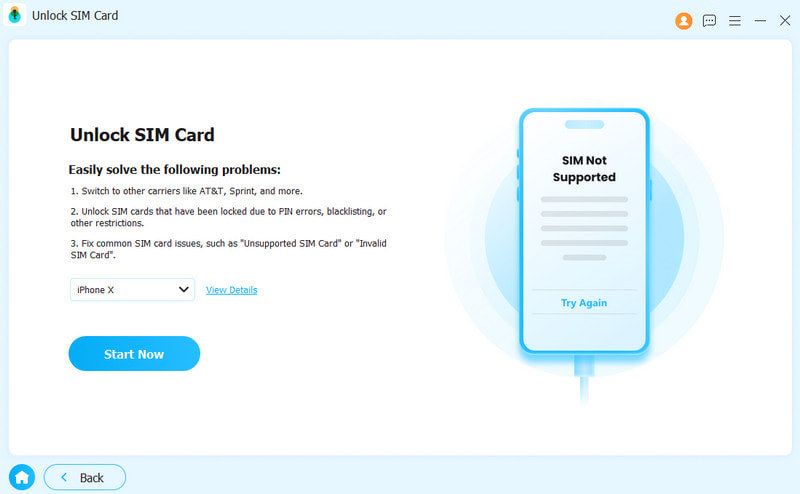
Passo 3: Rimuovere il blocco della scheda SIM
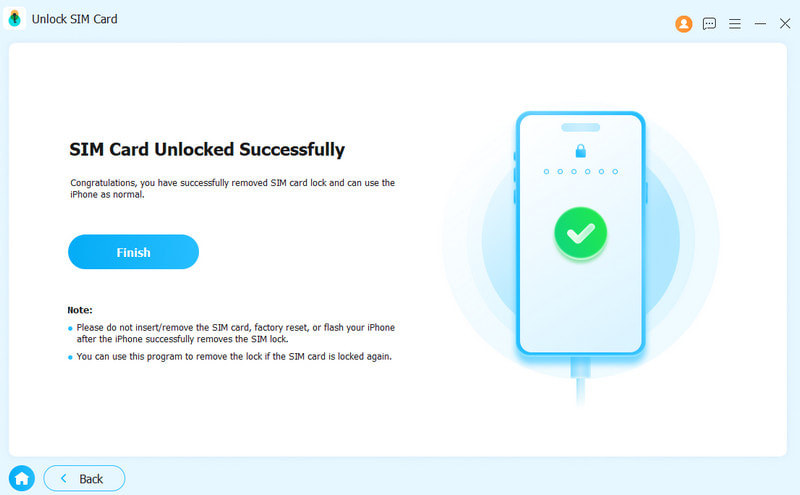
Quindi, segui le istruzioni visualizzate sullo schermo per effettuare le impostazioni pertinenti. Fai clic OK e colpisci OK per confermare la rimozione della scheda SIM. Una volta completata l'operazione, rimuovi la scheda SIM dal tuo iPhone e passa a un altro operatore di rete.
Conclusione
Questa guida è condivisa come rimuovere la scheda SIM dal tuo iPhoneInnanzitutto, individua lo slot per la SIM sul tuo dispositivo. Assicurati di eseguire un backup di tutti i tuoi dati prima di procedere. Dopodiché, puoi seguire i nostri passaggi per rimuovere la SIM originale, inserirne un'altra e importare i contatti dalla SIM al tuo iPhone. Apeaksoft iFoneKit iOS Unlocker È un metodo efficace per rimuovere il blocco della scheda SIM dal tuo iPhone senza dover seguire le procedure di sblocco del dispositivo.
 Kit Apeaksoft iFone
 Sblocca tutti i tipi di password iOS da iPhone, iPad e iPod.
Download sicuro
Download sicuro
Articoli Correlati




