

Come reimpostare un iPhone/iPad senza il codice di accesso di Screen Time

Il ripristino dei dati di fabbrica è una funzione che riporta un iPhone o un iPad alle impostazioni di fabbrica. In altre parole, cancella tutti i dati e i file presenti su un dispositivo iOS. In genere, è possibile accedere all'app Impostazioni ed eseguire direttamente un ripristino dei dati di fabbrica. Tuttavia, se il dispositivo è bloccato da Screen Time e si dimentica il codice di accesso, l'iPhone o l'iPad non possono essere utilizzati. Questa guida illustra come ripristinare le impostazioni di fabbrica del tuo iPhone senza un codice di accesso di Screen Time.
CONTENUTO DELLA PAGINA:
Parte 1: Come resettare qualsiasi iPhone senza il codice di accesso di Screen Time
Sblocco iOS di Apeaksoft È il modo più semplice per cancellare un iPhone o iPad senza il codice di accesso di Screen Time. È in grado di eseguire un ripristino delle impostazioni di fabbrica senza alcuna restrizione, come il codice di accesso dell'iPhone, il codice di accesso di Screen Time o la password dell'ID Apple.
Il modo migliore per resettare qualsiasi iPhone senza il codice di accesso a Screen Time
- Reimposta un iPhone o un iPad bypassando la schermata di blocco.
- Rimuovi il passcode di Screen Time senza perdere dati.
- Offrono funzionalità bonus, come la rimozione dell'ID Apple.
- Sblocco iPhone, iPad e modelli iPod.
Download sicuro
Download sicuro

Come resettare l'iPhone senza il codice di accesso di Screen Time
Passo 1: Collega il tuo iPhone e il computer
Avvia il miglior strumento di ripristino delle impostazioni di fabbrica dell'iPhone dopo averlo installato sul tuo PC. Esiste un'altra versione per gli utenti Mac. Scegli Pulisci passcode modalità. Collega il tuo iPhone al PC con un cavo Lightning. Il software rileverà immediatamente il tuo dispositivo.
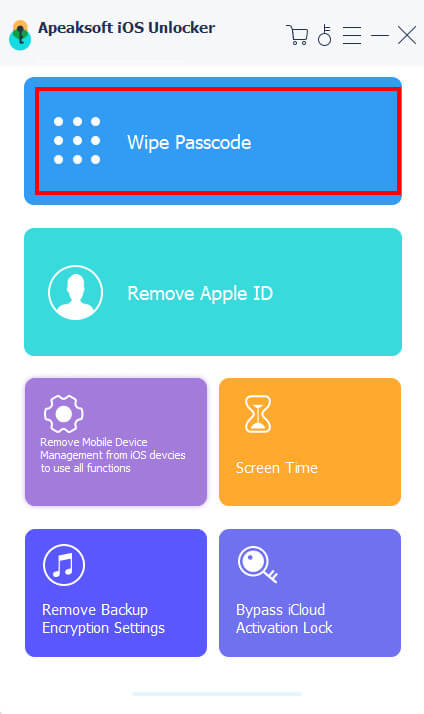
Passo 2: Scarica il firmware
Clicca su Inizio per caricare le informazioni del tuo dispositivo. Controlla ogni elemento e correggilo se è errato. Fai clic su Inizio pulsante per scaricare il pacchetto firmware.

Passo 3: Reimposta il tuo iPhone
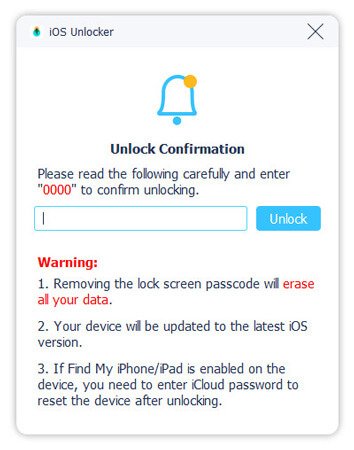
Al termine del download, fare clic su Sbloccare pulsante per procedere. Quindi, digita 0000 per confermare lo sblocco. Al termine, il tuo iPhone si riavvierà ed entrerà nella modalità Ciao schermo. Puoi anche rimuovere il profilo MDM con esso.
Parte 2: Come resettare l'iPhone dopo aver reimpostato il codice di accesso di Screen Time
Se ricordi ancora la password del tuo ID Apple, puoi reimpostare il codice di accesso di "Tempo di utilizzo" e quindi ripristinare le impostazioni di fabbrica del tuo iPhone o iPad. In questo modo è necessaria la password del tuo ID Apple, ma non sono necessari hardware o software aggiuntivi.
Passo 1: Aprire il Impostazioni profilo app sul tuo iPhone o iPad.
Passo 2: Scorri verso il basso e vai a Tempo sullo schermo scheda.
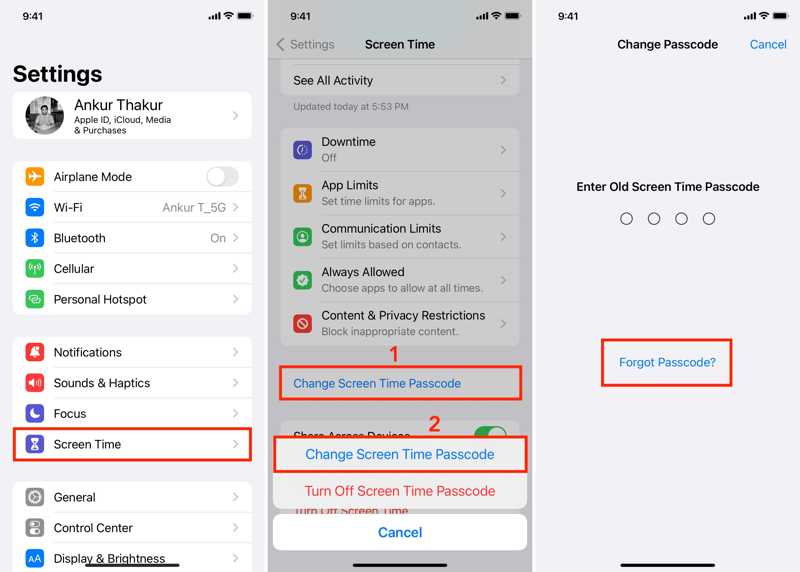
Passo 3: Tocca Cambia passcode tempo schermo e scegli Cambia passcode tempo schermo.
Passo 4: Premere il tasto Hai dimenticato il passcode collegamento.
Passo 5: Inserisci quindi il tuo ID Apple e digita la password del tuo ID Apple.
Passo 6: Quindi, imposta un nuovo codice di accesso per Screen Time.
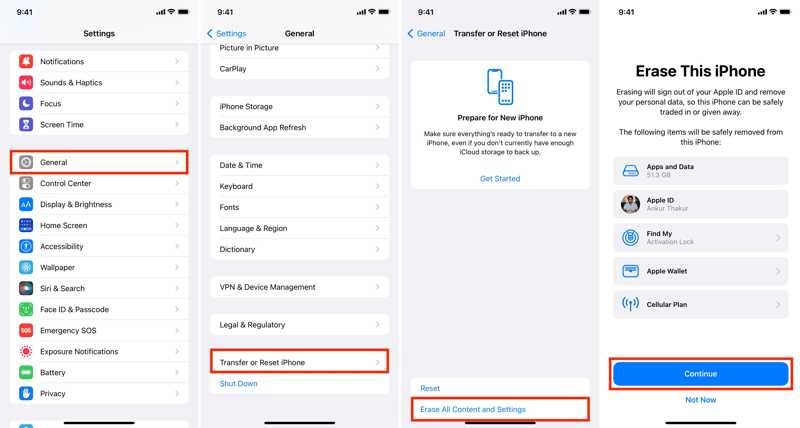
Passo 7: Ora torna all'app Impostazioni e vai su Generale.
Passo 8: Tocca Trasferisci o ripristina iPhone e colpisci Cancella contenuto e impostazioni.
Suggerimenti: Nelle vecchie versioni di iOS, vai a Generalescegli Rimuovie tocca Cancella contenuto e impostazioni.
Passo 9: Tocca Continua e inserisci la password del tuo ID Apple quando richiesto per confermare l'azione.
Parte 3: Come reimpostare l'iPhone senza il passcode di Screen Time utilizzando iTunes
Un altro modo per reimpostare un iPad o un iPhone senza il codice di accesso a "Tempo di utilizzo" è iTunes. Questo metodo non richiede il codice di accesso a "Tempo di utilizzo" o a "iPhone", ma sono necessari un computer e un cavo USB.
Passo 1: Collega il tuo iPad al computer con un cavo compatibile.
Passo 2: Apri iTunes su Windows e macOS Mojave o versioni precedenti.
Esegui Finder su macOS Catalina o versioni successive.
situazione 1
Passo 3: Clicca su Cellulare pulsante nell'angolo in alto a sinistra di iTunes.
Fai clic sul nome del tuo dispositivo nella barra laterale del Finder.
Passo 4: Vai Sintesi or Generale scheda.
Passo 5: Clicca su ripristinare iPad or ripristinare iPhone e segui le istruzioni sullo schermo per completarla.
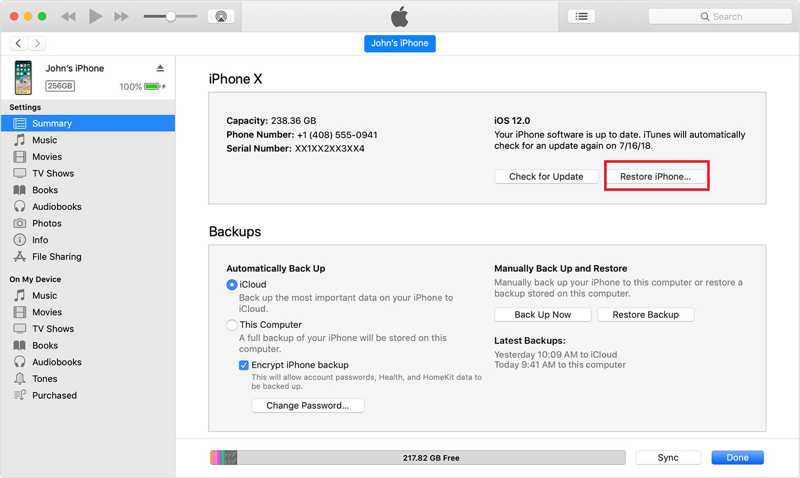
situazione 2
Passo 3: Se iTunes non riesce a rilevare il tuo dispositivo, mettilo in modalità di ripristino:
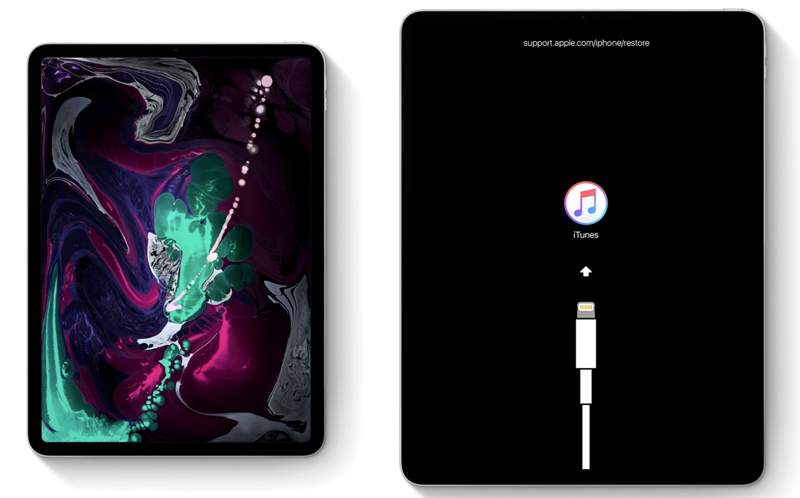
Su un iPhone 8 o successivo o su un iPad senza pulsante Home
Premere e rilasciare rapidamente il Volume su pulsante.
Fai la stessa cosa con il volume giù pulsante.
Tenere il Side finché non viene visualizzata la schermata Modalità di ripristino.
Su un iPhone 7/7 Plus
Tenere il volume giù + Side pulsanti.
Lasciali andare quando il dispositivo entra in modalità di ripristino.
Su un iPhone 6s o precedente o su un iPad con un pulsante Home
Tenere il Casa + Power pulsante insieme.
Lasciateli andare quando compare la modalità di recupero.
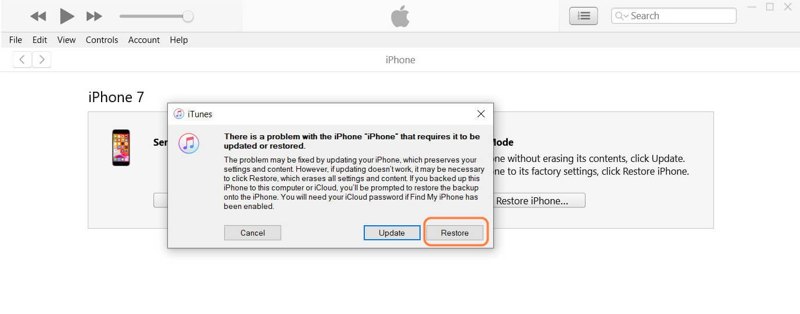
Passo 4: Quindi fare clic su Ripristinare pulsante nella finestra di dialogo pop-up. Seguire le istruzioni sullo schermo per completare la procedura.
Conclusione
Questa guida ha dimostrato tre modi per cancellare un iPhone o iPad senza un passcode di Screen TimePuoi reimpostare il codice di accesso di Screen Time e ripristinare il tuo dispositivo iOS. iTunes/Finder è un'altra opzione per completare l'operazione. Apeaksoft iOS Unlocker è la soluzione definitiva per bypassare il codice di accesso di Screen Time e cancellare tutti i dati sul tuo dispositivo. Per altre domande su questo argomento, non esitare a lasciare un messaggio qui sotto.
Articoli Correlati
Apple Music non mostra la copertina dell'album può essere fastidioso. Analizzeremo le possibili cause e offriremo 11 modi per risolvere il problema.
A volte Siri non risponde. Per risolvere questo problema, devi prima verificare che Siri sia attivato in Impostazioni > Siri e Cerca.
Il Bluetooth dell'iPhone che non funziona può essere fastidioso. Fortunatamente, questo problema può essere risolto rapidamente. Per prima cosa, verifica di aver attivato il Bluetooth del tuo iPhone.
Se il browser Safari non funziona, assicurati innanzitutto di aver attivato Wi-Fi e dati cellulare. Inoltre, non impostare limiti di tempo di utilizzo per Safari.



