


Come cambiare e reimpostare il codice di Tempo di utilizzo su iPhone/Mac

Screen Time è una funzionalità preziosa per controllare l'utilizzo del dispositivo. Molti genitori la configurano sugli iPhone e iPad dei propri figli per evitare abusi. Una volta che un dispositivo iOS è bloccato da Screen Time, è necessario sbloccarlo con il codice di accesso, diverso da quello della schermata di blocco. Se si dimentica il codice di accesso di Screen Time, si perderà l'accesso ai propri dati. Questa guida spiega come farlo. reimpostare il passcode Screen Time.
CONTENUTO DELLA PAGINA:
- Parte 1: Come reimpostare il codice di accesso di Tempo di utilizzo [Metodo ufficiale]
- Parte 2: Come cambiare il codice di accesso per il tempo di utilizzo dello schermo sul dispositivo di un bambino
- Parte 3: Come reimpostare Tempo di utilizzo senza ID Apple se lo hai dimenticato
- Parte 4: Come rimuovere il codice di accesso di Tempo di utilizzo ripristinando l'iPhone [Perdita di dati]
- Parte 5: Domande frequenti sul ripristino del codice di accesso di Tempo di utilizzo
| Metodo | Ideale per | Serve il codice di accesso | È necessario un ID Apple | Perdita di dati |
| Cambia passcode tempo schermo | Conosci il codice di accesso attuale di Tempo di utilizzo e desideri aggiornarlo? | Si | Nodo | Nodo |
| Ripristina con ID Apple | Ho dimenticato il codice di accesso di Tempo di utilizzo, ma ricordo l'ID Apple. | Nodo | Si | Nodo |
| Gestione della condivisione familiare | Genitori che modificano il codice di accesso di Tempo di utilizzo schermo di un bambino | Nodo | Si | Nodo |
| Rimozione del codice di accesso di Tempo di utilizzo | Ho dimenticato sia il codice di accesso a Tempo di utilizzo che la password dell'ID Apple. | Nodo | Nodo | Nodo |
| ripristinare iPhone | Impossibile rimuovere il codice di accesso di Tempo di utilizzo con altri metodi | Nodo | Solo per blocco di attivazione | Si |
Parte 1: Come reimpostare il codice di accesso di Tempo di utilizzo [Metodo ufficiale]
Il metodo ufficiale per reimpostare il codice di accesso di Tempo di utilizzo consiste nel modificare la password di Tempo di utilizzo nelle Impostazioni di iPhone/Mac. Tuttavia, se hai dimenticato il codice di accesso di Tempo di utilizzo, potrebbe essere richiesta la password del tuo ID Apple. La procedura non danneggerà i dati presenti sul dispositivo e non richiederà software o hardware aggiuntivi.
Come reimpostare il passcode del tempo di utilizzo su iPhone
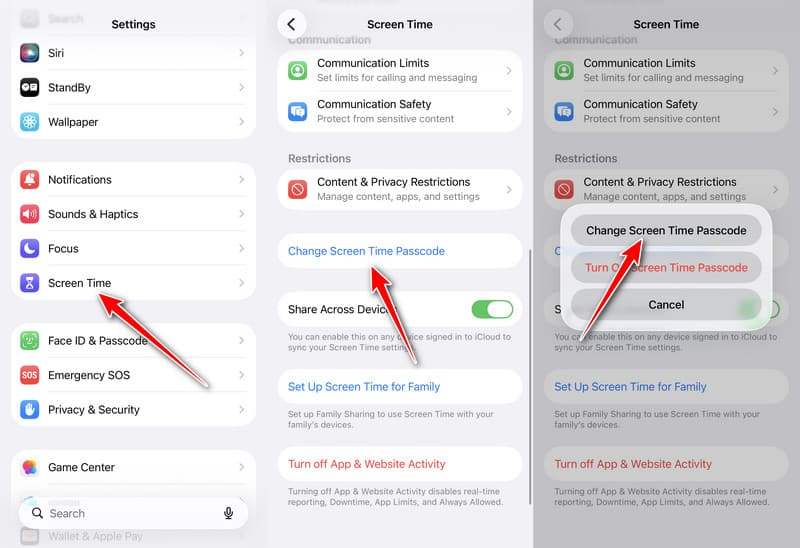
Passo 1: Aprire il Impostazioni profilo dal tuo iPhone.
Passo 2: Scorri verso il basso e vai a Tempo sullo schermo scheda.
Passo 3: Clicca il Cambia passcode tempo schermo pulsante e scegliere Cambia passcode tempo schermo di nuovo nella finestra di dialogo pop-up.
Passo 4: Se ricordi ancora il codice di accesso di Screen Time, inseriscilo e modificalo direttamente.
Se non riesci a ricordare il tuo codice di accesso, tocca Hai dimenticato il passcode Inserisci l'ID Apple e la password che hai inserito per il recupero durante la configurazione. Quindi, crea un nuovo codice di accesso per "Tempo di utilizzo" e conferma le modifiche.
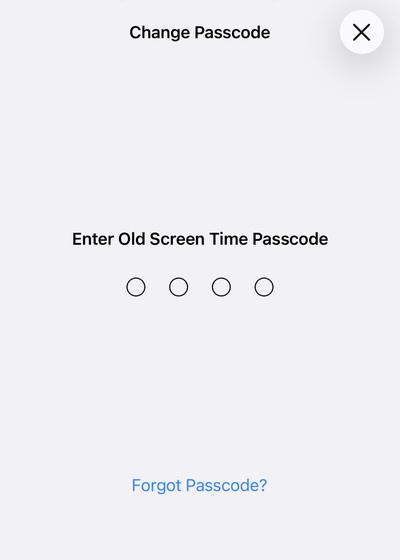
Come reimpostare il passcode del tempo sullo schermo su Mac
Se utilizzi "Tempo di utilizzo" sul tuo MacBook, puoi recuperare e modificare il codice di accesso di "Tempo di utilizzo" se lo dimentichi. Su macOS 10.15.4 o versioni successive, puoi seguire i passaggi seguenti per completare la procedura.
Passo 1: Vai Mela menu e scegli Impostazioni di sistema or Preferenze di sistema.
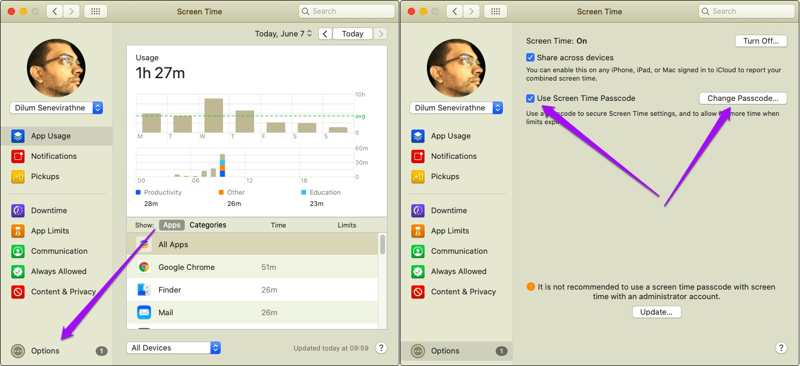
Passo 2: Clicca su Tempo sullo schermo opzione e premi Opzioni nell'angolo in basso a sinistra.
Passo 3: Se desideri rimuovere il passcode di Screen Time, deseleziona la casella accanto a Usa il passcode dello schermoPer trovare o modificare il codice di accesso di Screen Time, fare clic su Cambia codice pulsante.
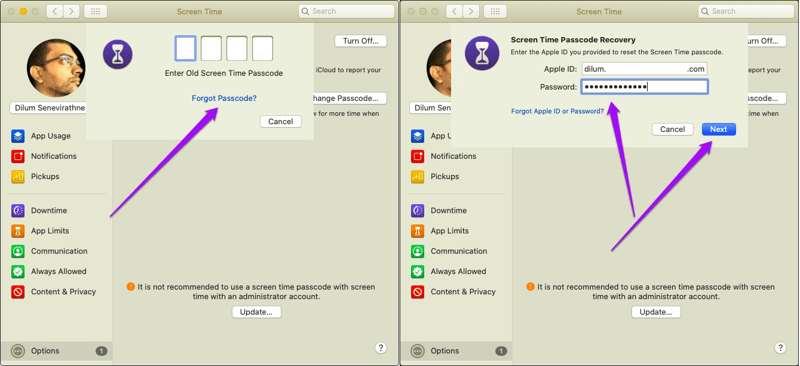
Passo 4: Qui puoi inserire il vecchio codice di accesso di Screen Time, se lo ricordi ancora, e crearne uno nuovo. Se hai dimenticato il codice, clicca su Hai dimenticato il passcode collegamento.
Suggerimenti: Il collegamento non sarà visibile su macOS 10.15.3 e versioni precedenti.
Passo 5: Digita l'ID Apple e la password associati. Fai clic su Avanti per accedere alla schermata del nuovo codice di accesso. Qui puoi impostare un nuovo codice di accesso, verificarlo e confermare le modifiche.
Parte 2: Come cambiare il codice di accesso per il tempo di utilizzo dello schermo sul dispositivo di un bambino
Se utilizzi la condivisione In famiglia per gestire il dispositivo di tuo figlio, puoi modificare il codice di accesso di Tempo di utilizzo dell'iPhone sul tuo iPhone o Mac. I bambini non possono modificare o reimpostare il codice di accesso di Tempo di utilizzo sul loro dispositivo.
Cambia il codice di accesso al tempo di utilizzo sul dispositivo del bambino su iPhone
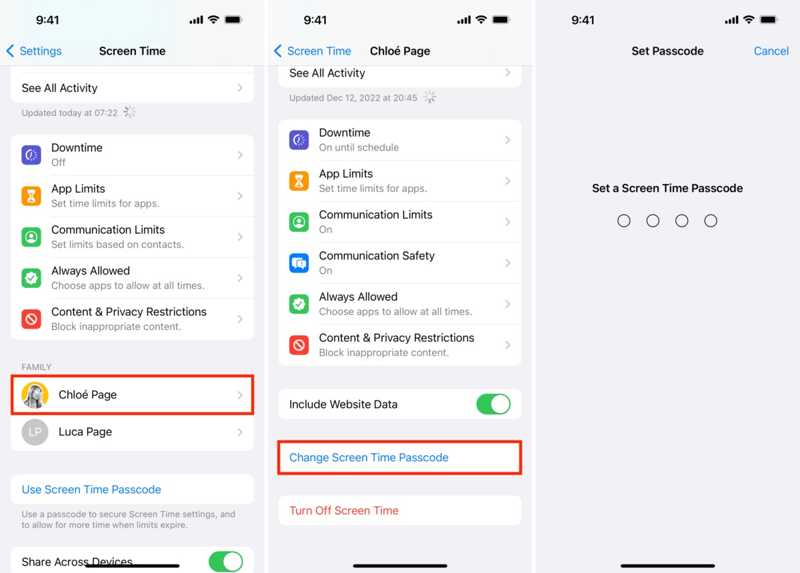
Passo 1: Aprire il Impostazioni profilo sull'iPhone o sull'iPad dell'organizzatore della famiglia.
Passo 2: Vai su Tempo sullo schermo e scegli il nome del tuo bambino sotto Famiglia .
Passo 3: Tocca Cambia passcode tempo schermo e scegli Cambia passcode tempo schermo sul pop-up.
Passo 4: Autenticati con Face ID, Touch ID o il codice di accesso dell'iPhone. Infine, imposta un nuovo codice di accesso per "Tempo di utilizzo" per il dispositivo di tuo figlio.
Modificare il codice di accesso per il tempo di utilizzo sul dispositivo del bambino su Mac

Passo 1: Se utilizzi un computer Mac per gestire il dispositivo Apple di tuo figlio, vai a Mela menu e selezionare il Impostazioni di sistema or Preferenze di sistema opzione.
Passo 2: Scegliere il Tempo sullo schermo opzione sul pannello o sulla barra laterale e scegli il nome del tuo bambino da Membro della famiglia intestazione.
Passo 3: Inserisci la password di accesso al Mac per autenticare la proprietà e passare alla schermata del nuovo codice di accesso.
Passo 4: Infine, digita un nuovo codice di accesso per Screen Time, inseriscilo nuovamente e conferma le modifiche.
Parte 3: Come reimpostare Tempo di utilizzo senza ID Apple se lo hai dimenticato
Di default, per modificare il codice di accesso di Tempo di utilizzo è necessario il codice di accesso corrente o la password dell'ID Apple. Se hai dimenticato sia il codice di accesso di Tempo di utilizzo che la password dell'ID Apple, come puoi reimpostare il codice di accesso di Tempo di utilizzo? Apeaksoft iFoneKit iOS Unlocker è uno strumento utile che può aiutarti a reimpostare il codice di accesso di Tempo di utilizzo se lo hai dimenticato, senza codice di accesso, ID Apple o persino in caso di perdita di dati.

Scaricato da oltre 1,000,000 utenti
- Reimposta il codice di accesso di Tempo di utilizzo senza ID Apple.
- Rimuovi il codice di accesso di Tempo di utilizzo senza perdere dati.
- Offri funzionalità bonus, come Rimozione dell'MDM, rimozione dell'ID Apple, ecc.
- Supporto per il ripristino del codice di accesso di Tempo di utilizzo su iPhone/iPad.
- Supporta gli ultimi modelli di iPhone e iPad.
Download sicuro
Download sicuro

Come reimpostare il codice di accesso di Tempo di utilizzo senza ID Apple
Passo 1: Connettiti al tuo iPhone
Avvia il miglior software di sblocco di Screen Time dopo averlo installato sul tuo PC. Esiste un'altra versione per Mac. Scegli Sblocca tempo schermo modalità nell'interfaccia home. Quindi, collega il tuo iPhone al PC con un cavo Lightning.

Passo 2: Scegli il tipo di tempo di utilizzo dello schermo.
Una volta rilevato l'iPhone, scegli come impostare il blocco del tempo di utilizzo.

Passo 3: Rimuovi il passcode Screen Time
Se il tuo iPhone utilizza iOS 12 o una versione successiva, non devi far altro che attendere che il software completi la rimozione del passcode di Screen Time.
Se il tuo iPhone utilizza iOS 11 o versioni precedenti e il backup di iTunes non è crittografato, il software inizierà a rimuovere il codice di accesso di Screen Time corrente. Se il backup di iTunes è crittografato, puoi anche utilizzare questo programma per rimuoverlo. Password di backup di iTunes.

Parte 4: Come rimuovere il codice di accesso di Tempo di utilizzo ripristinando l'iPhone [Perdita di dati]
Se dimentichi il codice di accesso di Tempo di utilizzo o non riesci a reimpostarlo con l'ID Apple, il ripristino dell'iPhone può aiutarti a rimuoverlo. Questa procedura eliminerà tutti i dati presenti sul dispositivo, incluso il codice di accesso di Tempo di utilizzo attualmente in uso. Per utilizzare questo metodo sono necessari un computer, l'ultima versione di iTunes o Finder e un cavo USB.
Nota: Questo metodo faciliterà tutti i dati del tuo dispositivo, fai il backup del tuo iPhone in anticipo.
Passo 1: Collega il tuo iPhone al computer con un cavo USB.
Passo 2: Apri iTunes sul tuo PC. Su macOS Mojave o versioni precedenti, iTunes è ancora disponibile. Su macOS Catalina o versioni successive, apri Finder.
Passo 3: Metti il tuo iPhone in modalità di ripristino:
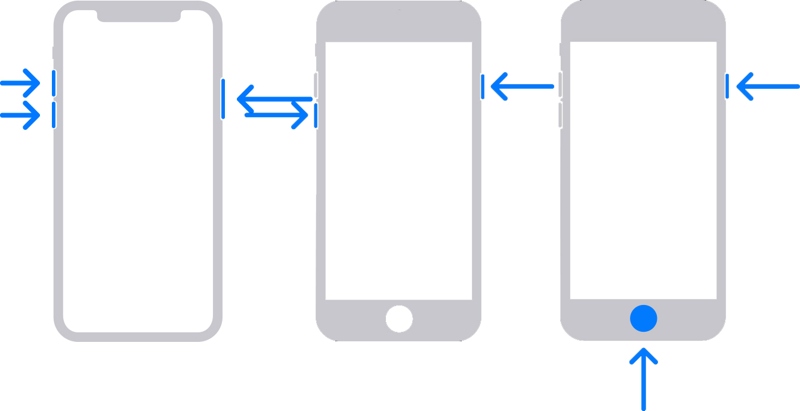
Su un iPhone 8 o più recente, premere e rilasciare rapidamente il Volume su pulsante. Fai la stessa cosa con il volume giù pulsante. Tenere il Side finché non viene visualizzata la schermata di connessione al computer.
Su un iPhone 7/7 Plus, premi a lungo il tasto volume giù + Side pulsanti insieme finché non viene visualizzata la schermata di connessione al computer.
Su un iPhone 6s o precedente, tieni premuto il tasto Casa + Sleep / Wake contemporaneamente i pulsanti finché non viene visualizzata la schermata di connessione al computer.
Passo 4: Una volta che iTunes o Finder rileva il tuo dispositivo in modalità di ripristino, vedrai la finestra di dialogo di avviso. Fai clic su Ripristinare e segui le istruzioni sullo schermo per ripristinare il dispositivo.
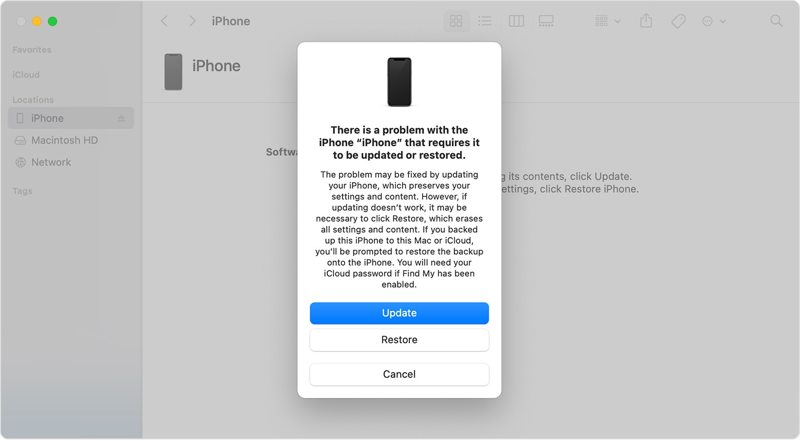
Passo 5: Quando il tuo iPhone si riavvia, configuralo come nuovo dispositivo o ripristina un backup. Quindi, vai su Impostazioni profilo app, scegli Tempo sullo schermoe toccare il Usa il passcode dello schermo per impostare un codice di accesso per Screen Time.
Parte 5: Domande frequenti sul ripristino del codice di accesso di Tempo di utilizzo
Il codice di accesso per Tempo di utilizzo è lo stesso del codice di accesso dell'iPhone?
No. Il codice di Tempo di utilizzo è un codice indipendente di 4 cifre e non è identico al codice di blocco della schermata di blocco del tuo iPhone.
Posso reimpostare il codice di accesso di Tempo di utilizzo senza ID Apple?
Apple non offre un metodo ufficiale per reimpostare Tempo di utilizzo senza ID Apple. Tuttavia, strumenti di terze parti come Apeaksoft iFoneKit iOS Unlocker possono aiutare a rimuovere la restrizione di Tempo di utilizzo senza bisogno di ID Apple o password.
Il ripristino del codice di accesso di Tempo di utilizzo cancella i dati dell'iPhone?
No. Il ripristino di Tempo di utilizzo non cancellerà i dati del tuo iPhone. Tuttavia, se ripristini il tuo iPhone tramite la modalità di recupero, i tuoi dati verranno cancellati.
Conclusione
Questa guida ha spiegato Come reimpostare il codice di accesso di Tempo di utilizzo in diverse situazioni. Innanzitutto, puoi reimpostare il codice di accesso per Tempo di utilizzo sul tuo dispositivo Apple, come iPhone, iPad o computer Mac. Inoltre, puoi modificare il codice di accesso per Tempo di utilizzo di tuo figlio sul suo dispositivo Apple.
Se dimentichi il codice di accesso di Tempo di utilizzo o l'ID Apple, puoi utilizzare Apeaksoft iFoneKit iOS Unlocker Rimuovi il codice di accesso di Tempo di utilizzo senza perdere dati. Se disponi di un backup, puoi anche utilizzare iTunes/Trova per ripristinare il tuo iPhone tramite la modalità di recupero e rimuovere il codice di accesso di Tempo di utilizzo.
 Kit Apeaksoft iFone
 Sblocca tutti i tipi di password iOS da iPhone, iPad e iPod.
Download sicuro
Download sicuro
Articoli Correlati




