

Come riprodurre lo schermo del tuo Android su uno schermo più grande

Oggigiorno, i nostri smartphone sono diventati parte integrante della nostra vita quotidiana. Portiamo e utilizziamo i nostri dispositivi ovunque, dalla camera da letto al posto di lavoro, dalle auto alla metropolitana. Oltre ad accedere ai nostri smartphone, a volte abbiamo anche bisogno di duplicare lo schermo su un monitor di grandi dimensioni, come una smart TV, un computer o un laptop, o un altro dispositivo mobile. Questo tutorial illustra i metodi comprovati per farlo. mirroring dello schermo su un Android dispositivo.
CONTENUTO DELLA PAGINA:
Parte 1: Che cos'è il mirroring dello schermo Android
Lo screen mirroring Android è una tecnologia che consente di inviare i contenuti riprodotti sul tuo dispositivo Android più piccolo a uno schermo più grande, come quello di una TV, di un dispositivo di streaming, di un computer o di un laptop e altro ancora.
Una volta che lo schermo del tuo Android è stato duplicato su un altro display, puoi aprire app, riprodurre video e foto e svolgere qualsiasi attività sul tuo dispositivo. Tu e gli altri potete visualizzare i contenuti e le tue azioni su un grande schermo.
In altre parole, il mirroring dello schermo del telefono Android è un modo comodo per condividere idee, presentazioni e video fatti in casa con amici, familiari, studenti, colleghi, clienti, ecc.
Parte 2: Panoramica dei metodi di mirroring dello schermo su Android
A seconda delle impostazioni del dispositivo di destinazione e del tuo telefono Android, puoi effettuare il mirroring dello schermo Android tramite cavo USB o in modalità wireless. In generale, ci sono tre opzioni per il mirroring dello schermo Android:
1. Mirroring dello schermo cablato
Se utilizzi un vecchio modello di smart TV o il tuo telefono Android non supporta il mirroring dello schermo wireless, devi eseguire il mirroring dello schermo da Android alla TV con un cavo HDMI o un adattatore MHL.
2. Mirroring dello schermo wireless
Il modo più semplice per duplicare lo schermo del tuo Android su una smart TV è tramite una connessione wireless, come Google Chromecast e Miracast. Mirroring dello schermo di terze parti
Se le opzioni sopra indicate non sono disponibili, è necessario utilizzare un'app di mirroring dello schermo di terze parti, come AirScreen, CastTo, AirDroid e altre. Queste app possono connettere il telefono Android al computer o alla TV tramite cavo o in modalità wireless.
Parte 3: Mirroring dello schermo Android sul PC
L'opzione migliore per il mirroring dello schermo da Android a Windows 11 è Specchio del telefono ApeaksoftOffre connessioni flessibili e una varietà di funzionalità aggiuntive, come la registrazione dello schermo. Ancora più importante, integra una tecnologia avanzata per visualizzare lo schermo Android su un PC senza ritardi. L'interfaccia intuitiva lo rende facile da imparare e da usare.
Il modo migliore per eseguire il mirroring dello schermo da Android a PC
- Riproduci lo schermo Android su un PC tramite USB o in modalità wireless.
- Offre un'ampia gamma di opzioni di connessione cablate e wireless.
- Supporta il mirroring dello schermo con audio.
- Registra lo schermo Android o acquisisci screenshot.
- Compatibile con quasi tutte le marche e i modelli Android.
Download sicuro

Come duplicare lo schermo Android sul PC
Passo 1: Installa lo strumento Android Mirror
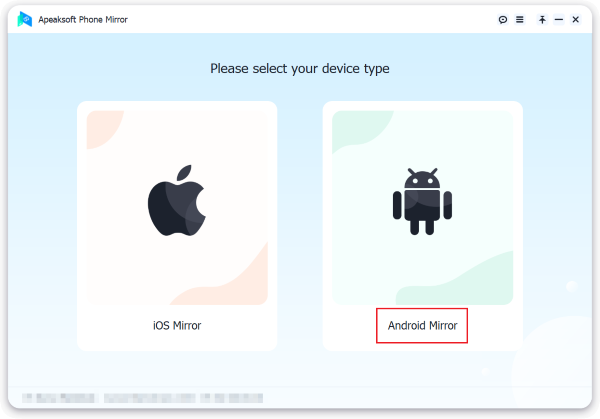
Avvia il miglior strumento di mirroring Android dopo averlo installato sul tuo computer. Scegli Specchio Android opzione per accedere all'interfaccia principale.
Passo 2: Mirroring dello schermo Android su PC
Esistono 4 opzioni per connettere il tuo telefono Android al computer:
Opzione 1: tramite Wi-Fi
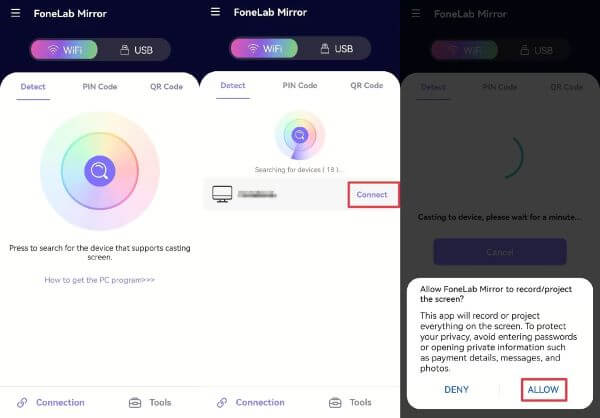
Passare alla Connessione Wi-Fi scheda e scegliere Individuare.
Collega il telefono e il computer alla stessa rete Wi-Fi.
Installa l'app FoneLab Mirror sul tuo dispositivo Android e aprila.
Quando l'app trova il tuo computer, tocca Connetteree colpisci Consentire.
Opzione 2: tramite codice PIN
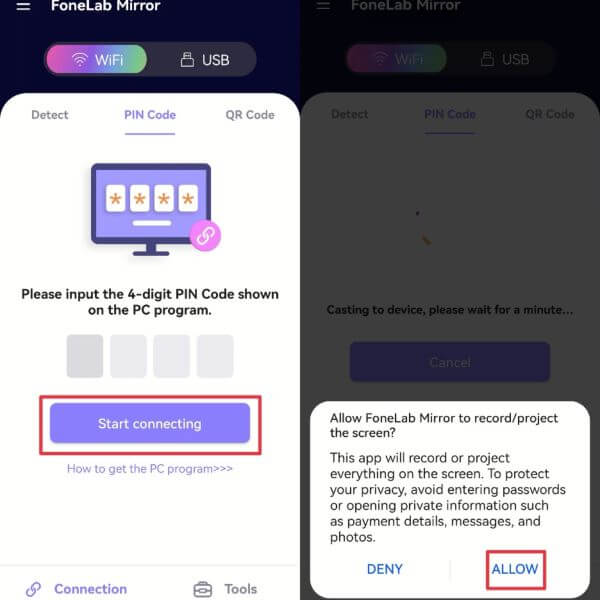
Passare alla Codice PIN scheda sul computer per visualizzare un codice PIN.
Esegui l'app FoneLab Mirror sul tuo telefono e vai su Codice PIN anche la scheda.
Inserisci il codice, tocca Inizia a connettertie colpisci Consentire.
Opzione 3: utilizzo del codice QR
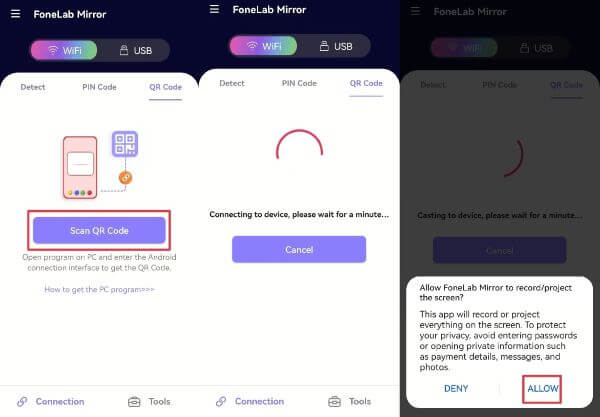
Inserire il QR Code scheda nello strumento mirror di Android per visualizzare un codice QR.
Avvia l'app FoneLab Mirror sul tuo telefono e vai su QR Code scheda.
Tocca l'app FoneLab Mirror e scansiona il codice sul tuo computer. Quindi, tocca Consentire.
Opzione 4: con USB
Se non hai il Wi-Fi, vai su Connessione USB scheda.
Collega il telefono e il computer tramite un cavo USB.
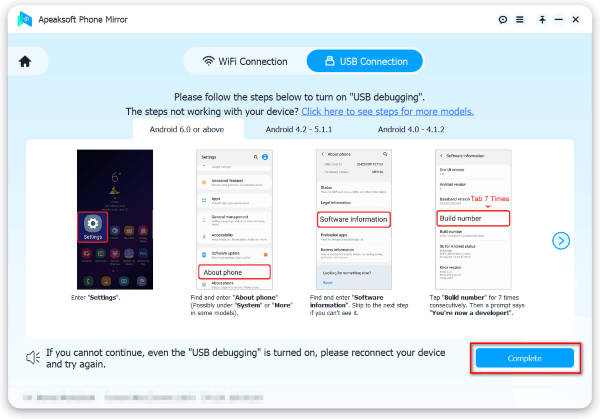
Accendi il telefono, apri FoneLab Mirror sul telefono e segui le istruzioni sullo schermo per abilitare il debug USB.
Fai clic su Completa per iniziare a riprodurre lo schermo Android rotto sul laptop tramite USB.
Passo 3: Controllare lo schermo Android sul PC
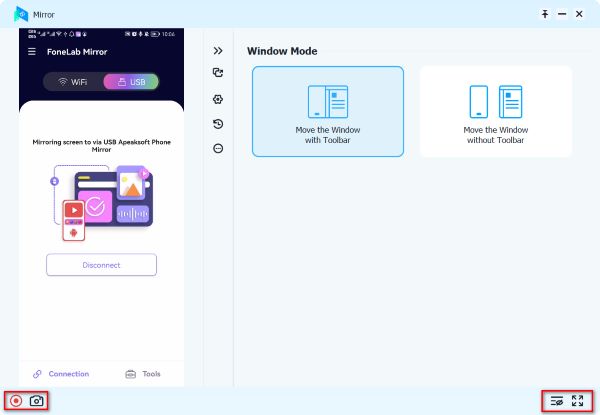
Ora dovresti vedere lo schermo del tuo Android sul tuo computer. Qui, decidi il Modalità finestra in base alle tue esigenze. Per registrare il tuo schermo, clicca su Record pulsante. Se vuoi fare degli screenshot, premi il pulsante Telecamere pulsante. Questo programma può essere una buona Screen recorder Android perché puoi registrarlo in risoluzione 4K.
Parte 4: Mirroring dello schermo Android su TV
Come eseguire il mirroring dello schermo Android sulla TV tramite USB
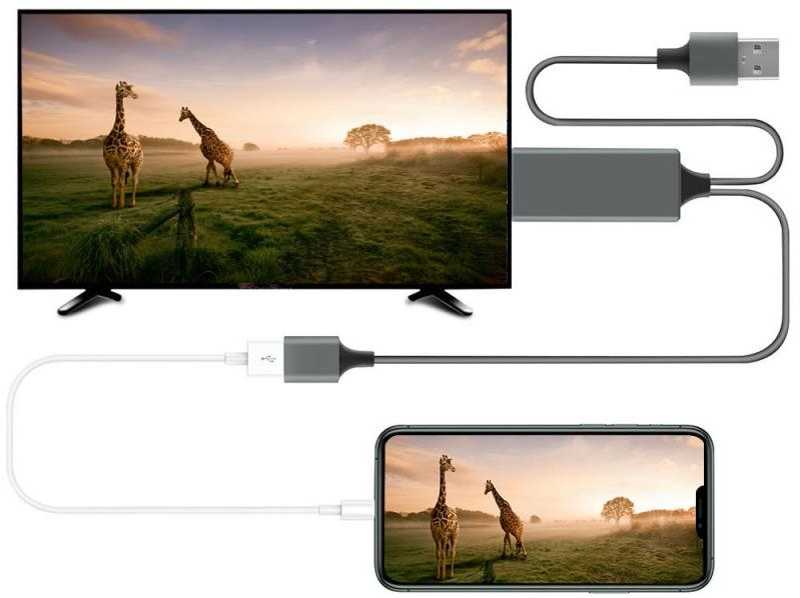
Se si dispone di un cavo HDMI, è un modo semplice per eseguire il mirroring dello schermo Android sulla TV tramite HDMI. Attualmente, la maggior parte dei telefoni e tablet Android è dotata di una porta USB-C o micro-USB. Questa consente di connettersi alla TV tramite un cavo HDMI con un adattatore appropriato. Con un cavo adeguato, è anche possibile duplica PC e Mac su una TV Samsung facilmente.
Passo 1: Accendi la TV e accendi il telefono.
Passo 2: Collega un'estremità del cavo HDMI alla porta HDMI del televisore. Di solito si trova sul retro del monitor.
Passo 3: Collega l'altra estremità del cavo HDMI alla porta USB del tuo telefono.
Passo 4: Passa al canale HDMI del televisore con il telecomando. Ora lo schermo del telefono dovrebbe apparire sul televisore.
Come eseguire il mirroring dello schermo Android sulla TV tramite Chromecast
Google Chromecast è un comodo dispositivo per duplicare in modalità wireless lo schermo di un dispositivo Android su una TV. Se non hai una Google TV, puoi collegare un Chromecast alla TV e duplicare rapidamente lo schermo del tuo telefono.
Passo 1: Mantieni il telefono e il Chromecast connessi alla stessa rete Wi-Fi.
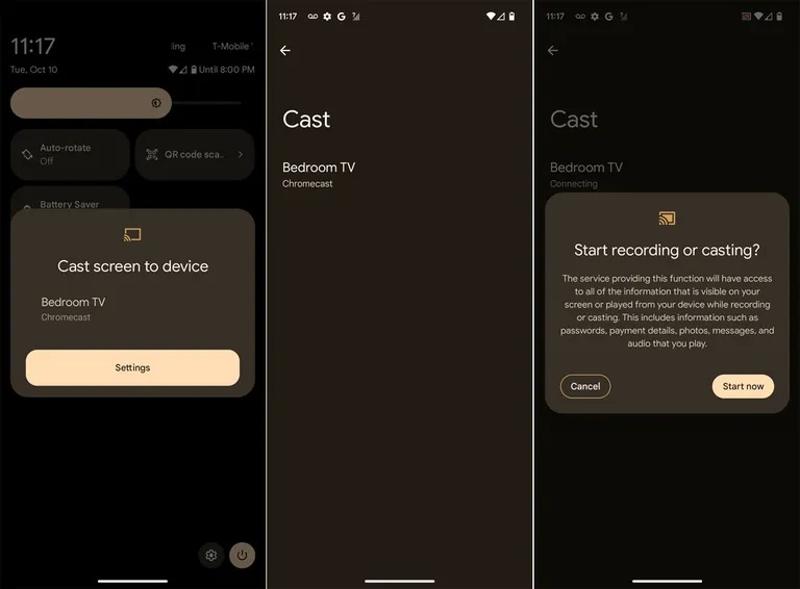
Passo 2: Accendi il telefono e scorri verso il basso dalla parte superiore dello schermo per accedere a Impostazioni rapide riquadro.
Passo 3: Clicca il lanciare, Cast dello schermoo un'opzione simile.
Passo 4: Scegli il nome della tua TV con il dispositivo Chromecast.
Passo 5: Quindi, tocca il Inzia ora pulsante per iniziare a riprodurre lo schermo Android con Chromecast.
Come eseguire il mirroring dello schermo di Android sulla TV utilizzando un'app di terze parti
Se i metodi sopra indicati non sono disponibili, è necessario eseguire il mirroring dello schermo di Android sulla TV con un'app di terze parti. Utilizziamo AirScreen come esempio per mostrarti come visualizzare lo schermo del tuo telefono sulla TV.
Passo 1: Installa AirScreen sulla tua smart TV.
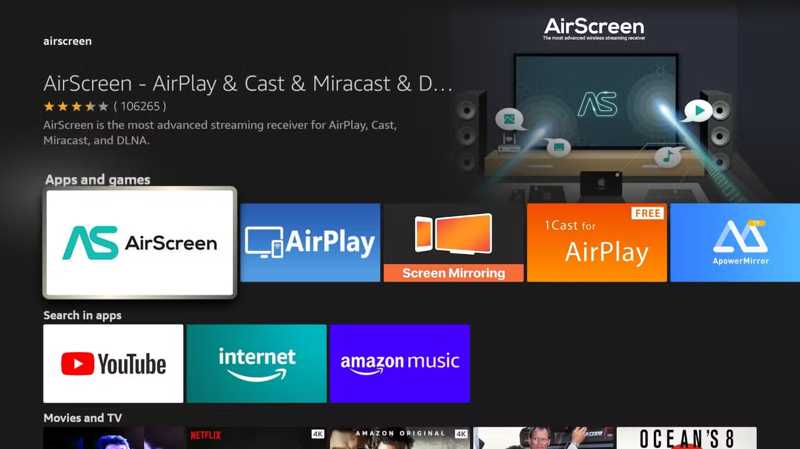
Passo 2: Quindi, scarica AirScreen dal Google Play Store sul tuo telefono.
Passo 3: Collega il telefono e la TV alla stessa rete Wi-Fi.
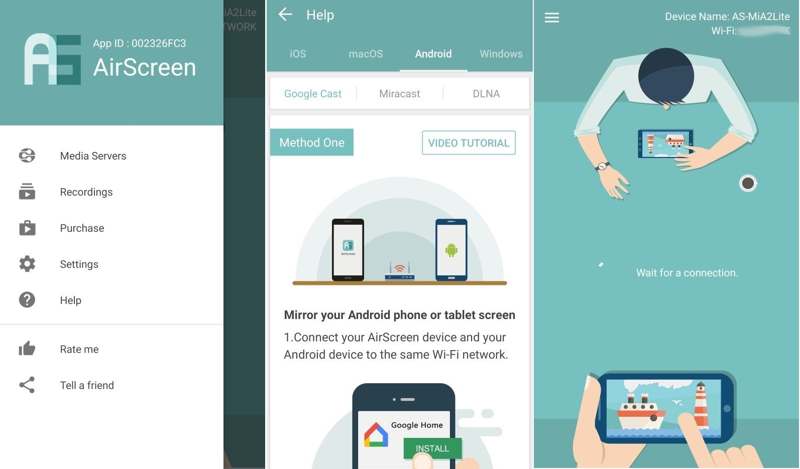
Passo 4: Apri l'app di mirroring dello schermo sulla tua TV e abilita la funzione.
Passo 5: Avvia l'app sul tuo telefono e scegli la TV su cui eseguire il mirroring dello schermo.
Parte 5: Mirroring dello schermo Android su Android/iPhone
Sebbene Google Meet sia un'app per videoconferenze, la sua funzione di condivisione dello schermo consente di duplicare lo schermo di un dispositivo Android su un altro dispositivo Android o su un iPhone. Inoltre, la versione gratuita è sufficiente per condividere lo schermo.
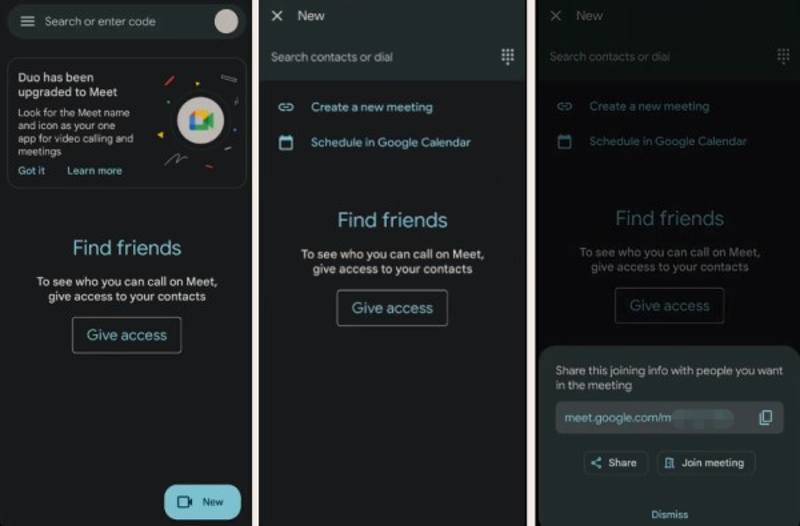
Passo 1: Installa Google Meet su entrambi i dispositivi mobili.
Passo 2: Sul telefono del mittente, apri l'app, tocca Newscegli Crea una nuova riunionee copia l'URL.
Passo 3: Invia il collegamento all'altro dispositivo tramite un'app di messaggistica.
Passo 4: Apri Google Meet sull'altro dispositivo, tocca Barra di ricerca, inserisci l'URL e premi Forum.
Passo 5: Avvia la riunione sul dispositivo mittente.
Passo 6: Tocca altroscegli Condividi schermoe colpisci Inizia la condivisione.
Conclusione
Questa guida spiega come fare Mirroring dello schermo Android su vari dispositivi, come TV, computer o un altro telefono. Puoi leggere i nostri metodi, scegliere quello più adatto alla tua situazione e seguire i nostri passaggi per duplicare il tuo telefono su uno schermo più grande. Specchio del telefono Apeaksoft è la migliore opzione per il mirroring di Android su PC.
Articoli Correlati
Sei curioso di Miracast per il tuo iPhone? Scopri come eseguire il mirroring dello schermo e condividere i contenuti senza problemi con AirPlay e metodi alternativi. Esplora ora!
Vuoi eseguire il mirroring di Android e iPhone senza problemi? Scopri come con la nostra guida all'app AirPlay per Android. Specchia Android su TV e iPhone su Android senza sforzo!
Questo articolo descrive istruzioni dettagliate per il mirroring dello schermo dell'iPhone su Sharp TV. Gli utenti Android possono anche imparare come eseguire il mirroring di Android sulla TV da questa guida.
Esplora gli emulatori Android online più apprezzati per PC; questo articolo esamina i migliori emulatori online e il modo migliore per eseguire il mirroring del telefono sul PC senza problemi.



