

Come duplicare lo schermo di iPhone/iPad su Mac senza problemi

Hai mai avuto la sensazione che lo schermo del tuo iPhone/iPad sia troppo piccolo per goderti un film o una serie TV in modo immersivo, il che influisce negativamente sulla tua esperienza visiva? Se desideri guardare i tuoi video, foto o giochi preferiti su uno schermo più grande, il mirroring del tuo iPhone o iPad su una Roku TV è la soluzione perfetta.
Ecco una domanda: come eseguire il mirroring dell'iPad su Roku TV?
Per i principianti, il mirroring dello schermo dell'iPhone su Roku TV non è sempre così semplice. Diversi modelli di Roku TV, versioni di iOS e impostazioni di rete possono rendere il processo complicato. Ad esempio, alcuni televisori supportano direttamente AirPlay, mentre altri richiedono la configurazione manuale o app di mirroring di terze parti per funzionare correttamente.
Ma non preoccuparti! Questo articolo ti guiderà attraverso diversi metodi comprovati per rispecchia l'iPhone su una Roku TV facilmente e passo dopo passo.
CONTENUTO DELLA PAGINA:
- Parte 1. Come eseguire il mirroring dell'iPhone su Roku TV tramite AirPlay
- Parte 2. Come eseguire il mirroring dello schermo dell'iPhone su Roku TV tramite un'app di terze parti
- Parte 3. Come eseguire il mirroring di iPhone/iPad su Roku TV senza Wi-Fi tramite cavo HDMI
- Bonus: come eseguire il mirroring di un iPhone/iPad sul computer
Parte 1. Come eseguire il mirroring dell'iPhone su Roku TV tramite AirPlay
Nell'ottobre 2020, Roku ha annunciato ufficialmente il supporto ad AirPlay 2 e HomeKit nell'aggiornamento di sistema Roku OS 9.4. Pertanto, gli utenti possono utilizzare AirPlay direttamente per eseguire il mirroring del proprio iPhone/iPad su Roku TV in modo semplice, senza cavi aggiuntivi o configurazioni complicate. Grazie a questa funzionalità, è possibile condividere video, foto, app e presentazioni in modo pratico e guardarli su Roku TV in modo nitido.
Preparativi:
• La tua Roku TV deve eseguire Roku OS 9.4 o versioni successive.
• Stai utilizzando iOS 15 o una versione successiva.
• Il tuo iPhone/iPad e Roku TV sono connessi alla stessa rete Wi-Fi.
Prima di iniziare, dovresti assicurarti che AirPlay sia abilitato sul tuo Roku. Puoi verificarlo andando su: Impostazioni profilo > Apple AirPlay e HomeKit > AirPlay > On.
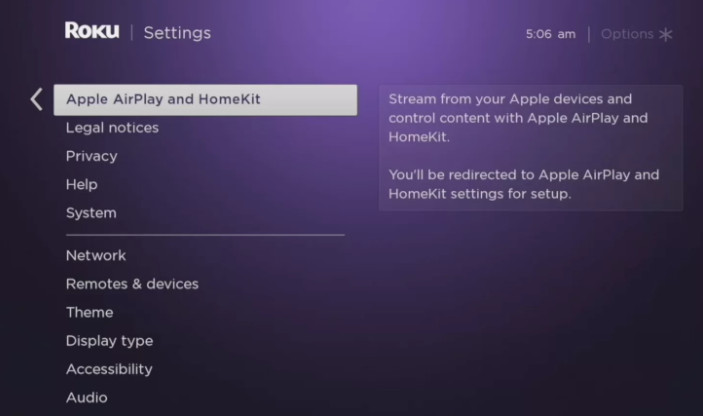
Se tutto è impostato, puoi seguire i passaggi seguenti per imparare come eseguire il mirroring dello schermo da iPhone a Roku TV tramite AirPlay:
Passo 1: Sul tuo iPhone o iPad, scorri verso il basso dall'angolo in alto a destra (o verso l'alto dal basso per i modelli più vecchi) per aprire Control center.
Passo 2: Clicca il schermo Mirroring pulsante.

Passo 3: Scegli il tuo dispositivo Roku dall'elenco seguente.
Passo 4: Inserisci il codice di accesso AirPlay visualizzato sulla tua Roku TV. Lo schermo del tuo iPhone o iPad apparirà immediatamente sulla tua Roku TV.

Suggerimenti: Per interrompere il mirroring, aprire Control center di nuovo, tocca schermo Mirroringe selezionare Ferma il mirroring.
Parte 2. Come eseguire il mirroring dello schermo dell'iPhone su Roku TV tramite un'app di terze parti
Se il tuo dispositivo Roku non supporta AirPlay, non preoccuparti! Puoi comunque duplicare il tuo iPhone o iPad utilizzando un'app di mirroring di terze parti affidabile. Sull'App Store sono disponibili diverse app di mirroring che funzionano perfettamente con Roku per visualizzare lo schermo del tuo iPhone/iPad in modalità wireless. Di seguito sono riportate alcune app con una buona reputazione:
• Mirroring dello schermo per Roku
• DoCast - Mirroring iPhone su Roku
• AirBeamTV - Specchio per Roku
Segui i passaggi seguenti per utilizzare un'app di mirroring di terze parti. Qui, prendiamo in considerazione DoCast come esempio:
Passo 1: Scarica DoCast dall'App Store e installalo sul tuo iPhone o iPad.
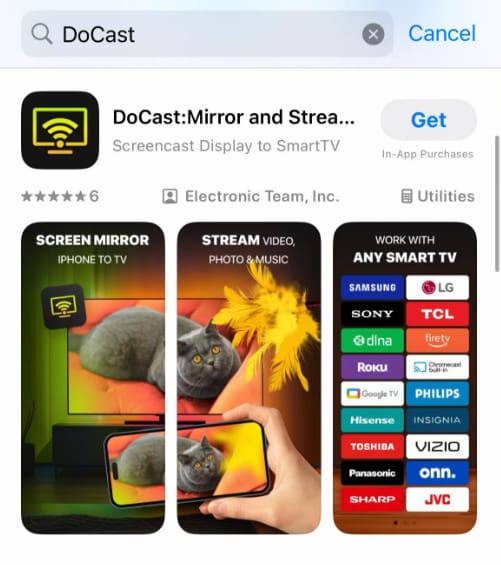
Passo 2: Collega sia l'iPhone/iPad sia la Roku TV alla stessa rete Wi-Fi.
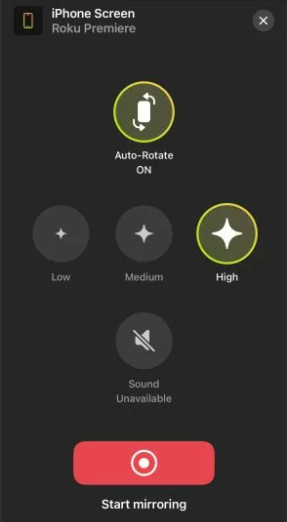
Passo 3: Avvia l'app e tocca Scegli Smart TV sull'interfaccia principale.
Passo 4: Seleziona il tuo dispositivo Roku dall'elenco.
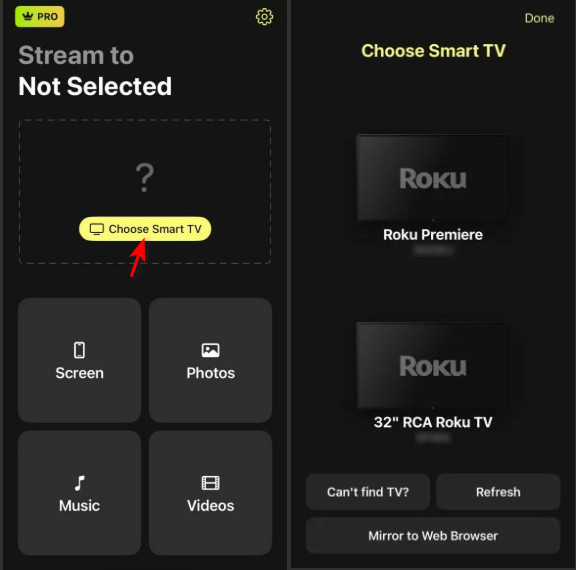
Passo 5: Clicca il allo pulsante.
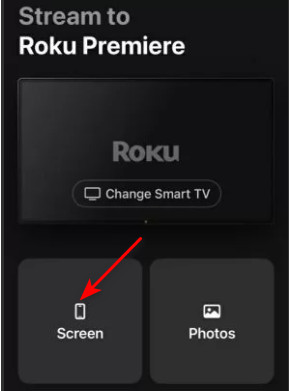
Passo 6: Imposta la tua preferenza e clicca Inizia a rispecchiare per iniziare a condividere lo schermo del tuo iPhone/iPad sulla tua Roku TV.
Suggerimenti: Puoi anche mirroring dello schermo Android su Roku utilizzando un'app di terze parti.
Parte 3. Come eseguire il mirroring di iPhone/iPad su Roku TV senza Wi-Fi tramite cavo HDMI
Come duplicare l'iPad su Roku TV senza Wi-Fi? Se il tuo Wi-Fi è instabile o il tuo Roku non supporta AirPlay, non preoccuparti! Puoi usare la connessione HDMI per duplicare il tuo iPhone o iPad su Roku TV. Questo metodo non richiede una connessione Wi-Fi. Ma devi preparare un adattatore per iPhone o iPad con una porta Lightning e un cavo HDMI. Inoltre, non dimenticare di assicurarti che ci sia una porta HDMI disponibile sulla tua Roku TV.
Per eseguire il mirroring di iPhone/iPad su Roku TV tramite HDMI, segui i passaggi indicati di seguito:
Passo 1: Collega il tuo iPhone o iPad a un adattatore adatto.
Passo 2: Collega un'estremità del cavo HDMI all'adattatore e l'altra estremità alla porta HDMI della tua Roku TV.
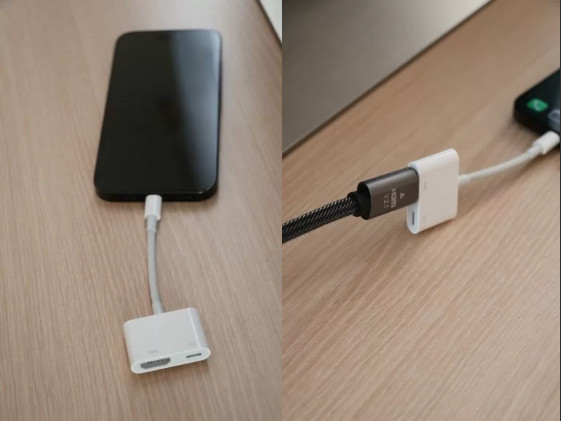
Passo 3: Accendi la Roku TV e seleziona la sorgente HDMI corrispondente nell'elenco del menu.
Passo 4: Lo schermo del tuo iPhone/iPad verrà sincronizzato con la tua Roku TV.
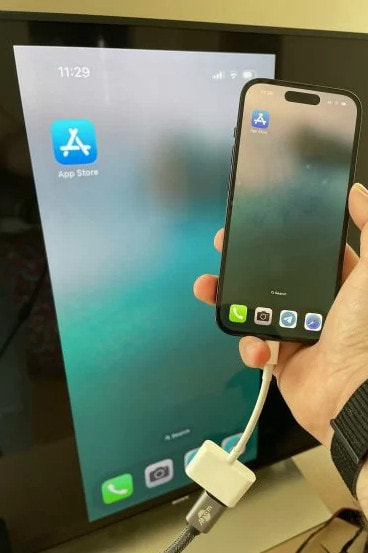
Suggerimenti: Per interrompere il mirroring, è sufficiente scollegare il cavo HDMI dal tuo iPhone/iPad o dalla TV.
Bonus: come eseguire il mirroring di un iPhone/iPad sul computer
Tuttavia, se desideri visualizzare lo schermo del tuo iPhone per una presentazione, una riunione online o uno streaming live, il mirroring dell'iPhone su una TV potrebbe non essere la soluzione migliore. In effetti, lo schermo della TV è ottimo per l'intrattenimento, ma non consente di registrare, condividere o controllare facilmente il telefono. In questi casi, è meglio eseguire il mirroring dell'iPhone su un computer.
Il miglior strumento per duplicare l'iPhone sul computer
- Trasmetti lo schermo dell'iPhone sul computer senza interruzioni.
- Registra, acquisisci e gestisci facilmente i contenuti del tuo telefono.
- Tutorial e interfaccia adatti ai principianti.
- Elevata compatibilità con quasi tutti i dispositivi iOS.
Download sicuro
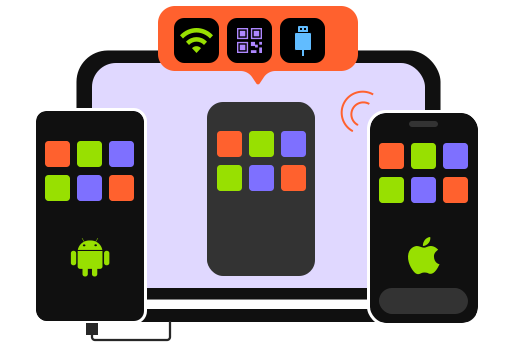
Premi il pulsante qui sopra per scoprire come farlo facilmente mirror iPhone to PC facilmente!
Conclusione
Questo post ha introdotto come eseguire il mirroring dell'iPhone su Roku TV In 3 modi semplici ma efficaci. Il modo più semplice è utilizzare la funzionalità AirPlay. Se la tua Roku TV non supporta AirPlay, puoi utilizzare alcune app di mirroring dedicate, come DoCast, Screen Mirroring per Roku, ecc. Infine, se desideri una connessione stabile, l'utilizzo di HDMI potrebbe essere la soluzione ideale.
Inoltre, nell'articolo abbiamo consigliato uno strumento di mirroring personalizzato. Se vuoi specchio dello schermo iPhone, premi il pulsante di download per scoprire quanto è facile!
Articoli Correlati




