

Come duplicare lo schermo dell'iPhone sul Mac senza problemi

Pensi che lo schermo del tuo telefono sia troppo piccolo e vuoi visualizzare i contenuti del telefono su uno schermo più grande per presentazioni, guardare video o giocare? È possibile eseguire il mirroring dell'iPhone sul Mac? Vieni a trovarci. mirror iPhone to Mac ! Goditi facilmente un'esperienza visiva più ampia.
CONTENUTO DELLA PAGINA:
- Parte 1. Come duplicare lo schermo dell'iPhone su Mac utilizzando iPhone Mirroring su Mac
- Parte 2. Come duplicare l'iPhone sul Mac tramite AirPlay su iPhone
- Parte 3. Come usare QuickTime Player per duplicare lo schermo dell'iPhone sul Mac
- Altri suggerimenti. Metodo universale per eseguire il mirroring di un iPhone su Windows
Parte 1. Come duplicare lo schermo dell'iPhone su Mac utilizzando iPhone Mirroring su Mac
Su Mac, macOS Sequoia e iOS 18 o versioni successive offrono una funzionalità di mirroring dell'iPhone integrata. Offre grande praticità per il mirroring dell'iPhone su Mac e consente agli utenti di controllare l'iPhone su Mac con facilità. Questa profonda integrazione non solo migliora l'efficienza, ma offre anche molta flessibilità.
Preparativi:
• Il tuo Mac deve avere macOS Sequoia 15 o versione successiva.
• Il tuo iPhone deve avere iOS 18 o versioni successive.
• Sia l'iPhone che il Mac devono accedere allo stesso ID Apple. L'autenticazione a due fattori deve essere abilitata.
• Mantieni attivi Wi-Fi e Bluetooth. Tieni due dispositivi uno accanto all'altro.
• L'iPhone è bloccato.
Segui i passaggi sottostanti per capire come utilizzare iPhone Mirroring su Mac:
Passo 1. Vai a trovare il Mirroring di iPhone app sul tuo Mac nel dock.
Passo 2. Inserisci la password del tuo iPhone sul tuo Mac per confermare che sei tu ad eseguire questa operazione.
Passo 3. Sullo schermo del tuo Mac apparirà una finestra dell'iPhone. Ora puoi ottenere il mirroring dell'iPhone sul Mac e controllare liberamente il tuo iPhone sul tuo Mac.
Suggerimenti: Per interrompere il processo di mirroring, puoi semplicemente chiudere l'app iPhone Mirroring sul tuo Mac o sbloccare il tuo iPhone.
Parte 2. Come duplicare l'iPhone sul Mac tramite AirPlay su iPhone
Per il mirroring di un iPhone su un computer Mac, Apple fornisce anche un metodo ufficiale: AirPlay, una tecnologia di streaming wireless lanciata da Apple. Questo metodo è particolarmente adatto quando si desidera guardare foto, video, presentazioni PowerPoint, ecc. su uno schermo di grandi dimensioni. Questo metodo presenta limitazioni e requisiti simili a quelli menzionati nella Parte 1:
• Il tuo Mac deve eseguire macOS Monterey (versione 12.0) o una versione successiva.
• Il tuo iPhone deve avere iOS 15 o una versione successiva.
• Devi accedere con lo stesso ID Apple su entrambi i dispositivi.
• Entrambi i dispositivi devono essere connessi alla stessa rete Wi-Fi e il Bluetooth deve essere abilitato su entrambi i dispositivi.
Se soddisfi tutti i requisiti, puoi seguire i passaggi seguenti per iniziare a eseguire il mirroring di un iPhone su un Mac:
Passo 1. Apri il tuo iPhone e scorri verso il basso dall'angolo in alto a destra per avviare il centro di controllo.
Passo 2. Clicca su schermo Mirroring opzione e scegli il dispositivo Mac nella finestra successiva.

Passo 3. Ci sarà un Codice di accesso AirPlay sul tuo Mac. Inseriscilo sul tuo iPhone.

Passo 4. Dopo aver accettato la richiesta, vedrai lo schermo del tuo iPhone sul Mac.
Parte 3. Come usare QuickTime Player per duplicare lo schermo dell'iPhone sul Mac
Come abilitare il mirroring del nuovo iPhone su Mac Sequoia? Puoi chiedere aiuto a QuickTime! QuickTime Player è un software di riproduzione e registrazione multimediale sviluppato da Apple. È anche una potente app integrata su Mac. Offre un modo semplice e veloce per duplicare il tuo iPhone sul Mac. Inoltre, devi assicurarti che il tuo Mac abbia macOS X Yosemite o una versione successiva e che il tuo iPhone abbia iOS 8 o una versione successiva.
Passo 1. Avvia QuickTime Player sul tuo Mac.
Passo 2. Collega il tuo iPhone al Mac tramite un cavo Lightning.
Passo 3. Clicca su Compila il opzione nella barra dei menu in alto e seleziona Nuova registrazione di filmati.
Passo 4. Fai clic sulla freccia rivolta verso il basso accanto al pulsante rosso e seleziona il tuo iPhone come sorgente.
Passo 5. Clicca su Registrazione pulsante (rosso)

Suggerimenti: Se vuoi riprodurre la registrazione su Windows, devi converti video QuickTime in MP4.
Altri suggerimenti. Metodo universale per eseguire il mirroring di un iPhone su Windows
Se vuoi eseguire il mirroring di un iPhone o Android su Windows, il modo migliore e più semplice è utilizzare uno strumento di mirroring dedicato. Dopo un'attenta valutazione, ti consigliamo Specchio del telefono Apeaksoft.
Strumento affidabile per il mirroring dei telefoni su Windows
- Rispecchia lo schermo dell'iPhone su Windows senza problemi.
- Prendi il controllo del tuo iPhone con il mouse del computer.
- Esegui il mirroring dell'iPhone sul Mac tramite Wi-Fi/codice QR/cavo USB.
- Istruzioni semplici e intuitive.
- Supporta gli ultimi modelli e versioni di iPhone.
Download sicuro

Passo 1. Premi il pulsante qui sopra per scaricare gratuitamente questo strumento personalizzato per il mirroring dell'iPhone.
Passo 2. Avvia il software e seleziona il Specchio iOS opzione.

Passo 3. Collega il tuo iPhone al computer. Puoi scegliere se creare un Connessione Wi-Fi o Connessione USB.
Suggerimenti: Per utilizzare la connessione Wi-Fi, devi assicurarti che sia l'iPhone sia il computer siano connessi alla stessa rete Wi-Fi.
Passo 4. Clicchi Clonazione schermo sull'interfaccia del programma. Scorri verso il basso dall'angolo in alto a destra del tuo iPhone per aprire Control center. Toccare schermo Mirroringe quindi scegliere Specchio del telefono Apeaksoft.

Se vuoi riprodurre sul computer solo l'audio dell'iPhone, puoi scegliere l'opzione Duplicazione audio e seguire le istruzioni sullo schermo per procedere passo dopo passo.
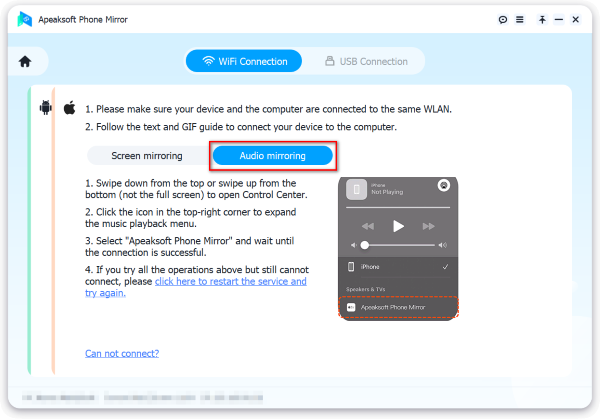
Suggerimenti: Se non riesci a trovare il nome del software nell'elenco del tuo iPhone, puoi premere clicca qui per riavviare il servizio e riprovare aiuto.
Inoltre, questo software ti consente anche di rispecchiare iPhone su Android.
Conclusione
Soprattutto, abbiamo introdotto come duplicare lo schermo dell'iPhone sul Mac In 3 modi comprovati e affidabili. Puoi utilizzare efficacemente la funzione di mirroring integrata dell'iPhone, oppure puoi usare AirPlay. Se il tuo iPhone o Mac non soddisfa i requisiti, puoi anche usare QuickTime per eseguire facilmente il mirroring dell'iPhone su Mac. Inoltre, abbiamo anche introdotto un metodo universale per il mirroring dell'iPhone su Windows come riferimento. Scaricalo gratuitamente per una prova gratuita, se necessario!
Articoli Correlati
Il mirroring dello schermo dell'iPhone non funziona? Scopri i motivi e 10 soluzioni rapide contro tutte le situazioni di mirroring dello schermo non riuscito in questo post.
In questo articolo imparerai 2 modi pratici per riprodurre i tuoi selfie su iPhone. Ora leggi e segui i passaggi per provare tu stesso l'operazione!
Ti chiedi come eseguire il mirroring di Chromecast iPhone per visualizzare l'iPhone su uno schermo più grande? Consulta la guida più completa su come eseguire il mirroring dell'iPhone su Chromecast.
Vuoi eseguire il mirroring dello schermo del tuo iPhone o iPad su un proiettore? Qui ti consiglieremo le 3 migliori soluzioni tra cui scegliere. Leggi questo articolo ed esplora con noi.



