

Come eseguire il mirroring di dispositivi mobili o computer su Firestick o Fire TV

Fire TV Stick di Amazon è uno dei dispositivi di streaming per TV più popolari. Con questo piccolo hardware, puoi trasformare qualsiasi TV in una smart TV. Puoi quindi iniziare a trasmettere in streaming film, programmi e altro dai canali. Inoltre, consente di duplicare un dispositivo mobile o un computer su una TV in modalità wireless. Questa guida illustra i metodi comprovati per duplica lo schermo di un iPhone e di altri dispositivi su un Firestick dispositivo rapidamente.
CONTENUTO DELLA PAGINA:
Parte 1. Come eseguire il mirroring dello schermo di iPhone/Mac su Firestick
Il supporto AirPlay è disponibile per la maggior parte delle Fire TV. Ciò significa che è possibile visualizzare il mirroring su Firestick con un iPhone in modalità wireless. Tuttavia, Firestick non supporta AirPlay. È necessaria un'app di terze parti, come AirScreen.
Come duplicare lo schermo dell'iPhone su Fire TV
Passo 1: Accendi la tua Fire TV e vai su Impostazioni profilo schermo.
Passo 2: Scegli Display e suoni e scegli Apple AirPlay e HomeKit.
Passo 3: Scegli AirPlay e accenderlo.
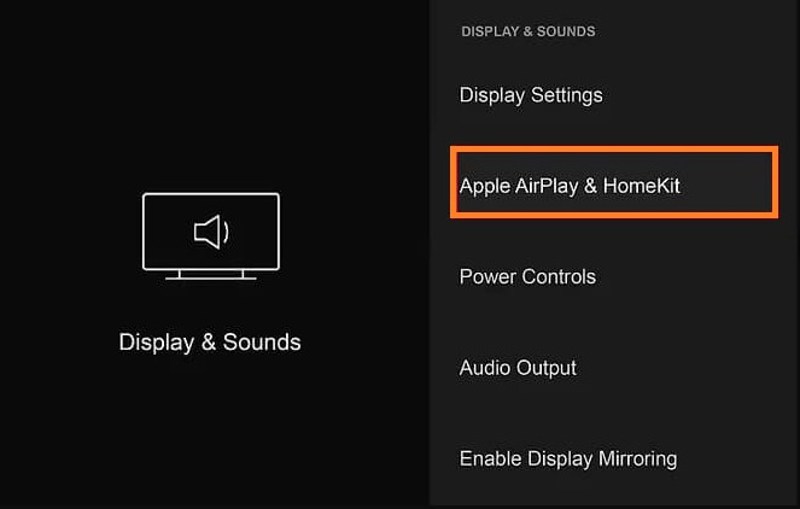
Passo 4: Accendi la TV. Collega il tuo iPhone o Mac e Fire TV alla stessa rete Wi-Fi.
Passo 5: Aprire il Control center sul tuo dispositivo Apple e scegli schermo Mirroring.
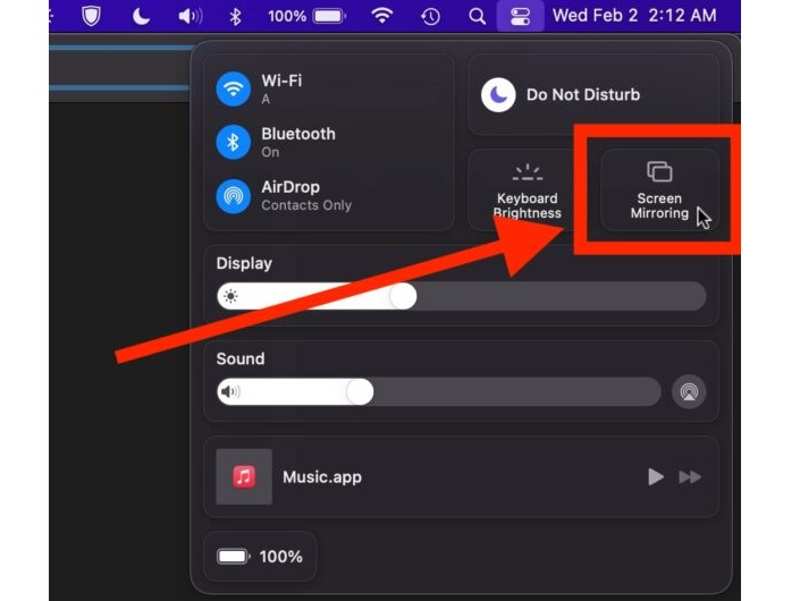
Passo 6: Ora lo schermo del tuo iPhone o Mac apparirà sulla tua Fire TV.
Come duplicare l'iPhone su Firestick
Passo 1: Installa un'app di mirroring dello schermo sul tuo Firestick, come AirScreen.
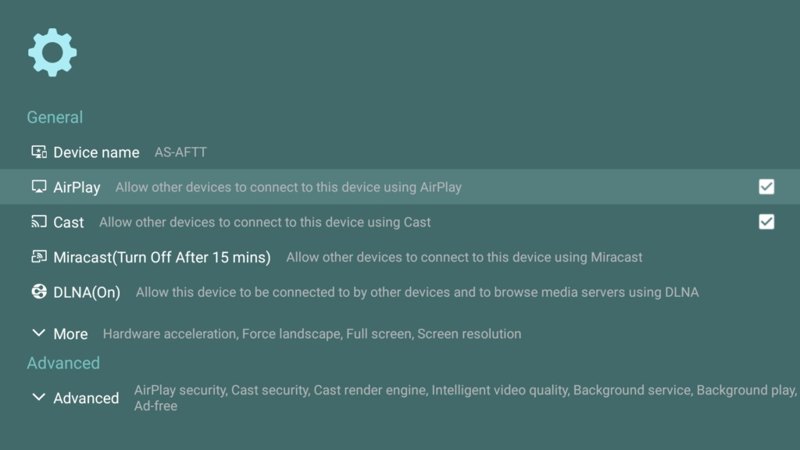
Passo 2: Apri l'app sulla tua TV, vai su Impostazioni profilo schermo e abilita AirPlay.
Passo 3: Torna alla schermata precedente, vai a Inizioe fare clic Inizio.
Passo 4: Inserire il Control center sul tuo dispositivo Apple.
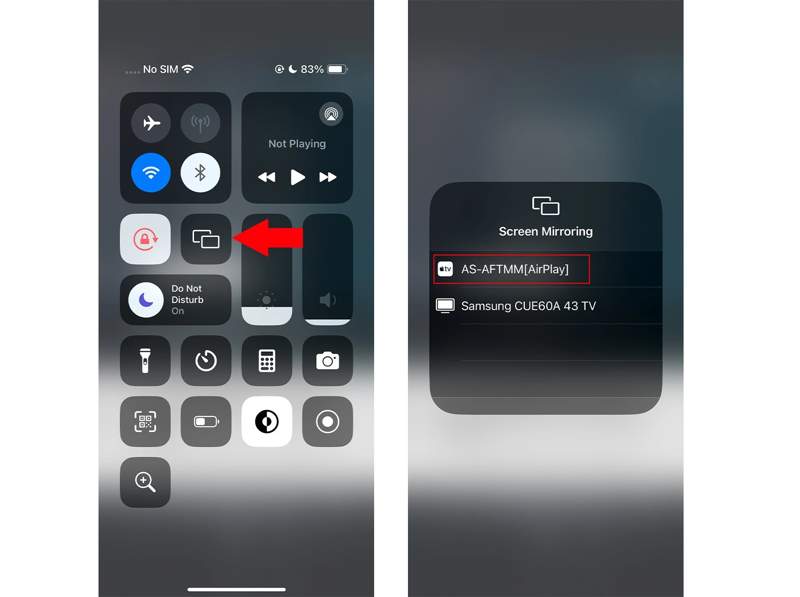
Passo 5: Tocca o fai clic su schermo Mirroring opzione e scegli la tua TV.
Nota: In alternativa, apri un'app di streaming, come YouTube, trova e apri il video desiderato e tocca lanciare pulsante per duplicare lo schermo dell'iPhone su Firestick.
Parte 2. Come eseguire il mirroring del telefono su Firestick
Puoi duplicare direttamente un display su Firestick con un telefono senza dover utilizzare app di terze parti aggiuntive se imposti il mirroring dello schermo su Firestick o Fire TV. Di seguito illustriamo il flusso di lavoro.
Passo 1: Collega il tuo Firestick alla TV e accendilo.
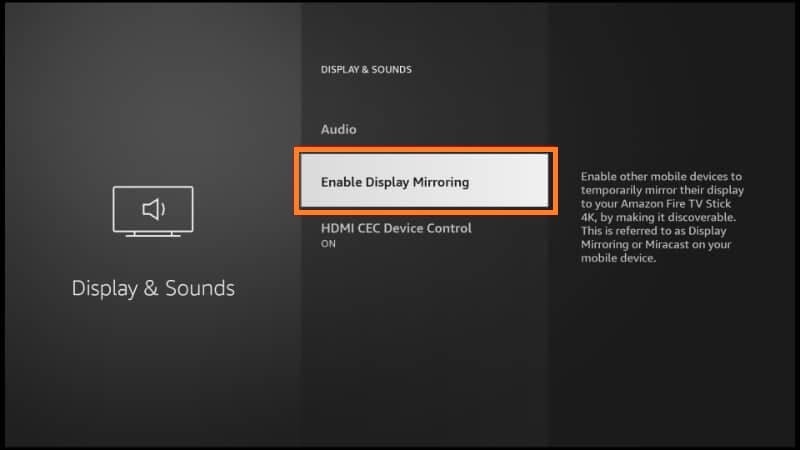
Passo 2: Inserire il Impostazioni profilo pagina, fare clic Display e audioe scegli Display e suono.
Passo 3: Quindi, fare clic Abilita mirroring displayOra il tuo Firestick è pronto per il mirroring dello schermo.
Passo 4: Collegati alla stessa rete Wi-Fi del tuo telefono Android e del tuo Firestick.
Passo 5: Scorri verso il basso dalla parte superiore dello schermo per accedere al Impostazioni rapide riquadro.
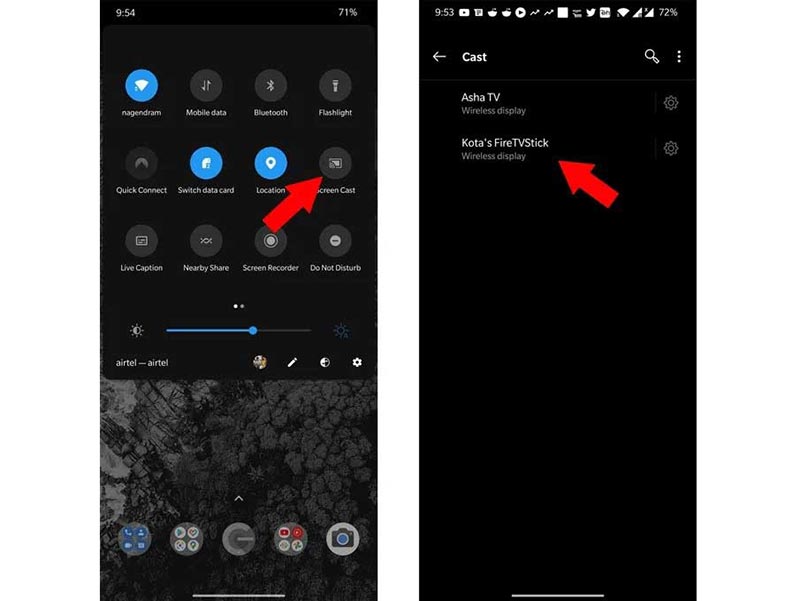
Passo 6: Clicca il Cast dello schermo or lanciare pulsante. Quindi, seleziona il tuo Firestick.
Parte 3. Come eseguire il mirroring del PC su Firestick
Se intendi condividere lo schermo del tuo Firestick da un PC, la funzionalità Miracast integrata è un'opzione semplice. Dopo aver configurato "Abilita il mirroring dello schermo" sul tuo Firestick e aver collegato il PC e il Firestick alla stessa rete Wi-Fi, segui i passaggi seguenti per condividere lo schermo del tuo PC.
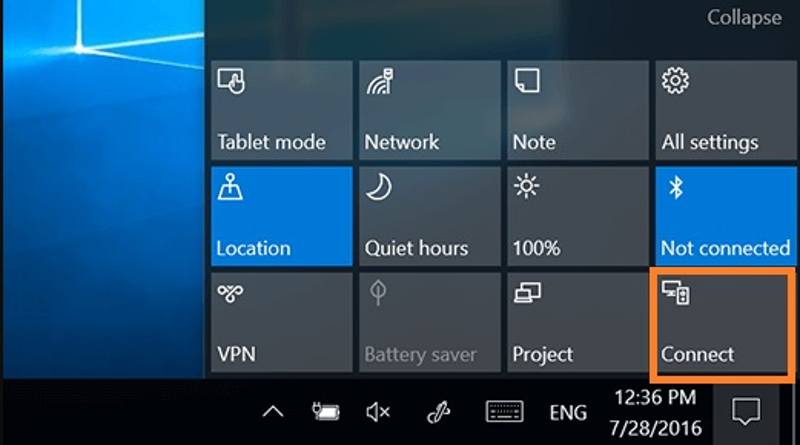
Passo 1: Aprire il Notifica pannello nell'angolo in basso a destra della barra delle applicazioni del PC.
Passo 2: Clicchi Espandere sul pannello e scegli Connettere.
Passo 3: Seleziona il tuo Firestick dall'elenco dei dispositivi. Ora vedrai lo schermo del tuo PC sulla tua TV.
Suggerimenti: Se usi un MacBook, non c'è un'app integrata per mirror Mac su Firestick.
Suggerimento bonus: come eseguire il mirroring del telefono sul computer
Se desideri eseguire il mirroring dello schermo di un iPhone o Android su un computer, Specchio del telefono Apeaksoft è l'opzione migliore. Il design intuitivo semplifica il flusso di lavoro per i principianti. Inoltre, offre opzioni flessibili per la connessione di dispositivi mobili e computer tramite USB o in modalità wireless.
Il modo migliore per duplicare l'iPhone sul computer in modalità wireless
- Riproduci facilmente lo schermo di un iPhone o iPad su un computer.
- Condividi lo schermo del tuo Android con un computer tramite USB o in modalità wireless.
- Supporta un'ampia gamma di dispositivi iOS e Android.
- Offrono funzionalità bonus, come la registrazione dello schermo.
Download sicuro

Come duplicare un iPhone su un computer in modalità wireless
Passo 1: Installa Specchio telefono
Avvia il miglior strumento di mirroring per iPhone dopo averlo installato sul tuo computer. Scegli Specchio iOS per accedere all'interfaccia principale. Assicurati che il tuo iPhone e il tuo computer siano connessi alla stessa rete Wi-Fi. Per duplicare lo schermo Android, seleziona Specchio Android anziché.

Passo 2: Mirroring dello schermo da iPhone a PC
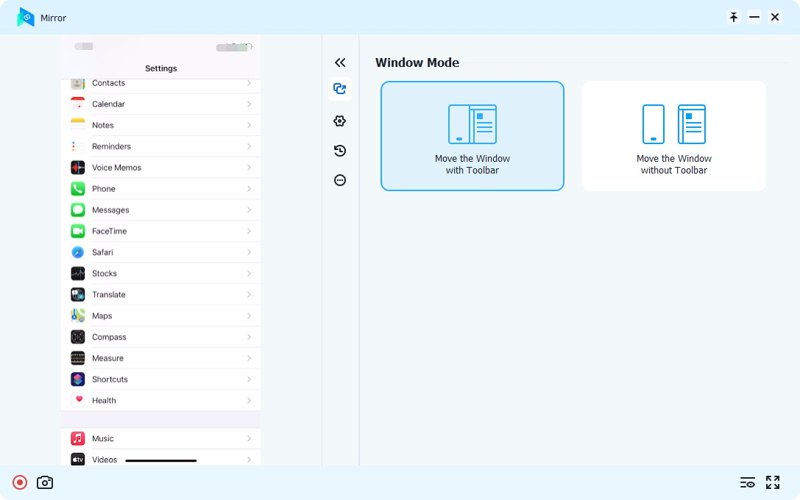
Vai Clonazione schermo scheda. Quindi, accendi il tuo iPhone, vai su Control center, tocca schermo Mirroringe scegli Specchio del telefono Apeaksoft per iniziare a duplicare lo schermo del tuo iPhone sul tuo computer.

Passo 3: Controlla lo schermo dell'iPhone
Ora puoi visualizzare e controllare lo schermo del tuo iPhone sul tuo computer. Se vuoi registra lo schermo del tuo iPhone, l' Record Immagine dello schermo sono disponibili i pulsanti.
Conclusione
Questa guida ha spiegato come eseguire il mirroring di un iPhone o di un altro dispositivo digitale su FirestickPuoi seguire i nostri passaggi per configurare il tuo Firestick o Fire TV, nonché condividere lo schermo su un display di grandi dimensioni. Inoltre, ti consigliamo la migliore opzione per eseguire il mirroring dello schermo di un dispositivo mobile su un computer: Specchio del telefono ApeaksoftTi consente di duplicare facilmente il tuo iPhone o telefono Android su un computer.
Articoli Correlati
Esplora gli emulatori Android online più apprezzati per PC; questo articolo esamina i migliori emulatori online e il modo migliore per eseguire il mirroring del telefono sul PC senza problemi.
Immergiti nell'esperienza Windows Miracast 2026 poiché questo post parla delle sue funzionalità, dei pro, dei contro e delle alternative competitive che ti suggeriamo di utilizzare.
Riscontri problemi durante il mirroring del tuo PC su Apple TV? Guarda questo articolo per scoprire soluzioni pratiche a tali problemi.
La condivisione dello schermo sui televisori Samsung è facile se sei una persona tecnologica. Leggi questo articolo per scoprire come condividere lo schermo su Samsung TV.



