

Come eseguire rapidamente il mirroring dello schermo da iPhone a una TV Sony

Mirroring dello schermo su una TV Sony ti permette di goderti i contenuti del tuo iPhone su uno schermo più grande. Che tu voglia guardare film, giocare o condividere presentazioni, conoscere il funzionamento può migliorare il tuo flusso di lavoro. In questa guida, illustreremo diversi metodi pratici, dall'utilizzo di AirPlay sui TV Sony supportati alle connessioni Wi-Fi per i modelli BRAVIA, e presenteremo lo strumento più stabile ed efficiente per duplicare il tuo schermo senza sforzo.
Seguendo questi passaggi, potrai iniziare a goderti i contenuti del tuo iPhone sul grande schermo in pochissimo tempo.
CONTENUTO DELLA PAGINA:
Parte 1: Come eseguire il mirroring dello schermo su una TV Sony con supporto AirPlay
Se la tua TV Sony supporta AirPlay, duplicare lo schermo del tuo iPhone su una TV Sony è veloce e comodo. AirPlay consente lo streaming fluido di video, musica, foto e persino app direttamente dal tuo dispositivo, senza cavi aggiuntivi. Con questa funzione, il tuo iPhone e la TV Sony comunicano in modalità wireless, garantendo una riproduzione fluida e un ritardo minimo. Che tu voglia condividere un video, guardare un film o presentare contenuti a un gruppo, AirPlay semplifica il processo. Questa sezione spiegherà come riprodurre video in streaming e duplicare l'intero schermo del tuo iPhone su una TV Sony, in modo da poter guardare i tuoi contenuti sul grande schermo senza sforzo.
1. Trasmetti video in streaming da iPhone
Se vuoi semplicemente guardare video su uno schermo più grande, il modo più rapido è trasmettere in streaming video dal tuo iPhone direttamente a una TV Sony con AirPlay. Che si tratti di un film, di un programma TV o di un breve filmato, AirPlay garantisce una riproduzione fluida direttamente sullo schermo della TV. Questo metodo non richiede app o cavi aggiuntivi: il tuo iPhone e la TV Sony comunicano in modalità wireless, permettendoti di goderti video di alta qualità con una configurazione minima e la massima praticità.
Passo 1: Assicurati che sia l'iPhone che la TV Sony siano connessi alla stessa rete Wi-Fi. Più stabile è la rete Wi-Fi, più fluida sarà la riproduzione.
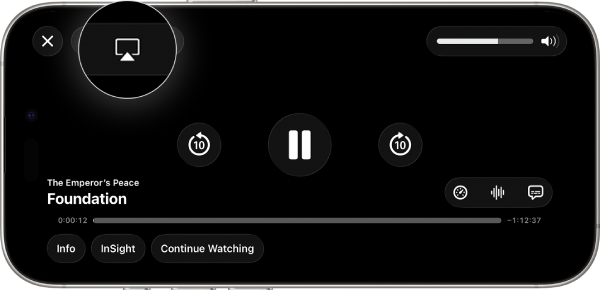
Passo 2: Avvia la riproduzione di qualsiasi contenuto desideri guardare sul tuo iPhone. Durante la riproduzione del video, puoi vedere AirPlay sullo schermo. Spesso appare nell'angolo superiore dello schermo. Tocca AirPlay procedere.
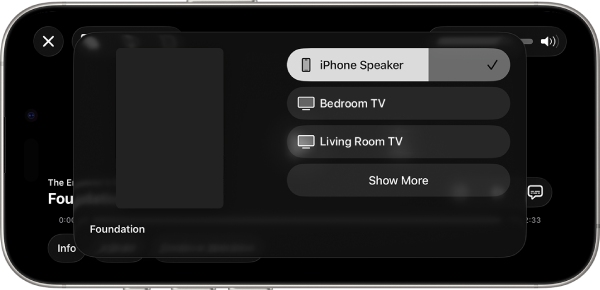
Passo 3: Verranno quindi elencati i dispositivi che supportano AirPlay. Tocca per scegliere la tua TV Sony per duplicare il video riprodotto dal tuo iPhone sulla TV Sony. In questo modo, puoi specchia l'iPhone sulla TV con successo.
2. Screen Mirror da iPhone
Lo screen mirroring ti consente di visualizzare l'intero schermo del tuo iPhone su un TV Sony, non solo i video. Con AirPlay, qualsiasi contenuto sul tuo dispositivo - app, giochi o presentazioni - appare istantaneamente sul grande schermo. Questo metodo offre interazione in tempo reale e controllo senza interruzioni, rendendolo ideale per condividere contenuti con gli amici, giocare ai videogiochi o fare presentazioni senza bisogno di cavi aggiuntivi o configurazioni complicate.
Passo 1: Collega sia l'iPhone sia la TV Sony alla stessa rete Wi-Fi per garantire la stabilità del mirroring dello schermo.
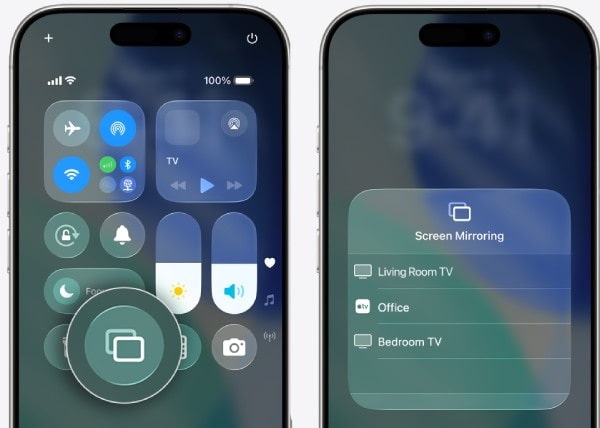
Passo 2: Scorri verso il basso dalla parte superiore dell'iPhone per aprire il Centro di Controllo. Tocca schermo Mirroring per aprire una finestra pop-up.
Passo 3: Sotto schermo Mirroring, tocca per selezionare la tua TV Sony per il mirroring dello schermo dal tuo iPhone.
Parte 2: [Per BRAVIA] Come eseguire il mirroring dello schermo su una TV Sony tramite Wi-Fi
Se il tuo televisore Sony BRAVIA non supporta AirPlay, puoi comunque duplicare lo schermo del tuo iPhone tramite una connessione Wi-Fi. Sebbene possa richiedere un po' più di tempo rispetto al mirroring dello schermo tramite AirPlay, può aiutarti a stabilire una connessione tra il tuo televisore Sony BRAVIA e il tuo iPhone sulla stessa rete. Sebbene possa richiedere un'app di mirroring compatibile o la funzione di visualizzazione Wi-Fi integrata, rappresenta un'alternativa affidabile per gli utenti BRAVIA. Questa sezione ti guiderà attraverso la procedura di connessione del tuo iPhone a un televisore BRAVIA tramite Wi-Fi, così potrai goderti i tuoi contenuti su uno schermo più grande senza... eseguire AirPlay sul tuo iPhone.
Passo 1: Apri Impostazioni profilo sul tuo iPhone, attiva il Wi-Fi e vai alla pagina Wi-Fi.
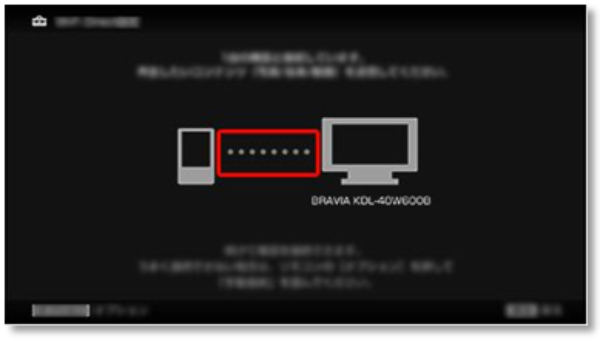
Passo 2: Tocca Direct-xx-BRAVIA sul tuo iPhone e inserisci la chiave WPA (codice di accesso) visualizzata sul tuo televisore BRAVIA. Quindi, tocca Forum per connettere.
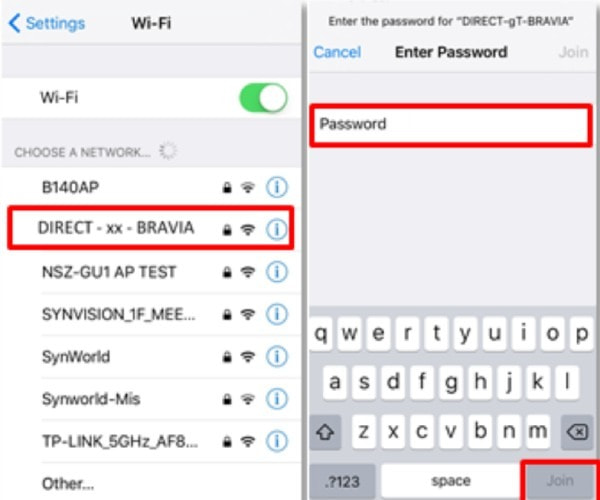
Passo 3: Attendi che la connessione venga stabilita. Una volta terminata, Impostazioni profilo Si aprirà una finestra. Se noti che sul tuo iPhone è visualizzato il segno di spunta in corrispondenza dell'SSID e sulla TV è visualizzata una linea tratteggiata, significa che lo schermo del tuo iPhone è stato duplicato sulla TV Sony.
Parte 3: Il modo più stabile per eseguire il mirroring dello schermo da iPhone
Quando si desidera eseguire il mirroring dello schermo del proprio iPhone su una TV Sony, in genere si fa riferimento a video o dimostrazioni relativamente semplici. Tuttavia, quando si desidera proiettare il contenuto di alcuni giochi o applicazioni su uno schermo di grandi dimensioni, si verificheranno ritardi e cali di frame, che renderanno l'esperienza visiva molto poco fluida. Pertanto, per chiunque cerchi il modo più stabile e universale per eseguire il mirroring di giochi o applicazioni su un iPhone, scegliere uno strumento professionale su computer sarebbe l'opzione più appropriata. Specchio del telefono Apeaksoft è un'ottima soluzione.
Apeaksoft Phone Mirror è adatto anche ai principianti e non richiede alcuna competenza tecnica. Supporta contemporaneamente connessioni Wi-Fi e USB. È praticamente compatibile con tutti i dispositivi iOS e offre effetti visivi nitidi e di alta qualità. È la scelta ideale per condividere contenuti con gli amici, riprodurre contenuti in streaming o tenere presentazioni. Se desideri una soluzione Mirror di qualità professionale, stabile e flessibile, Apeaksoft Phone Mirror è la soluzione che fa per te.
Passo 1: Scarica Apeaksoft Phone Mirror dal sito web ufficiale. Una volta scaricato il file, configuralo per installarlo. Quindi, avvia Apeaksoft Phone Mirror.
Download sicuro
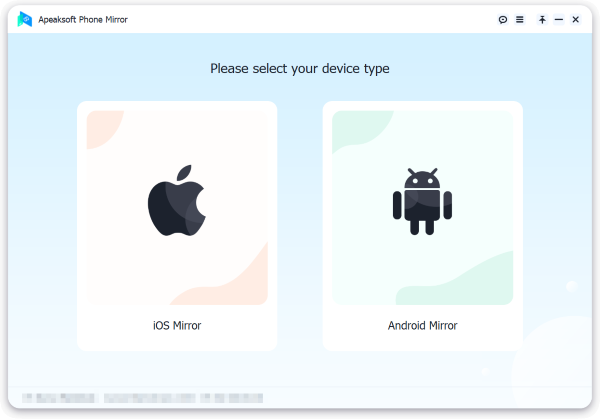
Passo 2: Collega il tuo iPhone al computer tramite un cavo USB. Fai clic Specchio iOS sull'interfaccia principale per procedere.
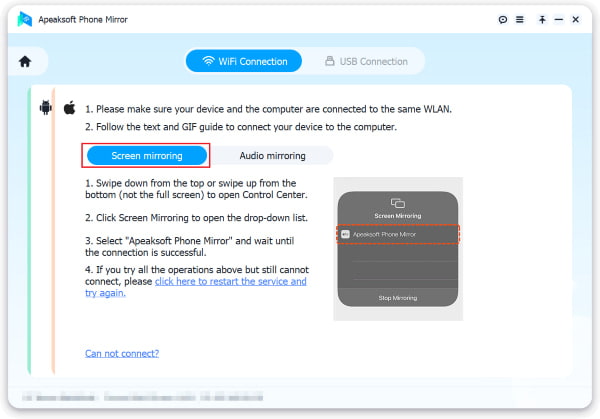
Passo 3: Sotto il Connessione Wi-Fi scheda, fare clic schermo MirroringSegui le istruzioni per riprodurre in modo stabile lo schermo del tuo iPhone sul computer.
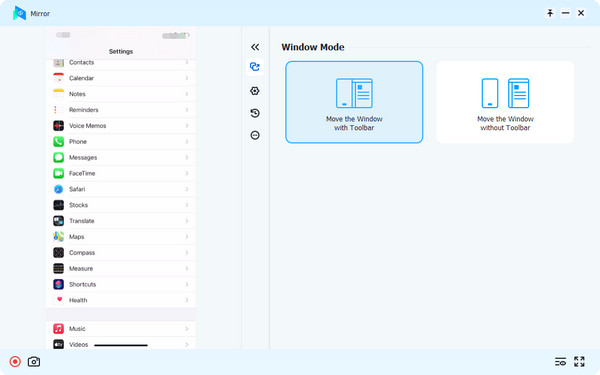
Passo 4: Ora puoi goderti il mirroring dello schermo del tuo iPhone sul tuo computer in modo più stabile rispetto a una TV Sony, anche mentre giochi o esegui altri software. Puoi anche eseguire varie operazioni, inclusi gli screenshot.
Conclusione
Complessivamente, la rispecchiare lo schermo del tuo iPhone su una TV Sony Offre un'esperienza visiva più ampia e coinvolgente. Indipendentemente dal fatto che il tuo televisore Sony supporti o meno AirPlay, vengono forniti metodi applicabili per aiutarti a risolvere questo problema e goderti la visione di video su uno schermo più grande. Tuttavia, potresti riscontrare un certo ritardo durante il mirroring di giochi o applicazioni. In questo caso, si consiglia di connettersi tramite strumenti professionali sul computer. Utilizzando Apeaksoft Phone Mirror, scoprirai che giochi e applicazioni vengono mirrorati in modo più stabile e fluido rispetto al televisore Sony.
Articoli Correlati
Scopri il mirroring dello schermo del Chromebook per smart TV. Questo articolo ti guida attraverso tre semplici modi per condividere lo schermo del Chromebook sulla TV.
Esegui il mirroring del tuo Mac su Apple TV senza problemi utilizzando AirPlay, cavo HDMI e AirBeamTV. Esplora diversi metodi per un'esperienza visiva migliorata e senza interruzioni.
Come si avvia il mirroring dello schermo dal Mac alla TV Samsung? Come posso eseguire il mirroring di un file immagine sul mio MacBook? Scopri tre modi per eseguire il mirroring dello schermo del tuo Mac su una TV.
Puoi eseguire il mirroring dello schermo del tuo iPhone su iPad? Come posso eseguire il mirroring del mio iPhone sul mio iPad senza Wi-Fi? Questo post spiega come eseguire il mirroring dello schermo del tuo iPhone su un iPad.



