


Registratore vocale per Mac: metodi semplici per registrare l'audio su MacBook

Registrare una riunione Zoom o una voce fuori campo sul Mac può diventare complicato quando l'audio non viene riprodotto correttamente. Le opzioni integrate di Apple non sono sempre sufficienti per registrare l'audio interno, quindi è importante avere la soluzione giusta. Registratore vocale per MacBook Può farti risparmiare un sacco di tentativi ed errori. Ecco alcuni semplici modi per ottenere la registrazione di cui hai bisogno.
CONTENUTO DELLA PAGINA:
Parte 1: Cosa rende un buon registratore vocale per Mac
Quando si cerca un registratore vocale affidabile per Mac, la sfida più grande è spesso quella di catturare l'audio interno senza plugin complessi. Ecco cosa dovresti cercare:
- Sorgenti audio: Il miglior software di registrazione vocale per Mac deve essere in grado di catturare facilmente sia l'audio del microfono che quello di sistema contemporaneamente, senza bisogno di configurazioni aggiuntive.
- Supporto formato: Cerca strumenti che consentano l'esportazione diretta in formati diffusi come MP3 o WAV, risparmiandoti tempo prezioso evitando conversioni aggiuntive.
- Usabilità e modifica: Un'interfaccia pulita con strumenti di editing di base è essenziale, sia che si investa in un'app a pagamento, sia che si inizi con un software di registrazione vocale gratuito per Mac.
Parte 2: I migliori software di registrazione vocale per Mac
Se desideri uno strumento che soddisfi perfettamente tutti i requisiti sopra menzionati, Apeaksoft Screen Recorder Può essere il miglior software di registrazione vocale per Mac. Supera completamente le limitazioni interne di macOS in materia di registrazione audio, offrendo un'esperienza fluida e professionale.

Scaricato da oltre 1,000,000 utenti
- Registra l'audio di sistema e l'audio del microfono contemporaneamente in pochi clic.
- Salva le registrazioni nei formati più diffusi, tra cui MP3, M4A e AAC.
- Elimina i rumori di sottofondo che distraggono e rendi le registrazioni del tuo microfono più nitide.
- Ritaglia e taglia le parti indesiderate prima di salvare con l'editor integrato.
Download sicuro
Download sicuro

Passo 1: Scarica, installa e avvia l'ultima versione per Mac di Apeaksoft Screen Recorder, quindi seleziona Registratore Audio modulo dall'interfaccia principale.

Passo 2: Per registrare la tua voce, aziona l'interruttore del microfono su ON e regola il cursore del volume. Se devi anche acquisire l'audio riprodotto sul tuo computer, attiva Sound System.

Passo 3: Fai clic sull'icona a forma di ingranaggio nell'angolo in alto a destra per aprire le impostazioni di registrazione.
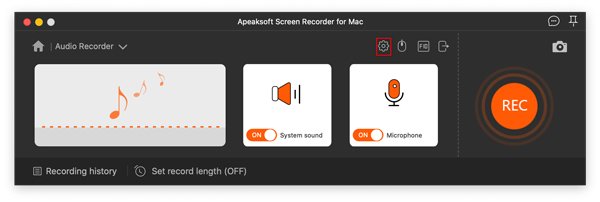
Passare alla Uscita sezione e seleziona il formato audio desiderato (ad esempio MP3) e la qualità audio. Fai clic OK per salvare le impostazioni.
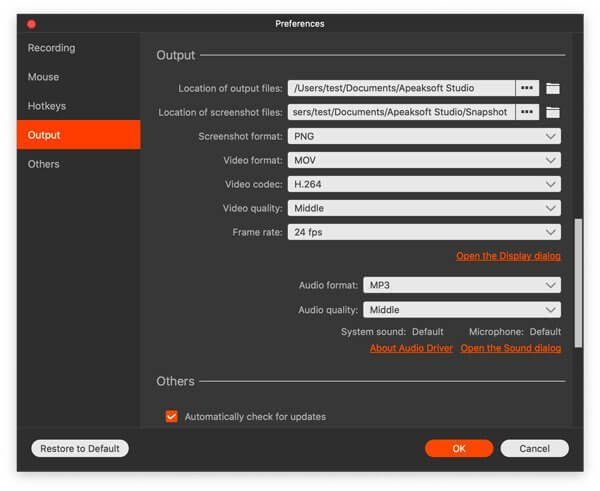
Passo 4: Clicca sul grande pulsante arancione REC Fai clic sul pulsante per avviare l'acquisizione audio. Puoi utilizzare i tasti di scelta rapida o la barra di controllo mobile per mettere in pausa o interrompere il processo in qualsiasi momento.

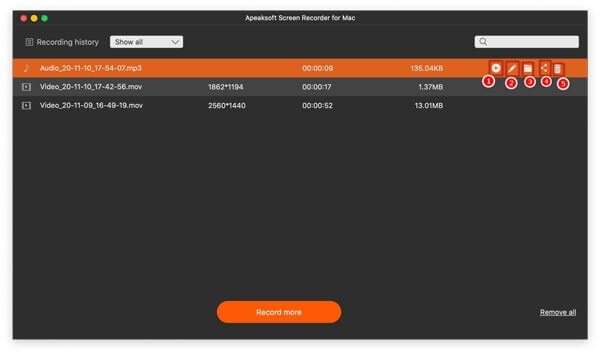
Passo 5: Una volta cliccato sul pulsante di arresto, apparirà una finestra di anteprima. Qui potrai ascoltare la tua registrazione, utilizzare lo strumento di ritaglio per eliminare le parti indesiderate all'inizio o alla fine e infine cliccare Esportare per salvarlo sul tuo Mac.
Parte 3: Come registrare la voce su Mac con gli strumenti integrati
Se hai bisogno solo di registrare la voce in modo semplice, senza acquisire l'audio di sistema o modificarlo, il tuo Mac offre due ottimi strumenti integrati pronti all'uso.
Metodo 1. Memo vocali
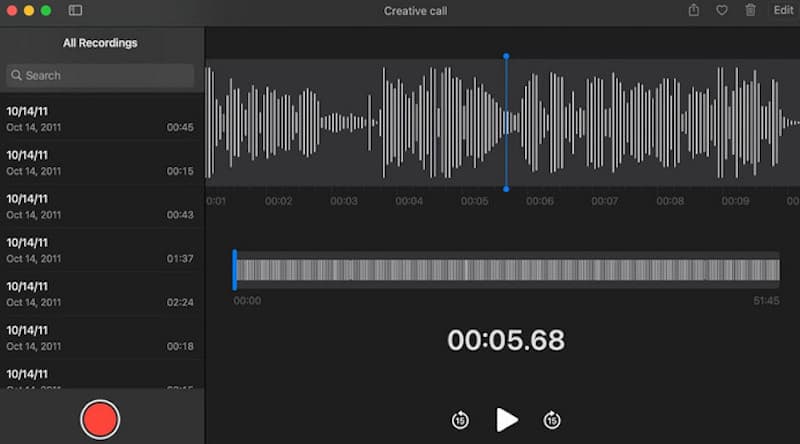
Memo Vocali è il software di registrazione vocale gratuito più semplice per Mac. Si sincronizza su tutti i dispositivi Apple tramite iCloud, risultando perfetto per annotare pensieri veloci o lezioni.
Passo 1: Apri l'app Memo Vocali dalla cartella Applicazioni del tuo Mac o dal Launchpad.
Passo 2: Fai clic sul grande pulsante rosso Record pulsante per avviare la registrazione della voce tramite il microfono integrato.
Passo 3: Clicca su Pausa pulsante per interrompere temporaneamente, oppure fare clic Fatto per salvare automaticamente l'audio.
Metodo 2. QuickTime Player
Anche se potresti preferire un'altra app di terze parti come miglior lettore video gratuito Per la riproduzione di contenuti multimediali, QuickTime Player, il lettore predefinito di Apple, è in realtà un affidabile registratore vocale per Mac che gli utenti spesso sottovalutano. Offre un controllo leggermente maggiore sulla selezione del microfono rispetto a Memo Vocali.
Passo 1: Apri QuickTime Player, fai clic Compila il nella barra dei menu in alto e scegli Nuova registrazione audio.
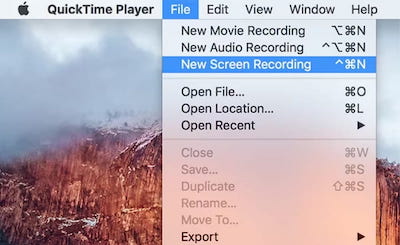
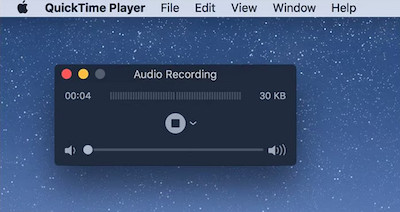
Passo 2: Fai clic sulla piccola freccia a discesa accanto al pulsante di registrazione per selezionare il microfono e la qualità audio preferiti.
Passo 3: Clicca il rosso Record pulsante per iniziare a parlare.
Passo 4: Clicca su Fermare pulsante al termine, poi vai a Compila il > Salva per esportare l'audio sul tuo Mac.
Suggerimento: Sia Memo Vocali che QuickTime Player salvano principalmente le registrazioni in formato M4A. Se lavori spesso con file audio non compressi, puoi convertire WAV in mp3 su Mac Quando necessario.
Conclusione
Ormai dovresti avere un'idea migliore di quale software di registrazione vocale per Mac si adatta alle tue esigenze. Gli strumenti integrati funzionano bene per note vocali rapide, mentre Apeaksoft Screen Recorder Ti offre maggiore flessibilità quando devi registrare l'audio di sistema, l'audio del microfono o entrambi.
Cosa hai intenzione di registrare oggi? Scaricane uno e provalo!
 Apeaksoft Screen Recorder
 Registra qualsiasi video e audio sullo schermo del telefono e del computer.
Download sicuro
Download sicuro
Articoli Correlati




