


[Testato] Come registrare un video su Facebook e invia una notifica

Facebook notifica la registrazione dello schermo?Se continui a chiedertelo, non sei il solo. La risposta è: dipende da cosa stai registrando. Di solito, puoi registrare liberamente senza ricevere notifiche, ma se registri qualcosa di criptato, gli altri lo sapranno. Questo articolo ti fornirà un elenco chiaro delle situazioni in cui puoi o non puoi registrare, oltre a una guida completa su come registrare video su Facebook. Iniziamo.
CONTENUTO DELLA PAGINA:
- Parte 1: Facebook notifica la registrazione dello schermo? – Un elenco chiaro
- Parte 2: Come registrare lo schermo su Facebook su Windows/Mac
- Parte 3: Come registrare lo schermo su Facebook con iPhone
- Parte 4: Come registrare lo schermo su Facebook su Android
- Parte 5: Come posso proteggere i miei video dalla registrazione?
- Parte 6: Domande frequenti sulla registrazione su Facebook
Parte 1: Facebook notifica la registrazione dello schermo? – Un elenco chiaro
Nella maggior parte dei casi, la risposta è no. L'unica eccezione è quando ti trovi in un chat di Messenger con Messaggi scomparsi attivato. In pratica, è l'unico posto in cui Facebook gioca a Mission Impossible: i messaggi sono impostati per autodistruggersi dopo un breve periodo di tempo. In questo caso, sì, Facebook avviserà gli altri, se lo fai. salva il messaggio di Facebook prima che sia troppo tardi.
Suggerimenti: A proposito, Facebook tratta gli screenshot e le registrazioni dello schermo in modo praticamente identico in tutti i casi. Quindi gli screenshot funzionano allo stesso modo: quando qualcuno effettua uno screenshot con i messaggi che scompaiono attivi, i partecipanti alla chat riceveranno una notifica.
| Situazione | Avvisa della registrazione? | Viene visualizzata una schermata di notifica? | Dettagli |
| Post/Foto di Facebook | Non | Non | Completamente sicuro |
| Storie / Momenti salienti | Non | Non | Completamente sicuro |
| Bobine / Video | Non | Non | Completamente sicuro |
| Stream live | Non | Non | Completamente sicuro |
| Profili | Non | Non | Completamente sicuro |
| Chat di messaggistica regolari | Non | Non | Completamente sicuro |
| Messaggi che scompaiono su Messenger | Si | Si | Avviso inviato al mittente |
Parte 2: Come registrare lo schermo su Facebook su Windows/Mac
Con intervallo di registrazione personalizzato, registrazione automatica programmata e ricche funzionalità di modifica, Apeaksoft Screen Recorder è uno dei migliori programmi per registrare lo schermo su desktop. Se devi registrare Facebook sul tuo PC, è la scelta ideale. Ecco una chiara guida su come registrare Reels, video e Live di Facebook.

Scaricato da oltre 1,000,000 utenti
- Registra schermo e audio in alta qualità.
- Personalizza l'area di registrazione dello schermo in modo che si adatti ai video di Facebook.
- Prima di salvare, ritaglia, modifica, converti e comprimi le registrazioni a tuo piacimento.
- Imposta un orario di inizio per registrare automaticamente le dirette Facebook.
Download sicuro
Download sicuro

Passo 1: Scarica e installa il software in base al tuo sistema operativo, quindi avvialo.
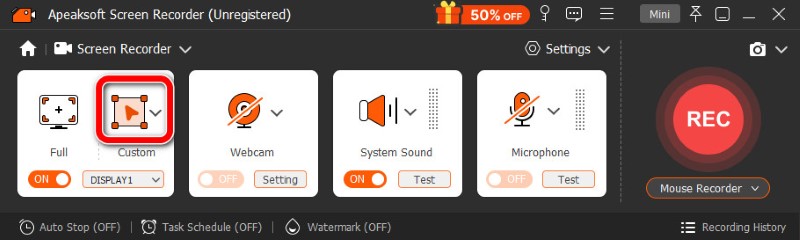
Passo 2: Il software è impostato di default per registrare l'intero schermo. Per registrare solo la finestra specifica di Facebook, fai clic su Custom e allungare la gamma.
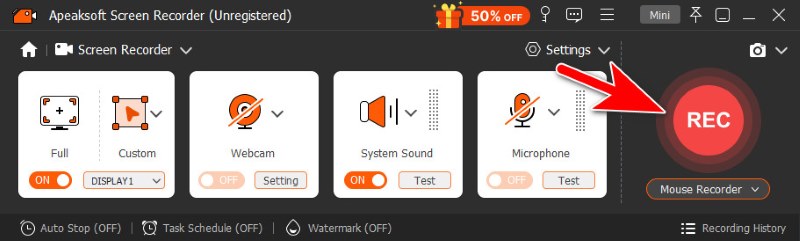
Passo 3: Clicchi REC per iniziare la registrazione.
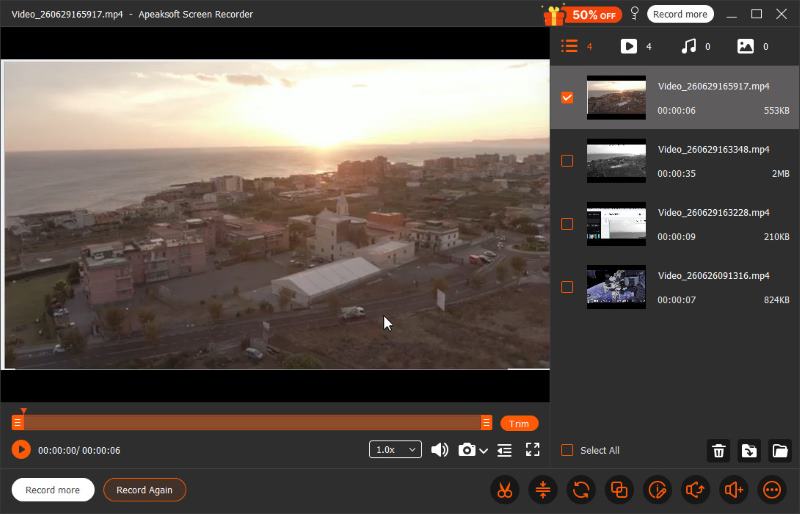
Passo 4: Per terminare la registrazione, fare clic su quadrato rosso sulla barra mobile. Il file video viene quindi salvato automaticamente e appare la finestra di modifica. Qui è possibile tagliare, convertire, comprimere e unire i video, oppure regolare le tracce audio.
Parte 3: Come registrare lo schermo su Facebook con iPhone
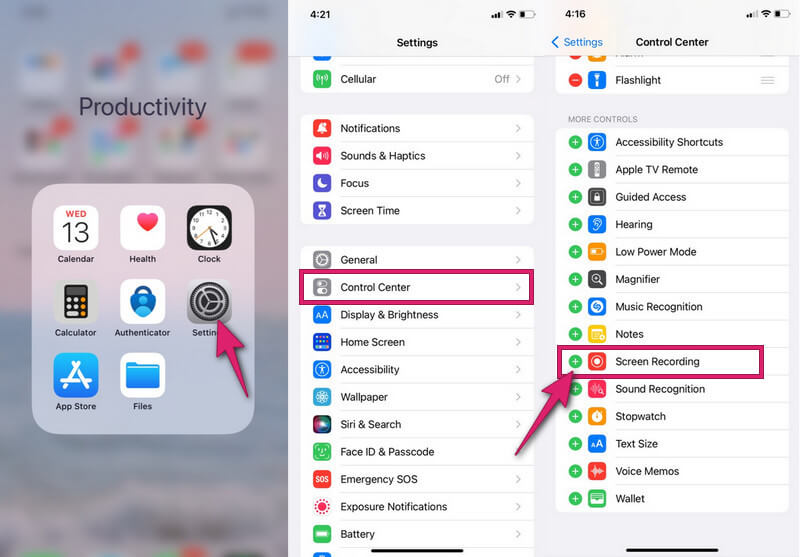
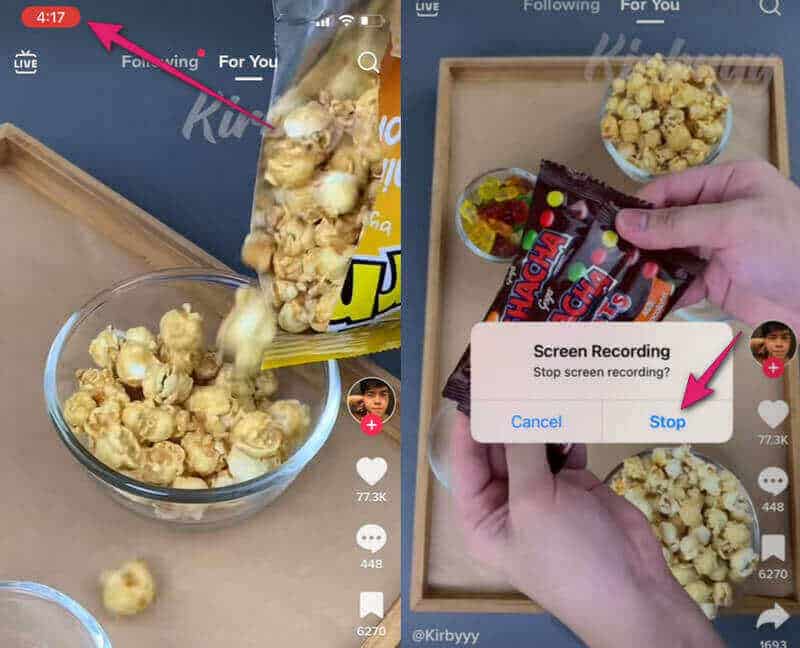
Passo 1: Attiva il registratore integrato nel tuo telefono. Come? Vai a Impostazioni profiloe selezionare il Control center opzione. Quindi, scorri verso il basso finché non trovi l'opzione schermata di registrazione app e tocca pulsante più verde per accenderlo. Se è già acceso, lascialo stare.
Passo 2: Scorri verso il basso lo schermo per richiamare il Control center. Lì, tocca il pulsante circolare indicando RecordQuando diventa rosso, significa che la registrazione è iniziata. Ora apri Facebook per acquisire la registrazione.
Passo 3: Per terminare la registrazione, tocca il timer ombreggiato di rosso. Nella piccola finestra che appare, tocca Fermare.
Parte 4: Come registrare lo schermo su Facebook su Android
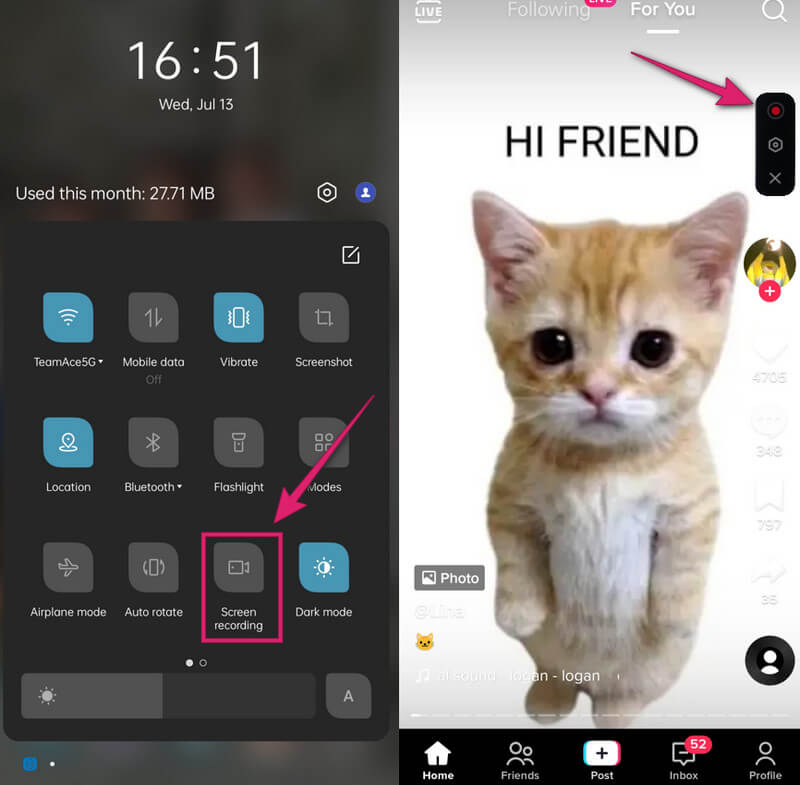
Passo 1: Scorri verso il basso lo schermo per accedere a Impostazione rapida. Cerca il file schermata di registrazione strumento e aprirlo.
Passo 2: Sulla barra mobile, tocca il cerchio rosso per iniziare la registrazione.
Passo 3: Per terminare la registrazione, tocca di nuovo lo stesso pulsante circolare rosso. Dopodiché potrai visualizzare il video registrato per Facebook nella tua galleria fotografica.
Parte 5: Come posso proteggere i miei video dalla registrazione?
Comprendo le tue preoccupazioni in merito al copyright e alla privacy, ma purtroppo non esiste un modo efficace per impedire completamente che i tuoi post pubblici vengano registrati. In definitiva, devi scegliere tra rinunciare a una maggiore visibilità o accettare il compromesso e aggiungere una filigrana.
Blocca i profili/Seleziona il pubblico
- Per bloccare il tuo profilo, fai clic su tre punti accanto a Modifica Profilo. Selezionare Blocca profilo, quindi i tuoi post saranno visibili solo ai tuoi amici.
- Per selezionare il pubblico, toccare Selettore del pubblico pulsante sotto il tuo nome prima di pubblicare e scegli un intervallo di pubblico. Puoi anche modificare le impostazioni del pubblico dei post precedenti. Vai a Impostazioni e privacy > Impostazioni profilo > Privacy. Clic Limite post precedenti per modificare tutti i post pubblici precedenti impostandoli su "Amici" o "Solo io".
Questi due metodi limitano i tuoi contenuti su Facebook ai soli contatti di cui ti fidi. Tuttavia, come svantaggio, meno persone interagiranno con te.
Aggiungi filigrana
Facebook non dispone di una funzione integrata per l'aggiunta di filigrane, quindi è necessario utilizzare uno strumento di terze parti prima di caricare i contenuti su Facebook. In questo modo, gli altri utenti potranno comunque salvare i tuoi contenuti, ma la filigrana ne rivendicherà la proprietà.
Parte 6: Domande frequenti sulla registrazione su Facebook
Posso registrare le videochiamate di Facebook?
Sì. Apeaksoft Screen Recorder È perfetto per questo lavoro. Avvia una videochiamata e apri Apeaksoft per registrare la finestra.
Posso vedere chi spia il mio profilo Facebook?
No, non direttamente. Facebook non permette di vedere chi ha visitato il tuo profilo e utilizzare strumenti di terze parti è troppo rischioso. Tuttavia, puoi fare delle ipotesi basandoti su indizi indiretti come la frequenza dei "Mi piace" e il numero totale di visite. Potrebbe non essere sufficiente, ma è meglio di niente.
Come registrare una diretta Facebook?
Ti è mai capitato di essere colto di sorpresa da una diretta improvvisa del tuo creator preferito mentre eri impegnato? Apeaksoft Screen Recorder ti aiuta a registrare le dirette da Facebook per guardarle in seguito senza problemi. Clicca Programma delle attività In basso è possibile impostare un orario di inizio, in modo che la registrazione in diretta su Facebook avvenga automaticamente. Non è necessario monitorarla costantemente.
Conclusione
Facebook notifica la registrazione dello schermo o gli screenshot?No, tranne che per i messaggi che scompaiono. Come si registra un video su Facebook? La scelta migliore in assoluto è Apeaksoft Screen Recorder. Con ricche funzionalità di registrazione e impostazioni personalizzabili, è uno dei migliori screen recorder per Mac e Windows. Ma tieni presente: anche se Facebook non avvisa gli utenti quando qualcuno registra lo schermo, ha delle regole su come i contenuti possono essere utilizzati e condivisi sulla sua piattaforma. Non violare le sue norme e non utilizzare mai registrazioni non autorizzate per scopi commerciali.
 Apeaksoft Screen Recorder
 Registra qualsiasi video e audio sullo schermo del telefono e del computer.
Download sicuro
Download sicuro
Articoli Correlati




