

8 Miglior registratore dello schermo senza filigrana per Windows e Mac

"Come faccio a registrare lo schermo senza filigrana?"
L'unico modo per rimuovere una filigrana dalle registrazioni dello schermo è utilizzare un registratore dello schermo senza filigrana. Esistono molti software di registrazione dello schermo sul mercato che ti aiutano a catturare tutto ciò che appare sul desktop. Tuttavia, la maggior parte di questi sono molto costosi o aggiungono filigrane ai video registrati. Inoltre, quasi tutti i registratori dello schermo gratuiti presentano alcune limitazioni e restrizioni.
Se stai cercando un freemium o registratore dello schermo gratuito senza filigrana, sei nel posto giusto. Questo post illustrerà i vantaggi e gli svantaggi dei migliori registratori dello schermo senza filigrana.
CONTENUTO DELLA PAGINA:
Top 1: Apeaksoft Screen Recorder
OS: Windows e Mac
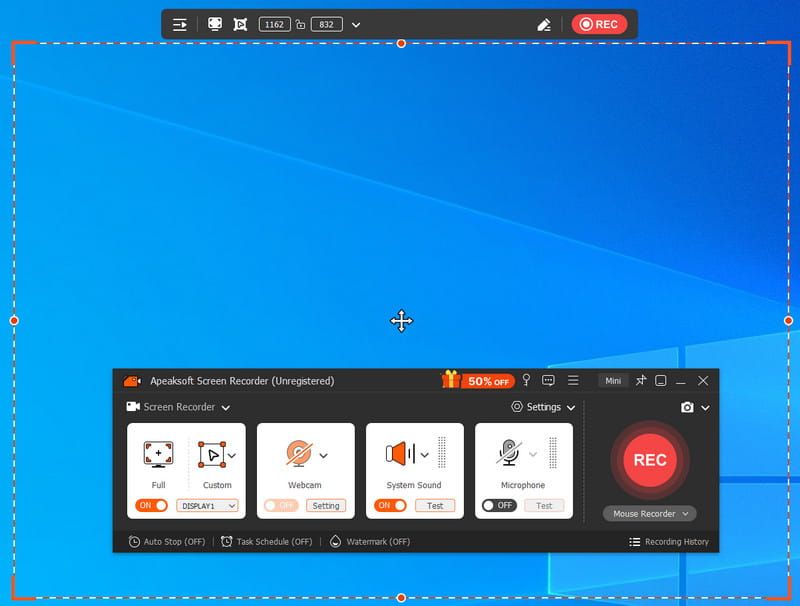
Come registratore dello schermo senza filigrana, Apeaksoft Screen Recorder Può offrirti un'esperienza di registrazione più estrema. Puoi personalizzare facilmente vari parametri di registrazione. Questo è uno strumento straordinario per catturare uno schermo senza filigrana in pochi clic. Puoi catturare il tuo schermo video preferito online ogni volta che vuoi. Puoi anche attivare/disattivare la webcam, l'audio di sistema e il microfono in base alle tue esigenze. Non importa dove e per quanto tempo desideri registrare, questo software può soddisfare le tue esigenze per la registrazione di tutti i tipi di video.
- Nessun limite di tempo di registrazione.
- Registratore dello schermo senza filigrana.
- 6 modalità di registrazione integrate.
- Scelte multiple per contrassegnare gli screenshot.
- Condivisione con un clic su piattaforme social.
- Nessuna funzione di editing video. Potrebbe essere necessario rivolgersi a strumenti di editing video professionali come Tiprad Video Converter Ultimate.
Top 2: OBS Studio
OS: Windows, Mac e Linux
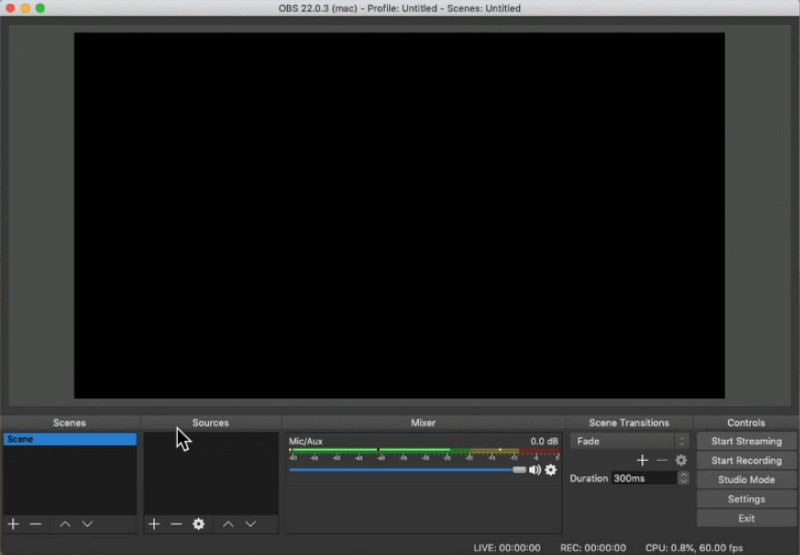
OBS Studio È un programma di trasmissione open source e un registratore dello schermo gratuito senza filigrana per Mac, Windows e Linux. Sebbene presenti alcuni difetti, molte persone lo usano per creare tutorial e altro ancora.
- Gratuito senza restrizioni.
- Cattura l'intero schermo o una finestra.
- Supporta formati di output estesi.
- L'interfaccia non è intuitiva.
- È difficile da padroneggiare.
Suggerimenti:
OBS ha un limite di tempo?
OBS è un programma open source e non ha limiti di tempo o altre restrizioni. Tuttavia, secondo le nostre ricerche, se si continua a utilizzare OBS per un'ora, il programma potrebbe rallentare.
Primi 3: TinyTake
OS: Windows e Mac
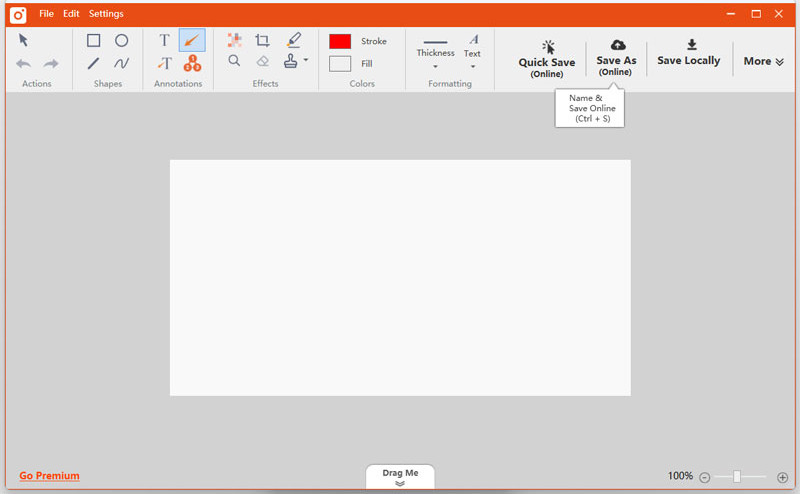
TinyTake è un altro ottimo registratore dello schermo senza filigrana per utenti Mac e Windows. Offre due strumenti, un registratore video e uno schermo, così puoi usarlo per catturare qualsiasi cosa sul tuo desktop senza preoccuparti delle filigrane.
- Memorizza le registrazioni dello schermo su un server cloud.
- Aggiungi testi, forme e altro alle registrazioni.
- Funziona perfettamente sulla maggior parte dei computer Mac.
- Il limite di durata della versione gratuita è di 5 minuti.
- Manca di funzionalità avanzate.
Top 4: registratore per schermi Icecream
OS: Windows, Mac e Android
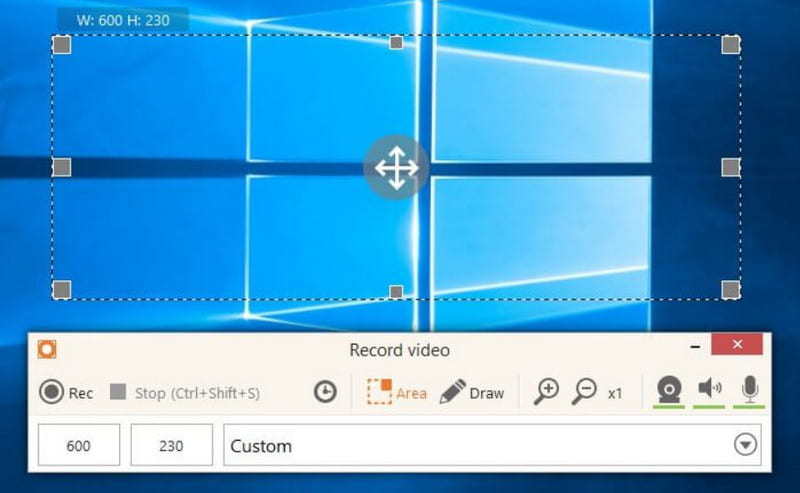
Icecream Screen Recorder è un noto registratore dello schermo gratuito senza filigrana come Registratore FlashBack Express. Molti vlogger lo usano per mostrare una procedura specifica, un prodotto o un tutorial sul proprio desktop senza pagamento.
- Registra qualsiasi area dello schermo.
- Crea schermate durante la registrazione.
- È leggero e funziona bene anche sui vecchi PC.
- Può registrare gratuitamente solo per 10 minuti.
- I formati di output sono limitati.
Top 5: Screencast-O-Matic
OS: Windows e Mac
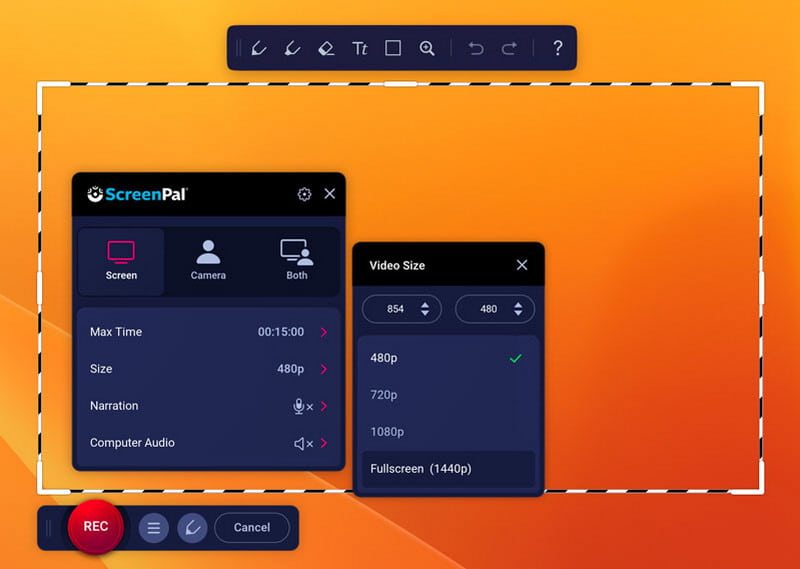
Se preferisci un registratore dello schermo gratuito online senza filigrana, Screencast-O-Matic è l'opzione migliore. Ha un programma desktop e un'app web. Ti consente di catturare lo schermo senza installare nulla.
- Integrare un'interfaccia intuitiva.
- Registra lo schermo in video HD.
- Non aggiungere filigrane alle registrazioni dello schermo.
- Registra gratuitamente lo schermo solo per un massimo di 15 minuti.
Top 6: QuickTime
OSMac
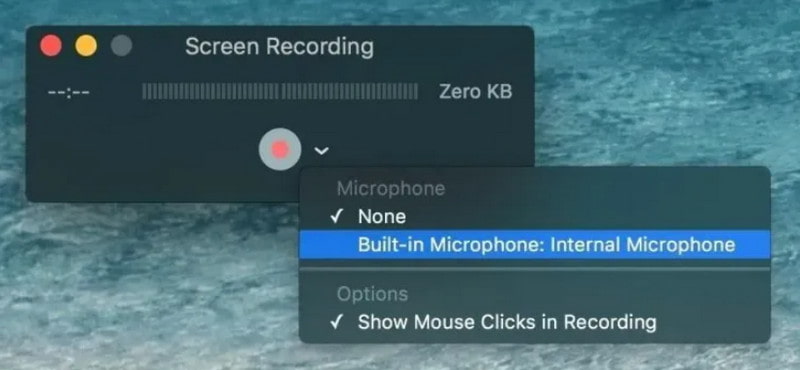
Tempo veloce non è solo un lettore multimediale integrato, ma anche un registratore video dello schermo gratuito e senza filigrana per Mac. Può registrare le tue attività sullo schermo e catturare la tua voce tramite microfono.
- Registratori dello schermo freemium senza filigrana.
- Registra schermo senza installazione.
- Visualizza la durata della registrazione.
- Supporta solo il formato MOV.
- Manca opzioni personalizzate.
Top 7: barra di gioco
OS: Windows
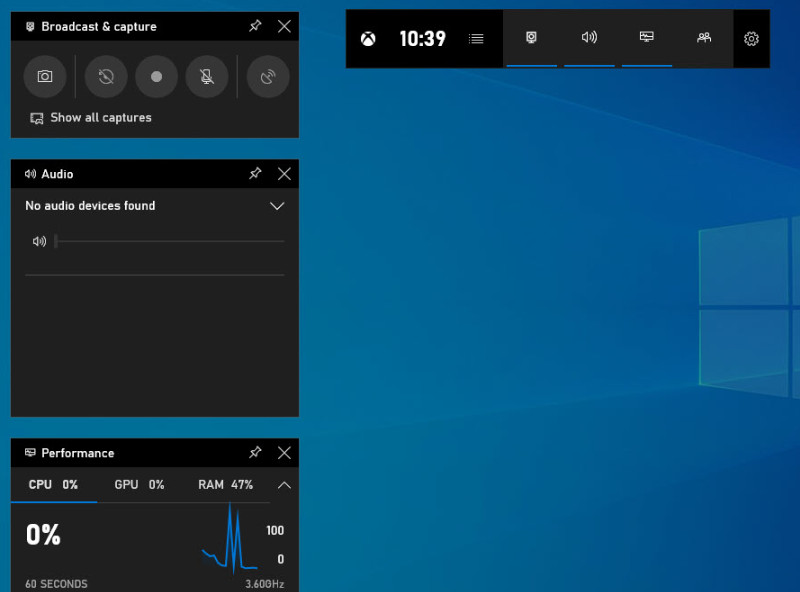
La barra di gioco è una nuova funzionalità per Windows 10. Inizialmente, è la barra integrata registratore di giochi Su Xbox. Ora puoi ottenere gratuitamente questo ottimo registratore dello schermo per PC senza filigrana sul computer o sul laptop. Un aspetto da tenere presente è che, trattandosi di uno strumento dedicato alla registrazione delle attività di gioco, potrebbe non essere compatibile con tutte le applicazioni.
- Registratore dello schermo gratuito per Windows senza filigrana
- Registra schermo senza limiti di tempo.
- Cattura il tuo viso tramite webcam.
- Salva la registrazione dello schermo come MP4.
- Le opzioni personalizzate sono limitate.
- È disponibile solo per Windows 10.
Top 8: Bandicam
OS: Windows
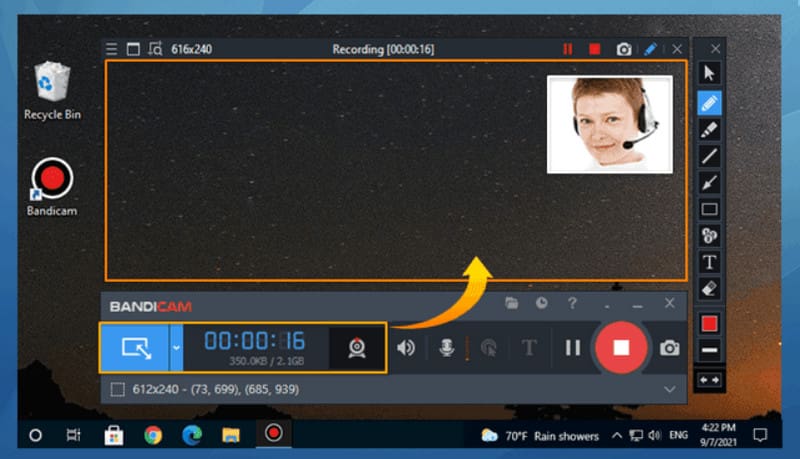
Bandicam è un popolare software di registrazione di giochi senza filigrana. Naturalmente, puoi usarlo per catturare lo schermo del tuo desktop. È disponibile sia in versione gratuita che a pagamento per Windows.
- Registra schermo senza aggiungere filigrana.
- Passa dalla modalità schermo intero a quella finestra.
- Produrre registrazioni HD.
- Richiede l'iscrizione.
- C'è un problema di ritardo.
Altri suggerimenti: come registrare lo schermo senza filigrana
Qui, prendiamo il miglior registratore dello schermo senza filigrana: Apeaksoft Screen Recorder come esempio:
Download sicuro
Download sicuro
Passo 1: Seleziona una modalità di registrazione
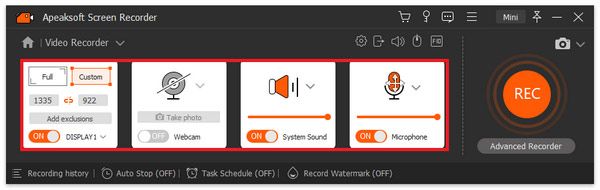
Installazione Apeaksoft Screen Recorder e aprilo sul tuo computer. Seleziona Videoregistratore dall'interfaccia per aprire la finestra di registrazione dello schermo.
Passo 2: Personalizza le impostazioni
Seleziona l'area dello schermo trascinando il punto rosso sul lato o inserendo la larghezza e la lunghezza sulla barra. Quindi accendere o spegnere il Webcam, Sound Systeme Microfono opzioni in base alle vostre esigenze.
Passo 3: Seleziona la funzione senza filigrana
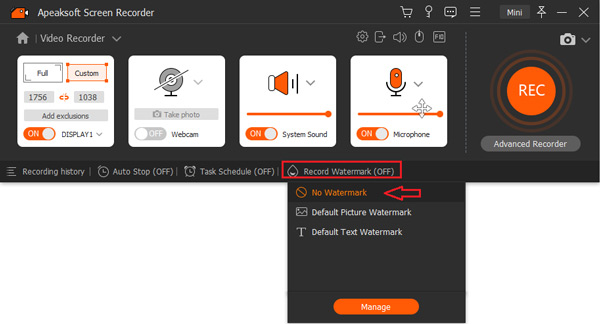
Trovare il Registra filigrana (OFF) opzione dalla barra degli strumenti inferiore delle opzioni dell'interfaccia principale e fare clic NO filigranaOra hai completato la configurazione della registrazione video. Fai clic sul pulsante REC per iniziare.
Passo 4: Salva la registrazione dello schermo
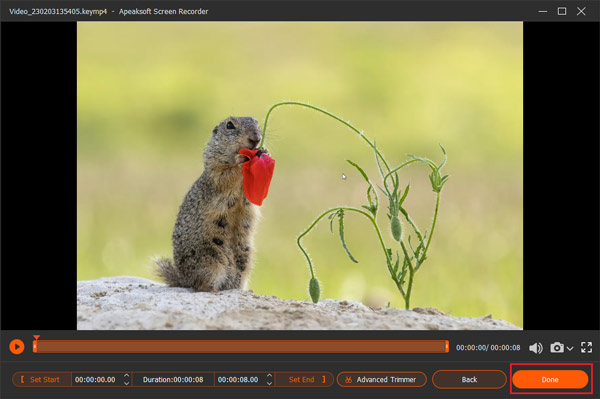
Al termine della registrazione dello schermo, fare clic su Fermare pulsante per aprire la finestra di anteprima. Riproduci la registrazione dello schermo senza filigrana e fai clic Fatto se sei soddisfatto.
Conclusione
Ora dovresti padroneggiare almeno 8 migliori registratori dello schermo senza filigrana Per il tuo computer Windows o Mac. A volte, hai solo bisogno di uno strumento per registrare un tutorial o le tue azioni sul desktop. Il software condiviso sopra può soddisfare le tue esigenze. Per i principianti, Apeaksoft Screen Recorder è l'opzione migliore. Non è solo facile da usare, ma può anche produrre video di alta qualità.
Articoli Correlati




