


Come registrare una riunione di Microsoft Teams su desktop e dispositivi mobili

Se in seguito hai bisogno di rivedere informazioni importanti emerse durante una riunione di Microsoft Teams, salvare la registrazione della riunione può essere molto utile.
Ma come registrare una riunione di Microsoft TeamsNiente paura! Questa guida spiega nel dettaglio come registrare una riunione su Microsoft Teams, chi può registrarla e dove vengono archiviate le registrazioni. Continua a leggere!
CONTENUTO DELLA PAGINA:
- Parte 1: Perché registrare una riunione di Microsoft Teams
- Parte 2: Chi può registrare su Microsoft Teams
- Parte 3: Come registrare una riunione di Microsoft Teams sul computer desktop
- Parte 4: Come registrare su Microsoft Teams da dispositivo mobile
- Parte 5: Dove vengono archiviate le registrazioni di Microsoft Teams?
Parte 1: Perché registrare una riunione di Microsoft Teams
Esistono diverse ragioni per cui potresti voler registrare una riunione di Microsoft Teams. Ad esempio, potresti aver bisogno di rivedere informazioni importanti, conservare una registrazione di una discussione per evitare di perdere dettagli o condividere il contenuto della riunione con altri.
Microsoft Teams consente di registrare audio, video e condividere lo schermo durante una riunione. Tieni presente che tutti i partecipanti alla riunione riceveranno una notifica all'avvio della registrazione.
Parte 2: Chi può registrare su Microsoft Teams
Prima di imparare come registrare una riunione in Microsoft Teams, è importante sapere che non tutti i partecipanti possono registrarne il contenuto. La possibilità di registrare dipende dall'account Teams, dalle policy aziendali e dal ruolo ricoperto nella riunione. Ad esempio, gli ospiti e i partecipanti di altre organizzazioni generalmente non possono registrare una riunione di Teams.
| Ruolo | Può registrare |
| Organizzatore della riunione | Si |
| Co-organizzatore | Si |
| Presentatore | Sì, se consentito dalle impostazioni della riunione. |
| Partecipante abituale | Di solito no |
| Amministratore IT | Controlla chi può registrare |
Se non visualizzi l'opzione di registrazione in Teams, puoi chiedere all'organizzatore della riunione o al tuo amministratore IT l'autorizzazione per la registrazione.
Parte 3: Come registrare una riunione di Microsoft Teams sul computer desktop
Se partecipi a una riunione di Teams su Windows o Mac, puoi registrare il contenuto in due modi principali. Puoi utilizzare la funzione di registrazione integrata, se ti è consentito registrare. Oppure, puoi utilizzare un software professionale. Registratori dello schermo Microsoft, come Apeaksoft Screen Recorder, se hai bisogno di più funzioni di registrazione e modifica.
Metodo 1. Registrare una riunione di Teams con la funzione integrata
Passo 1: Apri la schermata della riunione di Microsoft Teams.
Passo 2: Clicchi altro nella barra dei menu.
Passo 3: Seleziona Registrare e trascrivere > Inizia a registrare.
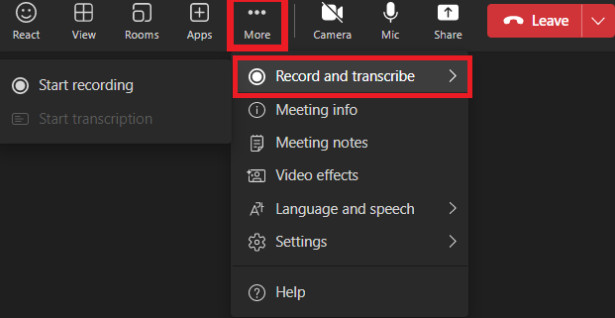
Passo 4: Clicchi Confermare per iniziare la registrazione.
Se vuoi terminare la registrazione, fai clic Di più (...) > Registrare e trascrivere > Ferma la registrazione.
Suggerimenti: Microsoft Teams avviserà tutti i partecipanti all'avvio della registrazione. La registrazione verrà quindi elaborata e salvata nello spazio di archiviazione di Microsoft 365. Se ti stai chiedendo come registrare una riunione di Microsoft Teams su un Mac, il metodo integrato di Teams è simile.
Metodo 2. Registrare una riunione di Microsoft Teams in modo più flessibile
Se desideri registrare una riunione di Microsoft Teams in modo più flessibile, Apeaksoft Screen Recorder è un'utile alternativa alla funzione di registrazione integrata.

Scaricato da oltre 1,000,000 utenti
- Programma l'avvio e la fine delle registrazioni.
- Scegli se registrare l'intero schermo o un'area personalizzata.
- Registra video o audio separatamente e personalizza le impostazioni video e audio in base alle tue preferenze.
- Evidenzia e contrassegna i contenuti importanti durante la riunione.
- Successivamente, modifica il video registrato con semplici regolazioni.
Download sicuro
Download sicuro

Passo 1: Scarica questo programma di registrazione delle riunioni di Microsoft Teams tramite il pulsante qui sopra.
Passo 2: Apri la finestra della riunione. Seleziona l'area di registrazione, quindi scegli se registrare la webcam, l'audio di sistema, il microfono o entrambi.

Passo 3: Clicca su REC pulsante.
Passo 4: Se necessario, evidenzia o contrassegna il contenuto.

Passo 5: Clicca su Fermare (Pulsante quadrato rosso) al termine della riunione. La registrazione verrà salvata automaticamente nel percorso specificato.
Passo 6: Modifica la tua registrazione in base alle tue esigenze. Ad esempio, puoi tagliare, comprimere, unire, convertire, amplificare l'audio e molto altro.
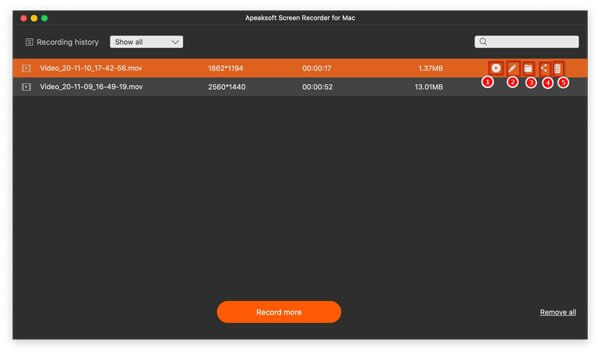
Suggerimenti: Questo strumento può anche aiutarti registra lo schermo del tuo iPhonePertanto, è possibile utilizzare questo strumento anche per registrare una riunione di Microsoft Teams su dispositivo mobile.
Parte 4: Come registrare su Microsoft Teams da dispositivo mobile
Microsoft Teams consente inoltre agli utenti di registrare le riunioni su dispositivi mobili. Puoi seguire i semplici passaggi seguenti per imparare come registrare una riunione su Microsoft Teams se utilizzi Teams su un iPhone o un telefono Android.
Passo 1: Apri l'app Microsoft Teams e partecipa alla riunione.
Passo 2: Tocca Altre opzioni (...) nella barra dei menu in basso.
Passo 3: Seleziona Inizia a registrare.
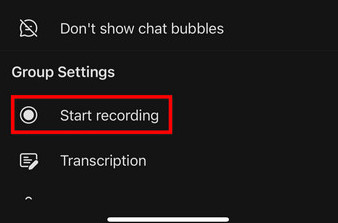
Passo 4: Quando vuoi finire, tocca Altre opzioni (...) di nuovo e seleziona Ferma la registrazione.
Parte 5: Dove vengono archiviate le registrazioni di Microsoft Teams?
Dopo aver registrato correttamente le riunioni di Teams, potresti chiederti dove trovare le registrazioni. Quindi, dove vengono salvate le registrazioni di Microsoft Teams una volta interrotta la registrazione? Dipende principalmente dal fatto che si tratti di una riunione normale o di una riunione di canale.
| Tipo di riunione | Luogo di registrazione | Come trovare |
| Incontro regolare | OneDrive dell'organizzatore > Registrazioni | Chat di riunione |
| Incontro di canale | Sito SharePoint del canale > Documenti/Registrazioni | Conversazione sul canale |
Se non riesci a trovare la tua registrazione, assicurati di controllare la posizione di archiviazione dell'organizzatore e non il tuo OneDrive personale. Le registrazioni potrebbero anche scadere in base alle impostazioni della tua organizzazione.
Conclusione
Registrazione di una riunione di Microsoft Teams Può aiutarti a conservare informazioni importanti per una successiva consultazione o condivisione. Con i metodi sopra descritti, speriamo che tu possa registrare facilmente le riunioni di Teams sul tuo computer o dispositivo mobile.
 Apeaksoft Screen Recorder
 Registra qualsiasi video e audio sullo schermo del telefono e del computer.
Download sicuro
Download sicuro
Articoli Correlati




