

Come registrare le videochiamate Skype su Windows, Mac o dispositivi mobili

Skype è uno degli strumenti di videochiamata online più popolari ed è ampiamente utilizzato per registrare interviste, organizzare riunioni di lavoro o semplicemente per chiacchierare quotidianamente. Vuoi registrare le tue videochiamate Skype per non perdere dettagli importanti? Questa guida ti aiuterà a padroneggiare la registrazione. Registrazione videochiamata Skype su Mac, Windows e dispositivi mobili!
Ricorda: chiedi sempre il permesso all'altra persona prima di registrare una chiamata Skype! Registrare le chiamate Skype senza il consenso potrebbe violare la legge e saresti responsabile di eventuali rischi.
CONTENUTO DELLA PAGINA:
Parte 1: Come utilizzare il registratore integrato nelle videochiamate di Skype
La funzione di registrazione integrata di Skype consente di registrare facilmente chiamate vocali o video per la creazione di contenuti online. È estremamente intuitiva, ma le sue funzioni sono piuttosto basilari, quindi la qualità audio e video in uscita non è ottimale e per il post-editing è necessario ricorrere a un altro strumento.
Una volta avviata la registrazione, il file viene caricato automaticamente sul cloud. Al termine della chiamata, tutti i partecipanti ricevono un link per l'archiviazione sul cloud, valido per 30 giorni. È possibile scaricare la registrazione dal cloud in qualsiasi momento entro 30 giorni. Se la connessione Internet si interrompe durante la registrazione, non preoccuparti. Tutto ciò che è già stato registrato non verrà eliminato. Skype lo salva come file locale temporaneo. Se hai requisiti più elevati in termini di qualità e stabilità della registrazione, questa opzione non è consigliata.
Ecco una guida passo passo:
Passo 1: Avvia una chiamata Skype.
Passo 2: Clicca su tre punti nell'angolo in basso a destra e seleziona Inizia a registrare.
Passo 3: Colpire Ferma la registrazione per terminarla oppure lasciare che la registrazione si interrompa automaticamente al termine della chiamata.
Passo 4: Clicchi tre punti nell'angolo in alto a destra e seleziona Salva in Download or Salva come....
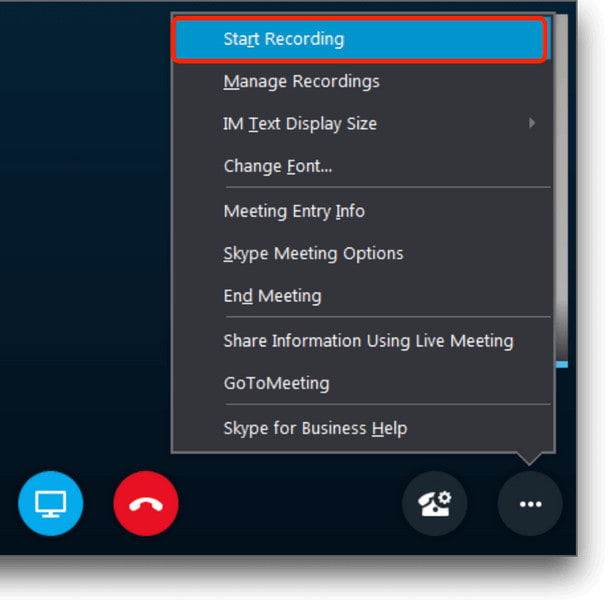
Nota: Se lavori su un dispositivo mobile, devi prima toccare lo schermo per visualizzare i controlli delle chiamate, quindi toccare tre punti per iniziare la registrazione.
- Nessuna installazione e download.
- Genera automaticamente un link condivisibile per tutti i partecipanti.
- Completamente gratis.
- Tempo massimo di registrazione: 24 ore.
- Qualità di output: 720p, 30 fps.
- L'archiviazione nel cloud dura solo 30 giorni.
- Nessuna funzionalità di modifica avanzata.
Parte 2: Come registrare le chiamate Skype su Mac/Windows
Se hai bisogno di una registrazione di qualità superiore e più stabile, il registratore integrato di Skype potrebbe non soddisfare le tue esigenze. Invece, utilizzare un software di registrazione delle chiamate Skype è una scelta migliore per esigenze avanzate e un utilizzo a lungo termine. Di seguito sono riportate due potenti opzioni per registrare le chiamate Skype su Mac/Windows.
Apeaksoft Screen Recorder
Apeaksoft Screen Recorder Permette di registrare le chiamate con impostazioni flessibili e una qualità di output superiore. Progettato per utenti Mac e Windows, presenta un'interfaccia intuitiva e pulsanti facili da trovare, rendendolo facile anche per i principianti.
Il miglior registratore di chiamate Skype su Mac/Windows
- Registra video e audio di alta qualità in modo fluido.
- Supporta la registrazione a schermo intero o di un'area personalizzata.
- Supporta numerosi formati di output.
- Fornisce uno strumento di modifica integrato per implementare le tue registrazioni.
Download sicuro
Download sicuro

Passaggi per registrare una chiamata Skype su Mac/Windows:
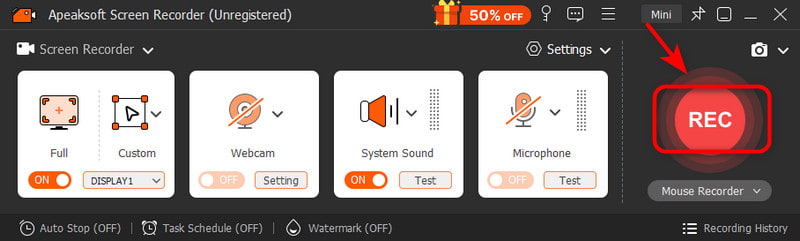
Passo 1: Scarica e installa Apeaskoft Screen Recorder, quindi avvialo.
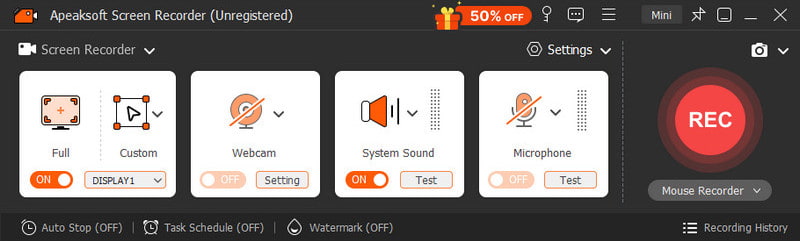
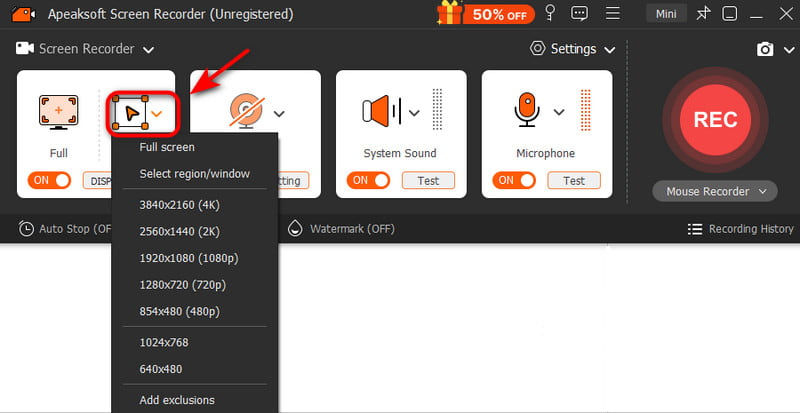
Passo 2: Scegli Screen Recorder nell'angolo in alto a sinistra, fare clic Custom per scegliere la tua regione fissa.
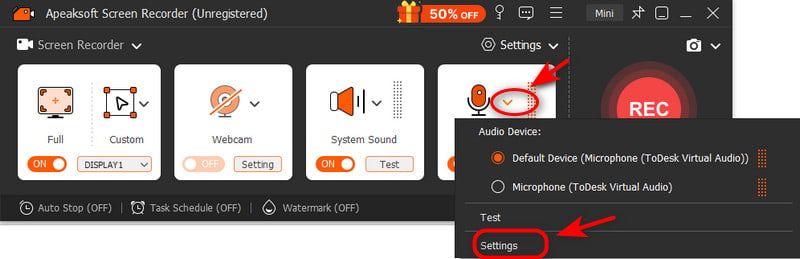
Passo 3: Clicca su suono del sistema and microfono per regolare l'audio.
Passo 4: Colpire il REC pulsante per iniziare la registrazione.
Passo 5: Seleziona il percorso di salvataggio e export esso!
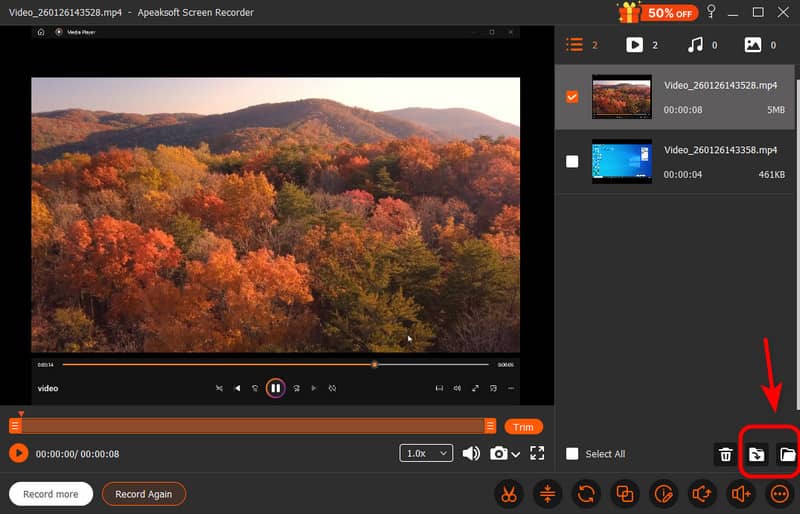
Suggerimenti: È possibile registrare contemporaneamente lo schermo, l'audio del sistema, il microfono e la webcam senza problemi, oppure è possibile registrare l'audio solo per creare una voce fuori campo!
Lettore QuickTime (Mac)
Se lavori su un Mac, puoi utilizzare lo strumento integrato QuickTime Player per registrare una conversazione Skype senza installare alcun software di terze parti. È facile da usare e completamente gratuito.
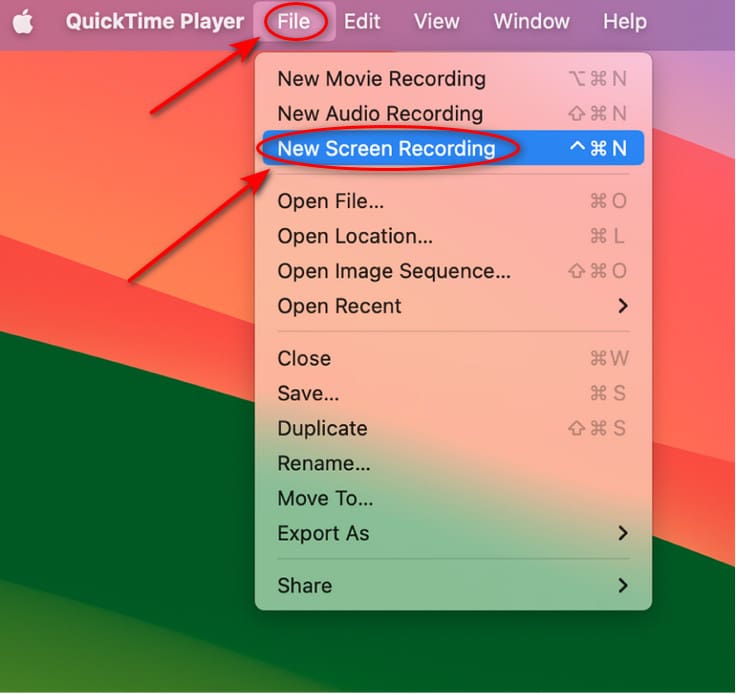
Passo 1: Apri QuickTime Player da Applicazioni.
Passo 2: Seleziona Compila il e quindi scegliere Nuova registrazione dello schermo.
Passo 3: Clicca accanto a Record e seleziona Ingresso integrato.
Passo 4: Colpire il Record pulsante.
Passo 5: Scegli se registrare la tua finestra Skype o l'intero schermo, quindi inizia la chiamata!
Parte 3: Come registrare le chiamate Skype sul cellulare
Per utenti iOS
Se non vuoi scaricare altre app, puoi utilizzare direttamente lo strumento integrato per registrare le chiamate Skype sul tuo iPhone. In questo modo, la qualità della registrazione dipenderà dalle prestazioni del dispositivo e dallo spazio di archiviazione disponibile.
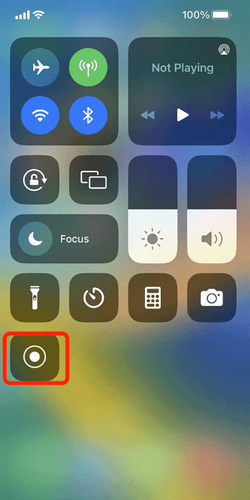
Passo 1: Vai su Impostazioni profilo e seleziona Control center, assicurati schermata di registrazione è abilitato.
Passo 2: Vai su Pannello di controllo e premere Registrazione.
Passo 3: Avvia la chiamata Skype. Torna a Pannello di controllo e tocca Registrazione nuovamente.
Passo 4: La registrazione della chiamata verrà salvata automaticamente nella Foto app.
Per utenti Android
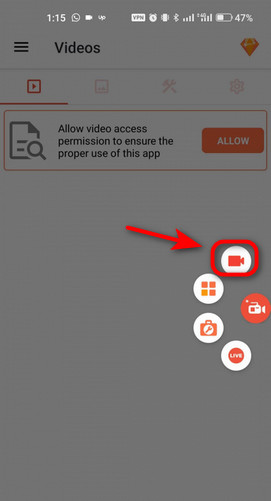
Un'app di terze parti può aiutarti a registrare le chiamate Skype su Android. AZ Screen Recorder è la scelta migliore per la sua qualità di registrazione Full HD. È senza root, senza filigrana e consente di eseguire operazioni di post-editing di base, come ritaglio, unione e ritaglio.
Passo 1: Scarica e installa AZ Screen Recorder da Google Play, quindi avvialo.
Passo 2: Tocca Telecamere per iniziare la registrazione.
Passo 3: Avvia la chiamata Skype come di consueto.
Passo 4: Premere il tasto Fermare (quadrato) per terminare la registrazione. I video vengono salvati in una cartella denominata AZ Recorder.
Conclusione
In definitiva, registrazione delle chiamate Skype è più che preservare una conversazione. Aiuta registrare una riunione Zoom critica, spunti chiave per le interviste e momenti significativi con i propri cari. Indipendentemente dal metodo di registrazione delle chiamate Skype utilizzato, è sempre importante ottenere prima l'autorizzazione da tutti i partecipanti. Quindi, scegli uno strumento adatto alle tue esigenze, ottieni registrazioni di alta qualità e non lasciarti sfuggire informazioni vitali.
Articoli Correlati




