

I migliori metodi per catturare video e audio dello schermo su Mac per principianti

Che si tratti di registrare una riunione online, realizzare un video didattico o provare a salvare i momenti salienti di una partita, molti utenti si trovano ad affrontare lo stesso problema prima di iniziare: come registrare video dello schermo su Mac con audioQuesta guida ti spiegherà quali sono i metodi più semplici e quali sono le impostazioni più affidabili per aiutarti a completare una registrazione di alta qualità con audio.
CONTENUTO DELLA PAGINA:
Parte 1. Comprendere la registrazione dello schermo su Mac
Registrare uno schermo su un Mac può sembrare semplice, ma ci sono differenze evidenti tra i diversi metodi di registrazione che influiscono direttamente sulla capacità di registrare correttamente un video con audio.
Per ottenere una sincronizzazione audio stabile, è necessario innanzitutto comprendere le tipologie di sorgenti audio. I Mac trattano microfoni, voci umane ed effetti sonori di sistema come canali di input diversi e gli strumenti integrati spesso catturano una sola sorgente, rendendo la registrazione di video e audio sui Mac inaffidabile in scenari reali.
Nel complesso, la registrazione dello schermo su Mac può essere suddivisa in "strumenti integrati nel sistema" e "software di registrazione professionale" in due categorie. I primi sono semplici da usare e adatti all'uso occasionale; i secondi sono più completi e possono davvero offrire un'esperienza fluida per la cattura di video e audio su Mac. Comprendere queste differenze ti aiuterà a determinare rapidamente quale approccio è più adatto alle tue esigenze nella prossima sezione e a raggiungere l'obiettivo finale su come registrare video dello schermo su Mac con audio.
Parte 2. Come registrare video dello schermo su Mac
Una volta acquisite le conoscenze di base, il passo successivo è scegliere il metodo giusto per registrare lo schermo. Strumenti diversi offrono prestazioni diverse in termini di acquisizione audio, qualità delle immagini e controllabilità, e la chiave per registrare video dello schermo su Mac con audio è trovare una soluzione in grado di elaborare più sorgenti audio contemporaneamente e mantenere un output di alta qualità.
Confronto tra strumenti di registrazione dello schermo
| Strumenti/Funzioni | Registrazione audio di sistema | Registrazione multi-sorgente | La qualità delle immagini | Flessibilità di registrazione | Stabilità di registrazione a lungo termine | Scenari applicativi |
| Apeaksoft Screen Recorder | ✔Support | ✔Supporta più sorgenti audio | ✔Alta definizione regolabile | ✔Personalizza l'area/finestra | ✔Molto stabile | Insegnamento, giochi, conferenze, registrazioni professionali |
| QuickTime Player | ✘Non supportato | ✔Supporta la registrazione tramite microfono | ▲Qualità di base dell'immagine | ▲Scelta limitata | ▲Medio | Dimostrazione di base, tutorial semplice |
| Schermata della barra degli strumenti | ✘Non supportato | ✔Supporta la registrazione tramite microfono | ▲Qualità di base dell'immagine | ✔Funzionamento rapido | ▲Medio | Registrazione istantanea, acquisizione rapida |
Miglior strumento di terze parti: Apeaksoft Screen Recorder
Registra video dello schermo su Mac con audio
- Supporta la registrazione simultanea dell'audio di sistema e del microfono per garantire una cattura completa del suono.
- Offre un controllo flessibile dello schermo, come la registrazione di aree personalizzate e la registrazione del blocco finestra.
- L'output supporta alta definizione, frame rate elevati e più opzioni di formato.
- Elevata stabilità per registrazioni di lunga durata, riducendo al minimo la perdita audio o il ritardo video.
Download sicuro
Download sicuro

Passo 1: Apri il software e seleziona Screen Recorder nella casella a discesa dell'interfaccia principale per registrare simultaneamente sia l'immagine che l'audio.

Passo 2: Quindi puoi impostare l'area di registrazione; puoi selezionare direttamente Lunga schermo o Custom per selezionare un'area specifica.

Passo 3: Per scoprire come registrare un video dello schermo su Mac con audio, attiva l'interruttore in Suono di sistema e regolare il cursore del volume. Oppure accendere il Microfono sotto il microfono. Puoi scegliere tra il microfono integrato nel Mac o quello esterno.
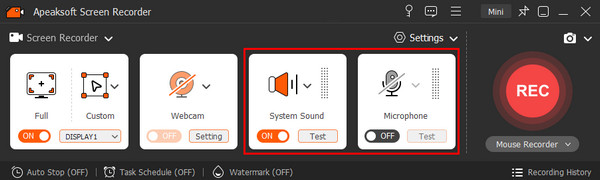
Passo 4: Quindi fare clic su REC pulsante per entrare nello stato di registrazione.

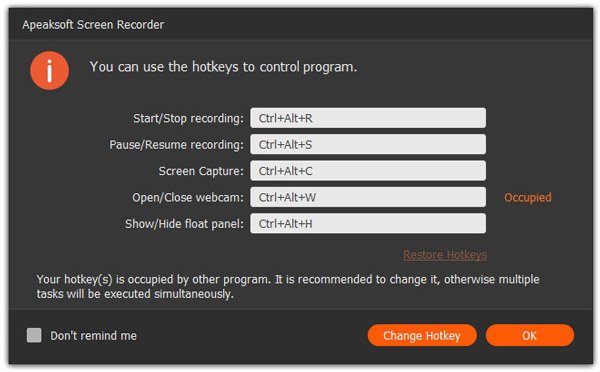
Passo 5: Il software ti mostrerà automaticamente anche alcuni tasti di scelta rapida. Se la combinazione predefinita non ti soddisfa, puoi anche modificarla.
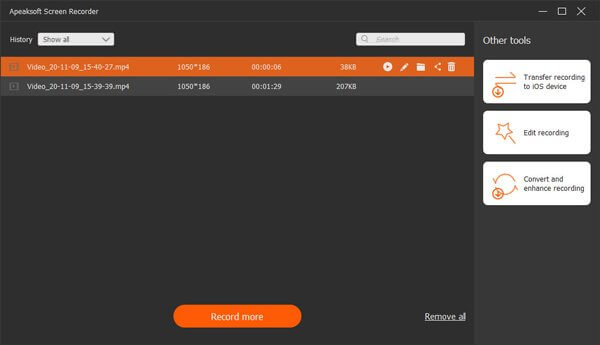
Passo 6: Infine, clicca sul quadrato rosso nell'angolo in alto a sinistra per interrompere la registrazione. Ti troverai direttamente nella finestra di anteprima e potrai ritagliare rapidamente il video, registrarlo di nuovo o salvarlo direttamente, ecc.
QuickTime Player
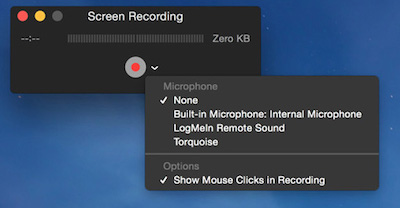
QuickTime Player è uno strumento integrato in macOS per scenari semplici. Può registrare immagini e microfoni, ma non può catturare l'audio interno del sistema, quindi è ancora limitato quando si necessita di una traccia audio completa. Un numero sempre maggiore di utenti lo utilizza. QuickTime per la registrazione audio dello schermoMa se hai solo bisogno di registrare una presentazione o un suono esterno, allora può soddisfare l'esigenza più elementare su come registrare video con audio su Mac.
Passo 1: Apri QuickTime Player e seleziona Nuova registrazione dello schermo.
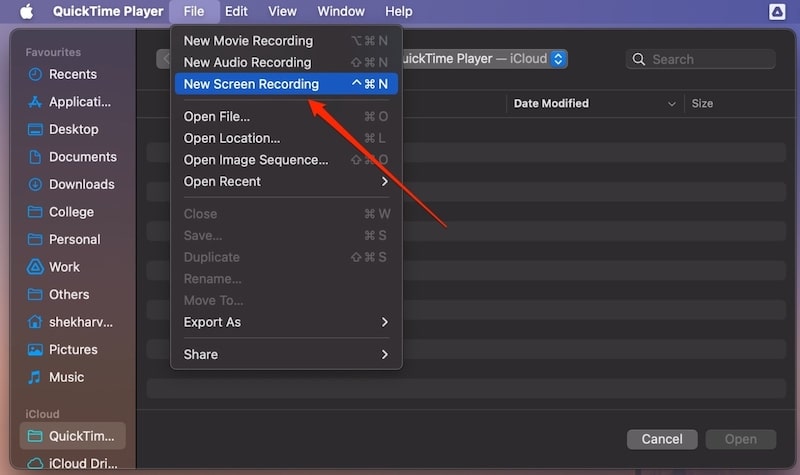
Passo 2: Clicca il Microfono pulsante per selezionare il microfono esterno o integrato che si desidera utilizzare.
Passo 3: Selezionare l'area di registrazione e avviare la registrazione.
Passo 4: Una volta terminato, salva il file video.
Schermata della barra degli strumenti
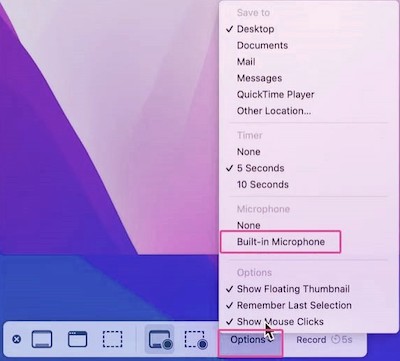
La barra degli strumenti Screenshot è un modo più semplice per registrare uno schermo su macOS ed è perfetta per catturare rapidamente il flusso delle azioni. È semplice da usare, ma non consente di registrare direttamente l'audio di sistema, quindi non è adatta come soluzione completa per registrare video e audio su Mac, ma è molto utile per la registrazione rapida di brevi scene.
Passo 1: Stampa Maiusc + Comando + 5 per richiamare il pannello di registrazione.
Passo 2: Scegli se registrare l'intero schermo o un'area selezionata.
Passo 3: Abilitare l'audio esterno nelle opzioni del microfono (se desiderato).
Passo 4: Clicca su Record pulsante per iniziare a catturare l'immagine.
Parte 3. Suggerimenti per registrazioni video di alta qualità su Mac
Che si utilizzino strumenti integrati o software professionali, non basta semplicemente iniziare a registrare per ottenere uno schermo davvero nitido, fluido e sincronizzato. I seguenti suggerimenti ti aiuteranno a mantenere prestazioni di registrazione costanti e di alta qualità nelle tue operazioni quotidiane e a migliorare ulteriormente il tasso di successo della registrazione video con audio su Mac.
Assicurarsi che la sorgente sonora sia chiara e regolare il volume in anticipo
Prima di iniziare la registrazione, assicurarsi di controllare il volume del sistema, la distanza del microfono e la selezione del dispositivo di input.
- • Se stai lavorando su un video e un audio di acquisizione dello schermo su un Mac, assicurati che gli effetti sonori del sistema non siano disattivati.
- • Se si utilizza un microfono esterno, si consiglia di effettuare un test del volume per evitare il problema di un volume troppo alto o troppo basso.
- • Quando si utilizza un software professionale, ricordarsi di regolare separatamente il suono del sistema e il suono del vento del microfono per rendere il rapporto tra i due più naturale.
Ripulire le attività ad alta occupazione in esecuzione
La registrazione video stessa consuma CPU e GPU, soprattutto quando si registrano contemporaneamente audio e immagini ad alta frequenza di fotogrammi.
Suggerimenti:
- • Chiudere i software e le schede del browser non pertinenti
- • Metti in pausa le app in background che causano calore
- • Mantieni il tuo Mac al riparo dal calore
Ciò può ridurre il problema del ritardo delle immagini e dell'audio durante la registrazione e rendere più stabile la registrazione di video su Mac con audio.
Mantenere abbastanza spazio di archiviazione
I file di registrazione dello schermo possono facilmente aumentare di dimensioni in tempi rapidi, soprattutto quando si registrano immagini di alta qualità.
Si raccomanda di libera spazio su disco su Mac in anticipo oppure impostare il video su un disco rigido esterno per evitare interruzioni durante la registrazione dovute alla mancanza di spazio.
Scegli la risoluzione e la frequenza dei fotogrammi corrette
Diversi scopi di registrazione dello schermo richiedono impostazioni dello schermo diverse:
- • Insegnamento e dimostrazione: 1080p + 30 fps
- • Dimostrazione di gioco e funzionamento: si consiglia 1080p o superiore + 60 fps
- • Condivisione sui social media: usa un formato più leggero per ridurre le dimensioni del file
Parametri troppo elevati potrebbero rendere il processo di registrazione meno fluido, quindi scegli in modo flessibile in base alle tue esigenze.
Conclusione
Quando impari davvero come essere stabile cattura video e audio dello schermo sul Mac, registrare lo schermo non è più una cosa complicata. Qualunque sia il tuo obiettivo per la registrazione video, la chiave è scegliere lo strumento giusto per le tue esigenze, combinato con la giusta configurazione e le giuste tecniche di registrazione. Un software professionale avrà un vantaggio sotto tutti gli aspetti, quindi utilizzare uno strumento come Apeaksoft Screen Recorder renderà il tuo processo di registrazione più semplice. Ora puoi provare una registrazione basata sulla tua scena per rendere la creazione di contenuti più fluida!
Articoli Correlati




