


Come registrare lo schermo su TikTok passo dopo passo in alta qualità

Alcuni video e live streaming di TikTok non possono essere scaricati direttamente. Se vuoi salvare video interessanti o rivedere i tuoi live streaming preferiti in seguito, registrare lo schermo di TikTok è un modo semplice. Questo tutorial ti mostrerà come fare. come registrare lo schermo su TikTok su diversi dispositivi in alta qualità.
CONTENUTO DELLA PAGINA:
Parte 1: Come registrare lo schermo su TikTok con iPhone/iPad
Apple offre agli utenti di iPhone e iPad una funzione integrata per la registrazione dello schermo, che permette di catturare video o dirette streaming da TikTok gratuitamente. Se vuoi sapere come registrare lo schermo su TikTok, segui i passaggi seguenti:
Passo 1: Apri un video di TikTok o una diretta streaming che desideri registrare.
Passo 2: Scorri verso il basso dall'angolo in alto a destra e tocca il schermata di registrazione pulsante.
Suggerimenti: Se l'opzione di registrazione dello schermo non è disponibile, puoi tenere premuto a lungo su un'area vuota in Control center, tocca Aggiungi un controllo in basso e seleziona schermata di registrazione per aggiungerlo.
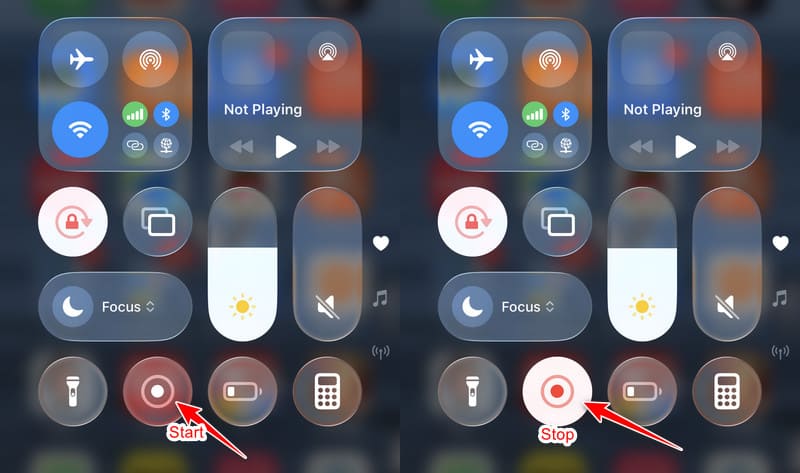
Passo 3: Al termine del conto alla rovescia, potrai riprodurre il video di TikTok o la diretta streaming.
Passo 4: Al termine della registrazione, scorri nuovamente verso il basso dall'angolo in alto a destra e tocca il pulsante rosso per interromperla.
Passo 5: Il video TikTok registrato verrà salvato automaticamente su Foto app.
Parte 2: Come registrare su TikTok su Android
I dispositivi Android offrono anche funzionalità integrate di registrazione dello schermo che consentono di catturare video e dirette streaming da TikTok. Segui i passaggi seguenti per scoprire come registrare su TikTok utilizzando un telefono Android:
Passo 1: Apri TikTok e trova il video o la diretta streaming che desideri registrare.
Passo 2: Scorri verso il basso dalla parte superiore dello schermo e poi tocca Screen Recorder.
Suggerimenti: Il nome e la posizione possono variare a seconda del modello del dispositivo.
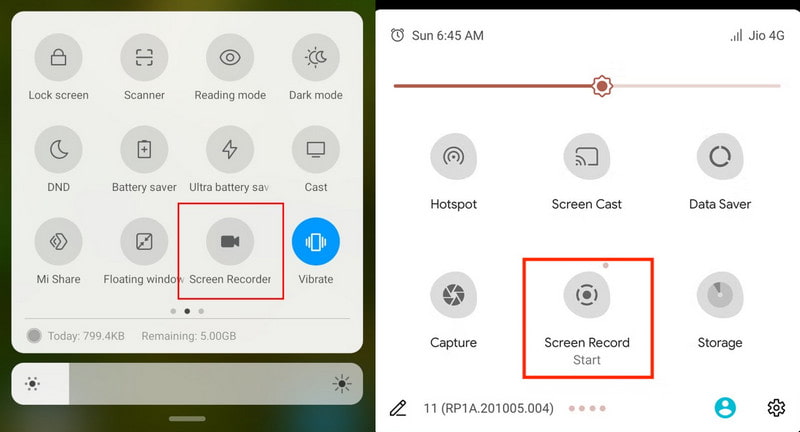
Passo 3: Regola le impostazioni di registrazione, come la qualità audio e video, quindi tocca Inizia a registrare.
Passo 4: Attendi l'avvio della riproduzione del contenuto.
Passo 5: Tocca il pulsante stop al termine. Il video TikTok registrato verrà salvato sul tuo Galleria or Foto app.
Parte 3: Come registrare lo schermo su Windows
Se si è utilizzare TikTok su un PC Windows o MacNon preoccuparti. Sono disponibili anche strumenti integrati e software di terze parti per la registrazione dello schermo, che consentono di registrare video e live streaming di TikTok su Windows o Mac.
Metodo 1: Utilizzare la Xbox Game Bar integrata per registrare TikTok su Windows
Gioco Xbox Bar è uno strumento integrato per la registrazione dello schermo in Windows. Consente di acquisire video di TikTok e dirette streaming gratuitamente, senza dover installare software aggiuntivo.
Passo 1: Apri il video o la diretta streaming che desideri registrare.
Passo 2: Stampa Windows + G aprire Barra di gioco Xbox, quindi fai clic sul pulsante simile a una fotocamera e poi fai clic sul Record pulsante rosso.
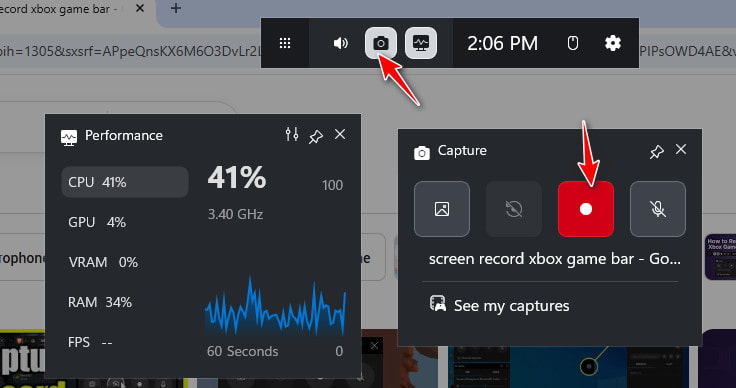
Passo 3: Riproduci il video di TikTok o la diretta streaming.
Passo 4: Clicca su Fermare pulsante nell'angolo in alto a destra o premere Windows+Alt+R per terminare la registrazione.
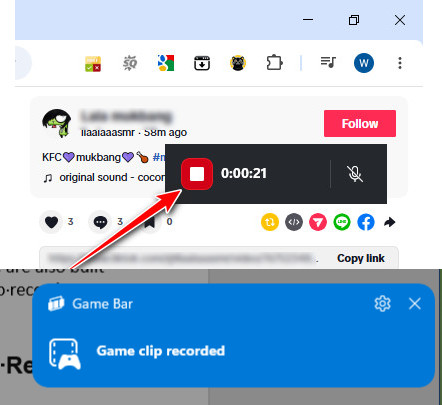
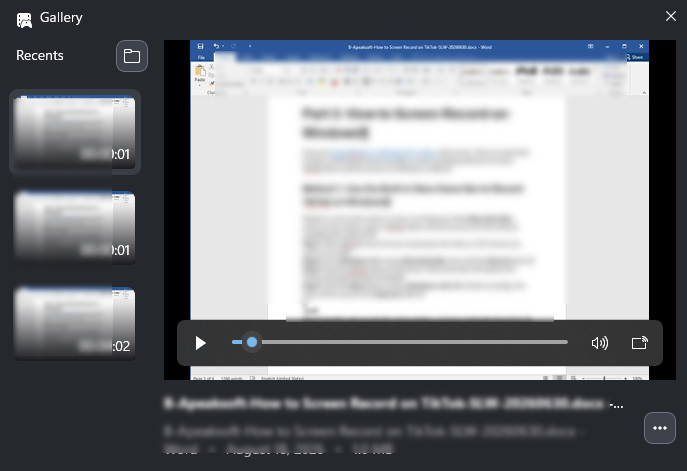
Passo 5: Fai clic sul pulsante blu per visualizzare l'anteprima dell'immagine.
Metodo 2: Utilizzare Apeaksoft Screen Recorder per registrare TikTok su Windows
Xbox Game Bar registra solo la finestra specifica e non un'area personalizzata dello schermo. Se hai bisogno di opzioni di registrazione più flessibili, come la registrazione di un'area specifica e una qualità di output superiore, un programma di registrazione schermo dedicato potrebbe essere una scelta migliore. Apeaksoft Screen Recorder è un potente registratore di TikTok che ti permette di catturare video di TikTok e registrazioni LIVE in alta qualità.

Scaricato da oltre 1,000,000 utenti
- Registra video e dirette TikTok in alta qualità.
- Utilizza un registratore automatico per le dirette TikTok per programmare le registrazioni in automatico, senza dover aspettare o restare sveglio fino a tardi.
- Personalizza l'area di registrazione per catturare solo ciò che ti serve.
- Aggiungi evidenziazioni, testo, frecce e annotazioni durante la registrazione.
- Visualizza un'anteprima delle registrazioni prima di salvarle.
Download sicuro
Download sicuro

Passo 1: Clicca sul pulsante qui sopra per scaricare gratuitamente questo registratore di TikTok.
Passo 2: Apri la finestra di TikTok che desideri riprendere. Seleziona un'area specifica da registrare, quindi regola le impostazioni della webcam, dell'audio di sistema e del microfono.

Suggerimenti: Se desideri registrare solo l'audio, fai clic sulla freccia rivolta verso il basso nell'angolo in alto a sinistra e scegli l'opzione desiderata. Puoi scegliere tra Registratore schermo, Registratore audio, Acquisizione schermo, Registratore di giochi, Registratore di finestre, Registratore webcam e Registratore telefono.
Passo 3: Clicca su REC pulsante per avviare la registrazione su TikTok.

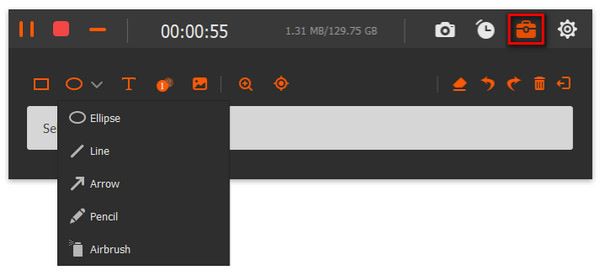
Passo 4: Durante la registrazione è possibile aggiungere didascalie come puntini di sospensione, linee, frecce o altri elementi grafici.
Passo 5: Una volta terminato, basta cliccare sul pulsante "Fine" nel riquadro rosso.
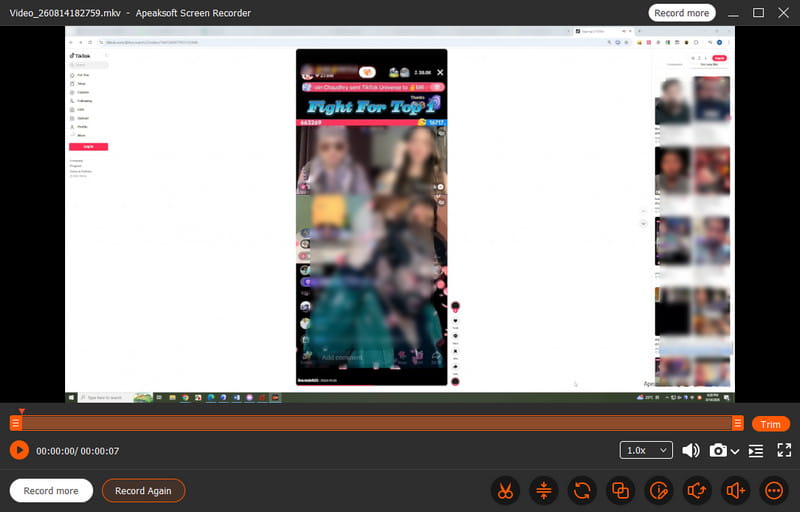
Passo 6: È quindi possibile visualizzare in anteprima, modificare e salvare le registrazioni.
Parte 4: Come registrare video su TikTok su Mac
Gli utenti Mac possono utilizzare strumenti integrati o programmi di registrazione schermo di terze parti per catturare video e dirette streaming da TikTok. Se vuoi sapere come registrare su TikTok usando un Mac, segui i metodi descritti di seguito per salvare facilmente i tuoi contenuti preferiti.
Passo 1: Apri TikTok nel tuo browser e prepara il video o la diretta streaming che desideri registrare.
Passo 2: Stampa Comando + Maiusc + 5 per aprire la barra degli strumenti Screenshot.
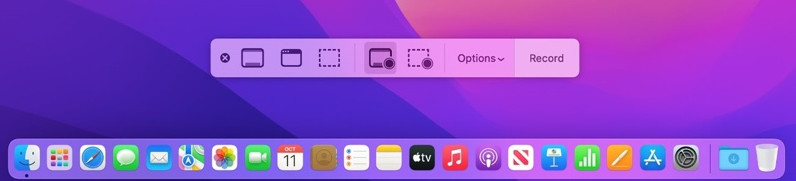
Passo 3: Seleziona Registra schermo intero or Registra la parte selezionata, quindi fare clic Record.
Passo 4: Riproduci il video di TikTok o la diretta streaming.
Passo 5: Clicca su Fermare Al termine della registrazione, fai clic sul pulsante nella barra dei menu. La registrazione verrà salvata automaticamente.
Suggerimenti: Puoi anche utilizzare Apeaksoft Screen Recorder per registrazione dello schermo su Mac in alta qualità.
Parte 5: Domande frequenti sulla registrazione dello schermo su TikTok
TikTok invia una notifica quando registri lo schermo?
No. TikTok non avvisa gli utenti quando registri lo schermo durante i loro video o le loro dirette streaming.
È possibile registrare lo schermo dei video di TikTok senza il pulsante di download?
Sì. Se un video di TikTok non consente il download, puoi utilizzare la funzione di registrazione schermo integrata nel tuo dispositivo o un'app di terze parti per salvare il contenuto.
La registrazione dello schermo su TikTok riduce la qualità del video?
Dipende. Gli strumenti di registrazione dello schermo integrati sono sufficienti per le esigenze di base. Se vuoi registrare video di TikTok in qualità superiore, un registratore dello schermo professionale per TikTok come Apeaksoft Screen Recorder potrebbe essere una scelta migliore.
Conclusione
Registrare lo schermo di TikTok può aiutarti a salvare video e live streaming che non possono essere scaricati direttamente da TikTok. Che tu utilizzi un iPhone, un telefono Android, un computer Windows o un Mac, puoi seguire i metodi sopra descritti per registrazione schermo TikTok contenuti facilmente.
 Apeaksoft Screen Recorder
 Registra qualsiasi video e audio sullo schermo del telefono e del computer.
Download sicuro
Download sicuro
Articoli Correlati




