

7 modi consigliati per registrare le chiamate Viber su computer/telefono

Utilizzando Viber, puoi effettuare chiamate e inviare messaggi ad altri utenti Viber gratuitamente. Con oltre 30 lingue supportate, Viber è un'ottima scelta per le persone di tutto il mondo. Tuttavia, Viber non offre una funzione di registrazione integrata. Quindi, se desideri conservare registrazioni di conferenze di lavoro, momenti memorabili o altre chiamate importanti, devi scegliere un registratore di chiamate Viber per risolvere il problema. Questo articolo fornisce istruzioni dettagliate su come... come registrare le chiamate audio Viber sul computer e sul telefono. Scopriamo insieme il miglior strumento e la soluzione per registrare le chiamate Viber.
CONTENUTO DELLA PAGINA:
Parte 1. Come registrare le chiamate Viber su Windows/Mac
Quando vuoi registrare le chiamate Viber sul tuo desktop, non puoi perderti Apeaksoft Screen RecorderSi tratta di uno screen recorder adatto anche ai principianti che consente agli utenti di registrare qualsiasi attività sullo schermo, con tanto di audio. Inoltre, offre numerosi strumenti di editing e impostazioni personalizzabili.
Il miglior strumento di registrazione delle chiamate Viber
- Registra facilmente le videochiamate/audio Viber senza ritardi.
- Registra la chiamata Viber sul computer, sia che tu stia utilizzando un'app mobile o il software desktop.
- Prima di registrare, personalizza le dimensioni dello schermo, i formati video/audio/screenshot e altre preferenze.
- Registra video o audio soddisfacenti e di alta qualità.
Download sicuro
Download sicuro

Passo 1: Scarica ed esegui Apeaksoft Screen Recorder sul tuo Windows o Mac. Clicca il Screen Recorder or Registratore Audio pulsante dal menu a discesa nell'angolo in alto a destra dell'interfaccia principale.

Passo 2: Puoi regolare le impostazioni nella nuova finestra. Puoi scegliere di attivare Sound System Microfono a piacimento e personalizzare le impostazioni di registrazione con il menu a tendina. Quindi, puoi avviare Viber sul tuo computer e fare clic su Rec pulsante per registrare una chiamata Viber sul tuo Windows o Mac.

Passo 3: Fare clic sul quadrato rosso nell'angolo in alto a sinistra per terminare la registrazione.

Passo 4: Modifica semplicemente il video/audio registrato, quindi premi il pulsante Salva pulsante.

Passo 5: Assegna un nome al file e scegli il percorso di output. Fai clic Avanti.

Parte 2. Come registrare le chiamate Viber su iPhone
1. La funzione di registrazione dello schermo integrata
Per gli utenti di iPhone, iPad e iPod Touch, è possibile utilizzare registrazione dello schermo iOS Funzionalità senza alcuna applicazione di terze parti. In altre parole, questa funzione di registrazione integrata di Apple può essere utilizzata direttamente come app di registrazione delle chiamate Viber per iPhone. Assicurati solo di aver aggiornato il tuo dispositivo iOS a iOS 11 o versioni successive.
Passo 1: Apri Impostazioni profilo sul tuo iPhone, iPad o iPod Touch. Trovare Control centere vai alla personalizzazione dei controlli. Scegli il verde + pulsante prima schermata di registrazione. Da allora, puoi vedere la funzione di registrazione dello schermo nel Centro di controllo.
Suggerimenti: Se utilizzi iOS 17 o versioni successive, scorri verso il basso dall'angolo in alto a destra e tieni premuto lo schermo. Fai clic su "Aggiungi un controllo" in basso per assicurarti che "Registrazione schermo" sia visualizzato. 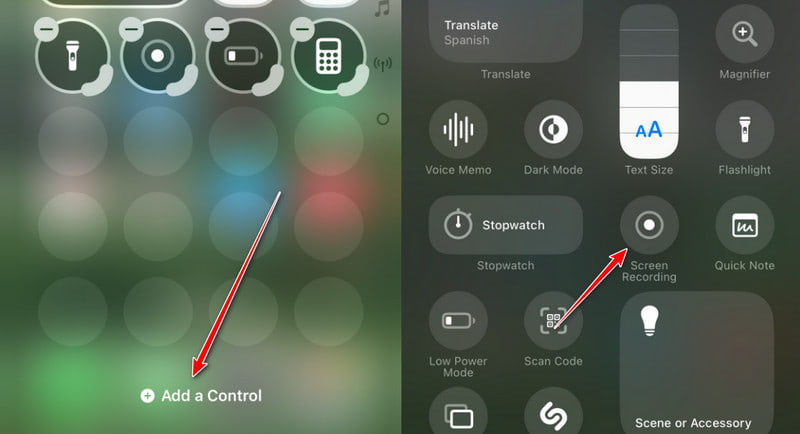
Passo 2: Scorri verso il basso lo schermo del tuo iOS per ottenere Registrazione dello schermo Pulsante. Toccalo e inizia a registrare le chiamate Viber su iPhone dopo un conto alla rovescia da tre. Quando vedi che il pulsante diventa rosso, apri l'app Viber ed effettua una chiamata dopo il conto alla rovescia.
Puoi anche premere a lungo il pulsante di registrazione per verificare se l'audio del microfono è abilitato.
Se vuoi terminare la registrazione delle chiamate Viber, puoi cliccare sul pulsante di stato rosso per interromperla immediatamente.
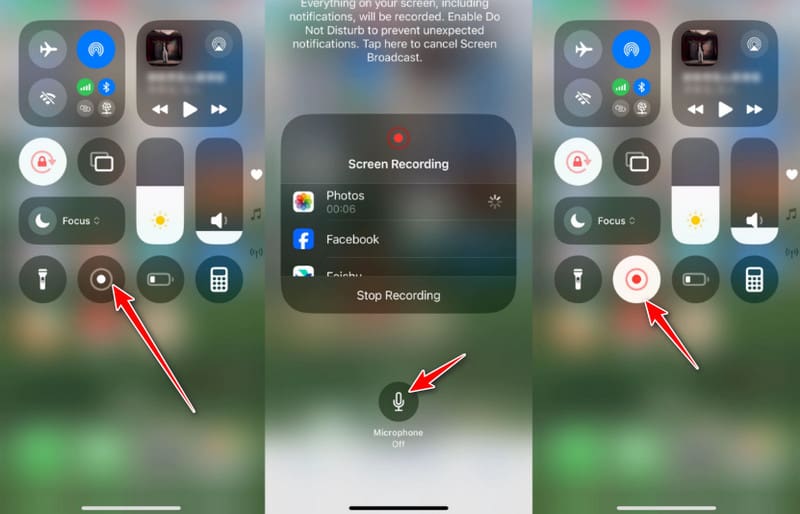
Puoi provare questo metodo per registrare una videochiamata Viber anche su un iPhone. Inoltre, puoi utilizzare la funzione di registrazione dello schermo di iOS 11 o versioni successive per registra le attività dello schermo di iPhone senza jailbreaking facilmente.
Suggerimenti: Puoi anche usare questo strumento per registra il gameplay su Windows o Mac con facilità.
2. Registratore dello schermo: vai a Registra
Vai al record è un registratore dello schermo all-in-one con Face Cam e funzionalità di editing. Puoi registrare lo schermo del tuo iPhone con l'audio delle tue app installate. Puoi quindi utilizzare questa funzione per registrare le tue chiamate Viber sul tuo iPhone.
Passo 1: Puoi cercare e installare Screen Recorder: Go Record direttamente nel tuo App Store.
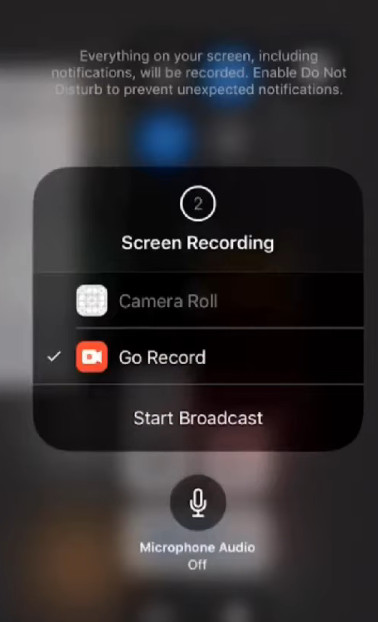
Passo 2: Vai su Impostazioni profilo > Control center, quindi sfoglia e aggiungi il file schermata di registrazione. Quindi, puoi avere accesso al tuo schermata di registrazione pulsante nel tuo Control center.
Passo 3: Scorri verso il basso dall'angolo in alto a destra dello schermo del tuo iPhone per aprire il file Control center. Quindi, puoi tenere premuto il pulsante di registrazione e selezionare Vai al record dall'elenco. Tocca Avvia trasmissione a avviare la registrazione le tue chiamate Viber.
Parte 3. Come registrare le chiamate Viber su Android
1. Registratore schermo integrato Android
Sulla maggior parte dei dispositivi Android moderni, è presente una funzione di registrazione dello schermo integrata che consente di registrare direttamente le chiamate vocali o video di Viber senza dover scaricare o installare app aggiuntive per la registrazione delle chiamate Viber. Segui i passaggi seguenti per scoprire come registrare una videochiamata Viber su Android:
Passo 1: Scorri verso il basso dalla parte superiore dello schermo per aprire Impostazioni rapide menu.
Passo 2: Trovare il Screen Recorder opzione e cliccaci sopra. Scegli la sorgente audio.
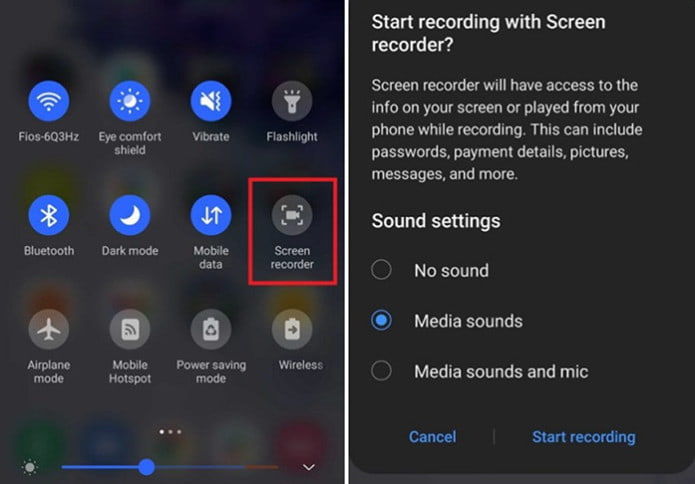
Passo 3: Avvia una videochiamata o una chiamata vocale Viber.
Passo 4: Premere il pulsante quadrato per interrompere.
2. AZ Screen Recorder
AZ Screen Recorder permette agli utenti di registrare facilmente le chiamate Viber su Android. Non ci sono molti filtri di registrazione e modifica disponibili nell'apk del registratore di chiamate Viber. Ma è sufficiente per registrare le chiamate audio Viber su Android. Inoltre, non è necessario... fai il root del tuo telefono Android o tablet.
Passo 1: Cerca e scarica AZ Screen Recorder da Google Play. Dopo l'installazione, avvia l'applicazione Viber Call Recorder per Android. Vedrai una barra degli strumenti con quattro pulsanti.
Passo 2: Clicca sull'opzione rossa in alto a sinistra. Chiama il tuo amico Viber e inizia a registrare le chiamate vocali Viber su Android. Quando vuoi terminare il processo, puoi scorrere verso il basso la notifica e scegliere Fermare pulsante per terminare la registrazione della chiamata Viber. Successivamente, scegli il Esportare opzione per salvare il file di registrazione delle chiamate Viber.
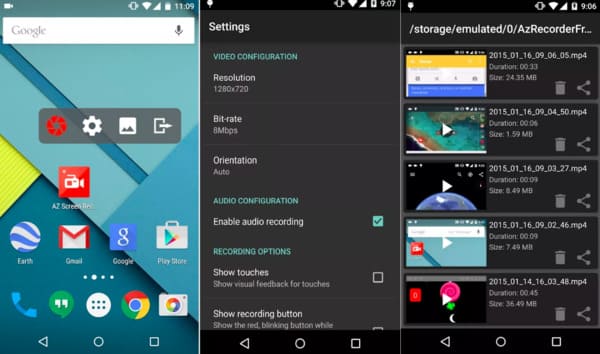
Se vuoi tagliare il video o applicare altri effetti, devi pagare per le funzioni extra nell'apk del registratore di chiamata Viber. Naturalmente, è anche possibile salvare direttamente la chiamata Viber registrata.
3. Registratore di chiamate - Cube ACR
Puoi installare Cube ACR su Google Play. Questa app supporta la registrazione delle chiamate Viber per la maggior parte delle versioni di dispositivi Android.
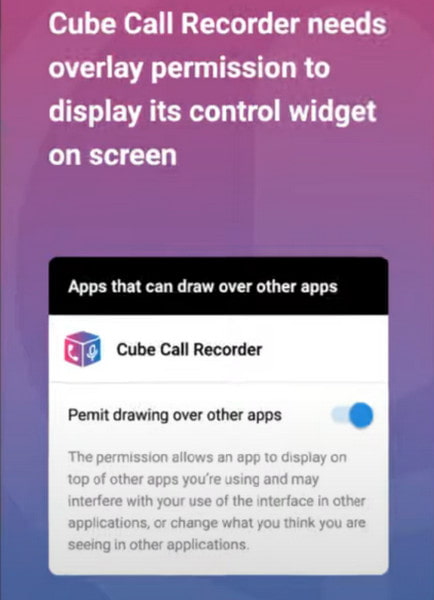
Passo 1: Dopo averlo installato correttamente, dovresti concederne le autorizzazioni. Rubinetto Consentire tre volte per continuare. Attiva il pulsante per consentire il disegno su altre app.
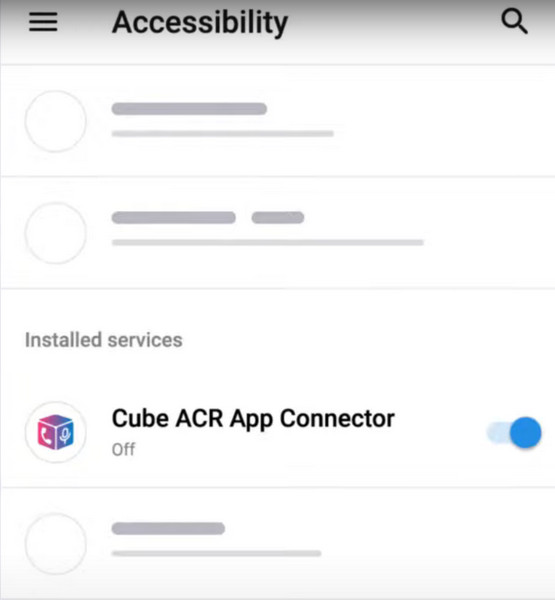
Passo 2: Abilita il connettore dell'app Cube ACR.
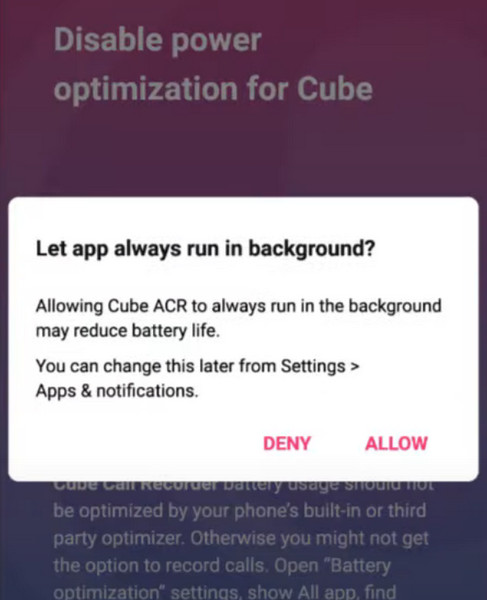
Passo 3: Disabilita l'ottimizzazione della potenza per Cube. Devi toccare Consentire per consentire l'esecuzione sempre dell'app in background. Quindi, puoi divertirti a registrare le chiamate Viber tramite Cube ACR.
4. Rec. (Registratore dello schermo)
Ric. ha un'interfaccia intuitiva per iniziare a registrare le chiamate Viber. Puoi installarlo dal Play Store. Con Rec. puoi effettuare registrazioni su schermo di lunga durata con audio fino a 1 ora.
Passo 1: Installa Reg. gratuitamente sul tuo telefono Android. È necessario accendere il audio nella schermata iniziale dell'app.
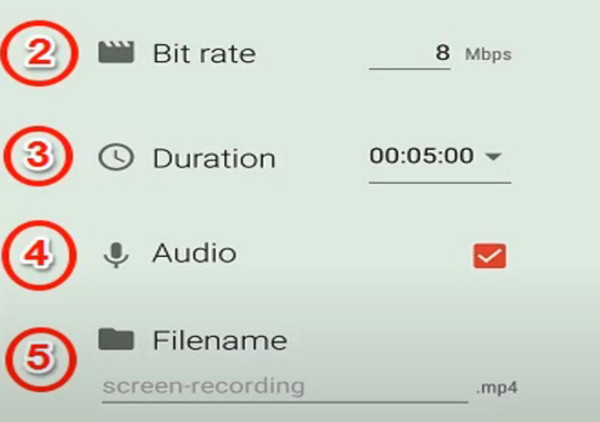
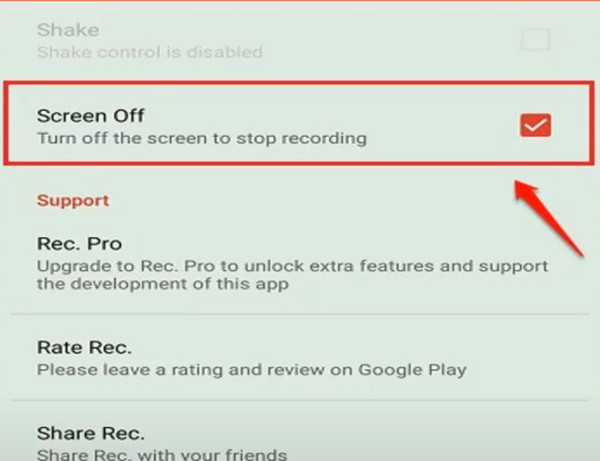
Passo 2: Clicca su Impostazioni profilo opzione. Puoi attivare il Schermo spento opzione per consentirti di interrompere la registrazione spegnendo lo schermo del telefono.
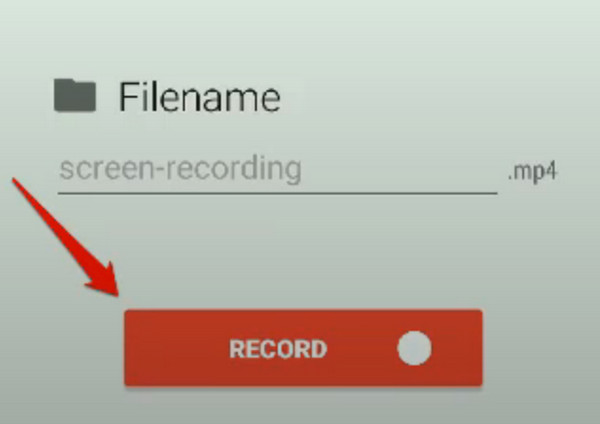
Passo 3: Ora puoi tornare alla schermata principale e toccare Record pulsante per iniziare a registrare le tue chiamate Viber.
Parte 4: Considerazioni legali e sulla privacy
1. È necessario rispettare le leggi locali quando si registra audio o video. Alcune regioni consentono la registrazione con il consenso di una sola parte, mentre altre richiedono il consenso di tutti i partecipanti prima che la registrazione sia autorizzata.
2. È meglio informare l'altra parte prima di iniziare a registrare le chiamate Viber.
3. Viber non offre una funzione ufficiale di registrazione delle chiamate, quindi fai attenzione alla privacy e alla sicurezza quando utilizzi strumenti di registrazione di terze parti.
4. Prestare attenzione quando si archiviano o si condividono le registrazioni delle chiamate Viber.
Conclusione
Questo è tutto per come registrare le chiamate Viber Su Windows/Mac/iPhone/Android. Non esitate a contattarci se avete altri buoni registratori di chiamate Viber. Speriamo che questo articolo possa aiutarvi a registrare le chiamate Viber sempre e ovunque.
Articoli Correlati
Qual è il miglior registratore per registrare lo schermo del tuo iPhone? Posso registrare lo schermo dell'iPhone su Mac o PC? In questo post puoi trovare i 12 migliori registratori di schermo per iPhone.
Per eseguire il backup dei messaggi di Viber, puoi utilizzare e-mail, Google Drive, iCloud, iTunes e software professionali. Puoi anche accedere al backup di Viber direttamente da questi.
Indipendentemente dal fatto che tu abbia un backup locale o su cloud, puoi recuperare le foto eliminate su Viber su Android e iPhone.
Questa pagina mostra come recuperare i messaggi Viber eliminati o persi sul tuo iPhone 17/16/15/14/13/12/11 e precedenti senza perdere alcuna conversazione.



