


Come registrare lo schermo su Snapchat senza ricevere notifica

Cosa significa registrare lo schermo su Snapchat?Significa registrare gli snap con la funzione di registrazione schermo integrata o di terze parti del tuo iPhone, telefono Android o computer. È risaputo che Snapchat elimina gli snap dopo la visualizzazione o dopo un determinato periodo di tempo. Se desideri salvare uno snap o una storia, l'unico modo è registrarli. Questo articolo spiega come salvare i tuoi snap e le tue storie preferite.
CONTENUTO DELLA PAGINA:
Parte 1: Snapchat mostra le registrazioni dello schermo?
È possibile registrare lo schermo su Snapchat? Sì. Sebbene Snapchat non includa una funzione di registrazione dello schermo, è possibile registrare snap e storie utilizzando la funzione integrata o app di terze parti per la registrazione dello schermo sul proprio iPhone o telefono Android.
Snapchat ti avvisa quando registri lo schermo? Sì. Snapchat avvisa il mittente quando registri lo schermo dei suoi snap. Questa piattaforma social è progettata per permettere agli utenti di condividere momenti. Una volta visualizzato uno snap, questo viene eliminato automaticamente. Inoltre, Snapchat elimina gli snap dopo il periodo di scadenza, anche se non li hai visualizzati. Salvare gli snap di qualcuno senza permesso può violare la sua fiducia e il suo diritto d'autore. Ecco perché Snapchat rileva la registrazione dello schermo e ti avvisa.
Parte 2: Come registrare lo schermo di Snapchat su iPhone/Android
Un modo per registrare lo schermo su Snapchat senza che la registrazione sia visibile è utilizzare la Modalità aereo. Puoi visualizzare lo snap o la storia che desideri registrare. Quindi, attiva la Modalità aereo sul tuo dispositivo e avvia la registrazione. Poiché la Modalità aereo interrompe tutte le connessioni di rete sul tuo dispositivo mobile, Snapchat non può rilevare la tua azione.
Come registrare lo schermo di Snapchat su iPhone senza mostrare
Passo 1: Apri l'app di Snapchat e visualizza lo snap desiderato.
Passo 2: Vai Control center sul tuo iPhone.
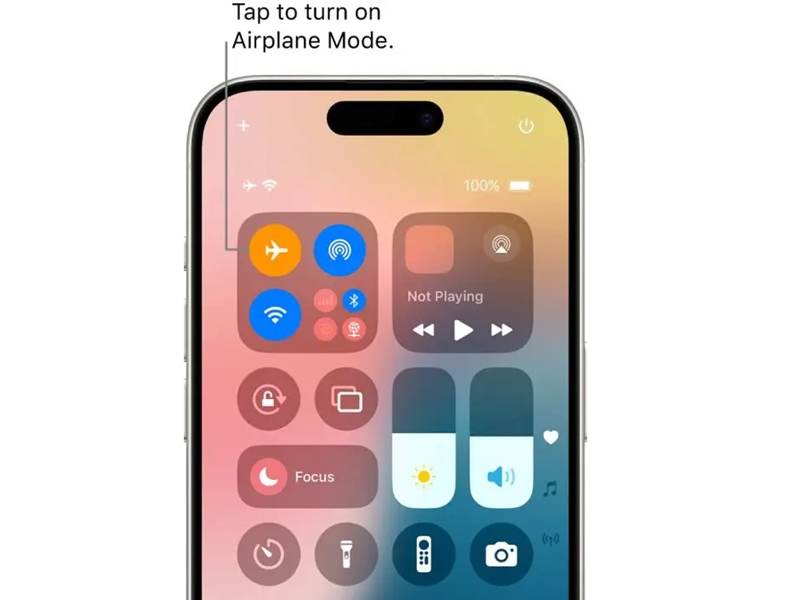
Passo 3: Clicca il Modalità aereo pulsante per abilitarlo.
Passo 4: Quindi, tocca il schermata di registrazione pulsante sul tuo Control center.
Passo 5: Accendi Microfono e tocca Avviare la registrazione.
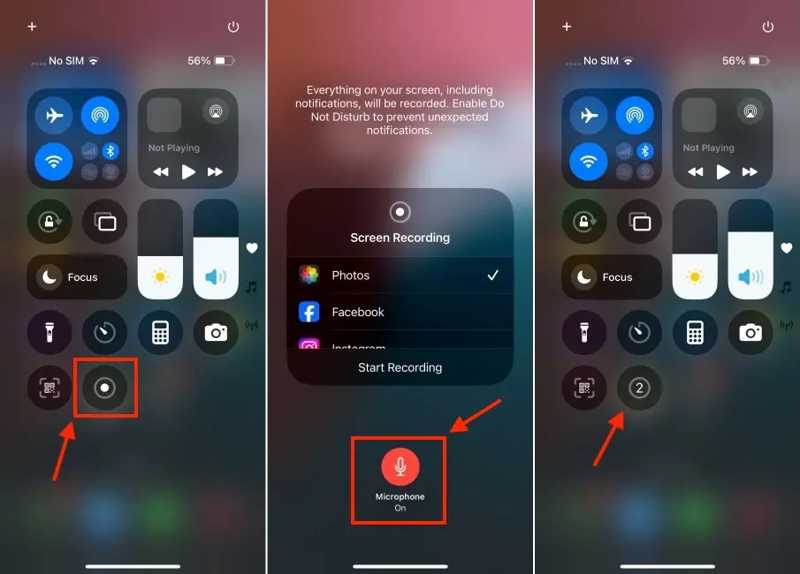
Passo 6: Apri l'immagine che desideri salvare dopo il conto alla rovescia.
Passo 7: Dopo aver registrato lo schermo di Snapchat sul tuo iPhone, tocca Modalità aereo on Control center per spegnerlo.
Nota: Puoi trovare la foto registrata nell'app Foto.
Come registrare lo schermo di Snapchat su Android senza mostrarlo
Passo 1: Per registrare lo schermo di Snapchat senza la notifica su un telefono Android, carica lo snap nella tua app.
Passo 2: Scorri verso il basso dalla parte superiore dello schermo.
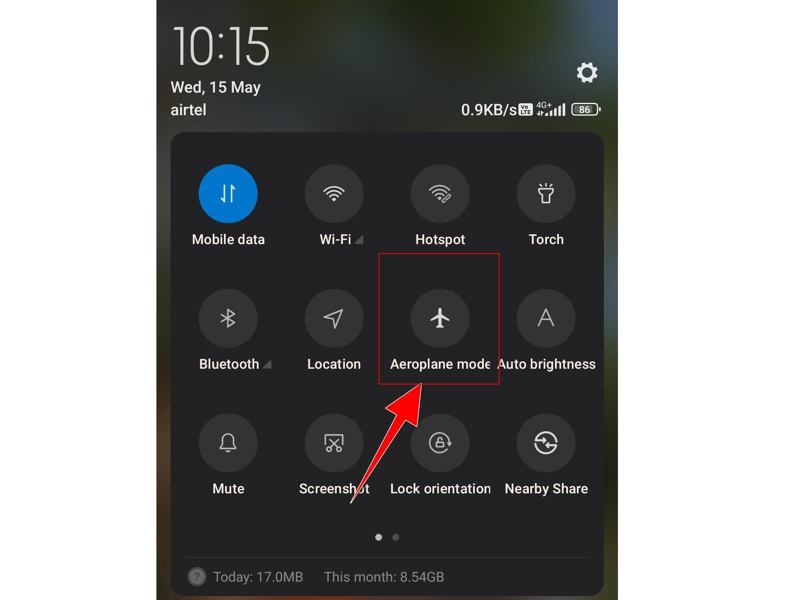
Passo 3: Clicca il Modalità aereo pulsante per accenderlo.
Passo 4: Quindi, tocca il Record della schermata pulsante per avviare il registratore schermo integrato.
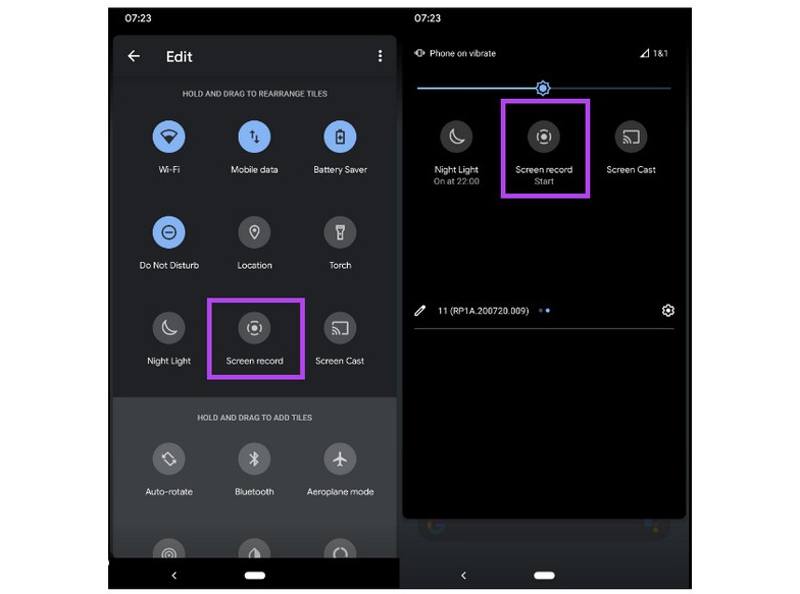
Passo 5: Ora, apri lo snap e registralo.
Nota: Puoi anche cercare su Google Play per installare un'app di terze parti Screen recorder Android che offre alcune caratteristiche specifiche e alla moda.
Parte 3: Come registrare lo schermo su Snapchat da desktop senza ricevere notifiche
Con Apeaksoft Screen RecorderÈ possibile registrare lo schermo su Snapchat senza ricevere notifiche, sia sul sito web che sull'app di Snapchat. Inoltre, il processo è semplificato grazie al design intuitivo.

Scaricato da oltre 1,000,000 utenti
- Registra lo schermo di Snapchat sul tuo computer con un solo clic.
- Cattura momenti e storie con il tuo telefono.
- Salva le istantanee nei video di alta qualità.
- Offri opzioni personalizzate, come la programmazione delle registrazioni.
- È possibile visualizzare in anteprima le registrazioni con il lettore multimediale integrato.
Download sicuro
Download sicuro

Come registrare lo schermo di Snapchat senza notifiche sul desktop
Passo 1: Installa Snapchat Recorder
Avvia il software di registrazione di Snapchat dopo averlo installato sul tuo computer. Scegli il Screen Recorder modalità.

Passo 2: Registra Snapchat
Accedi a www.snapchat.com in un browser. Fai clic su Area di registrazione opzione e imposta l'area di registrazione in base allo snap. Attiva Sound System e testalo. Fai clic su REC pulsante per avviare la registrazione dello snap.

Passo 3: Salva la registrazione di Snapchat
Quando lo snap è completato, fai clic su Fermare pulsante. Controlla la registrazione nella finestra di anteprima. Se sei soddisfatto, fai clic sul pulsante. Salva pulsante per esportare il video.

Come registrare lo schermo di Snapchat senza notifiche su un telefono
Passo 1: Schermo del telefono speculare
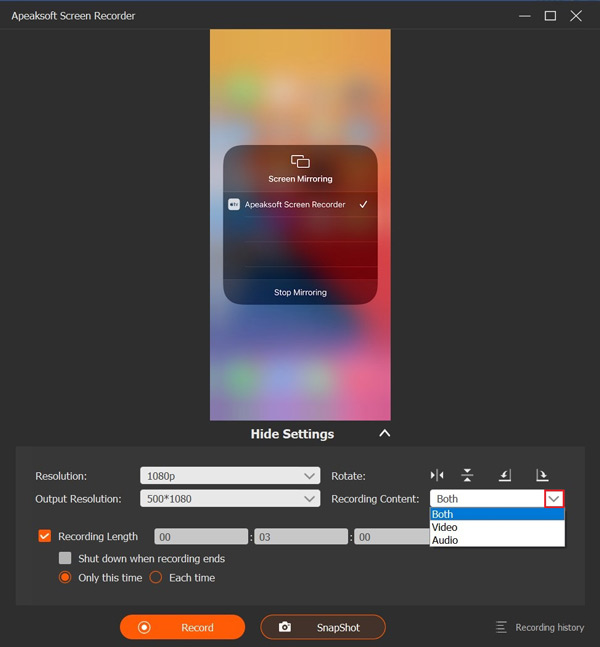
Se vuoi registrare lo schermo di Snapchat sul tuo iPhone o telefono Android, scegli Registratore telefonico Opzione. Seleziona il tipo di dispositivo e collega il telefono al computer con un cavo compatibile.

Passo 2: Registra Snapchat sul tuo telefono
Segui le istruzioni sullo schermo per duplicare lo schermo. Imposta la risoluzione e la risoluzione di output. Fai clic su Contenuti di registrazione menu, controlla allo and Speakere selezionare Altoparlante del telefono.
Accendi il tuo dispositivo e riproduci lo snap. Fai clic su Record pulsante nel software per avviare la registrazione dello schermo su Snapchat senza notifica.
Passo 3: Anteprima della registrazione
Al termine, fare clic su Fermare pulsante per salvare la registrazione Snap sul disco rigido.

Letture consigliate
Conclusione
Questa guida spiega come Registrazione dello schermo di Snapchat senza notifica altri. Se desideri salvare foto e storie in segreto, puoi caricarle completamente, attivare la Modalità aereo e registrarle sul tuo dispositivo mobile con il registratore schermo integrato o con un'app di terze parti. Apeaksoft Screen Recorder È un'opzione semplice per salvare le tue foto preferite senza visualizzare le notifiche.
 Apeaksoft Screen Recorder
 Registra qualsiasi video e audio sullo schermo del telefono e del computer.
Download sicuro
Download sicuro
Articoli Correlati




