

Come recuperare le foto cancellate su un telefono o tablet Android

I dispositivi Android sono molto facili da usare, ma questo non significa che non ci siano sfide. Uno dei problemi più comuni è la perdita di foto. La maggior parte delle persone capisce il dolore di eliminare accidentalmente una foto importante. Solo pochi dispositivi Android sono dotati di un album del cestino nella Galleria, come Samsung. Per altri dispositivi, significa che le tue foto sono sparite definitivamente. Questa guida ti spiega cinque modi per Recupero della foto Android.
CONTENUTO DELLA PAGINA:
Parte 1: Come recuperare le foto Android da Google Foto
Il modo più semplice per recuperare le foto eliminate in modo permanente dalla Galleria su Android è l'app Google Photos. Molti utenti Android hanno l'app sui loro dispositivi e attivano il backup automatico. Quindi puoi recuperare facilmente le foto eliminate.
Passo 1: Apri l'app Google Foto, tocca Menù dell'Hamberger pulsante, scegli Impostazioni profiloe tocca Backup e sincronizzazioneAssicurati di aver attivato l'opzione Backup e sincronizzazione opzione.
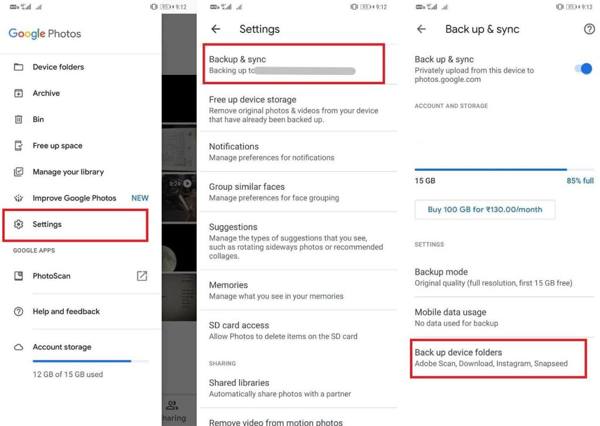
Passo 2: Per recuperare le foto eliminate definitivamente dalla Galleria, vai su Foto nella parte inferiore e seleziona la foto desiderata.
Passo 3: Clicca il Menu pulsante con un'icona a tre punti e scegli ScaricareLa foto tornerà nella tua app Galleria.
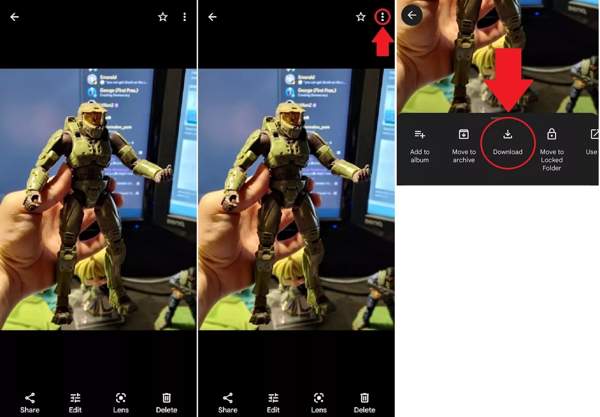
Nota:
Se si vede Elimina dal dispositivo invece di Scaricare, la foto è già sul tuo telefono.
Parte 2: Come recuperare le foto su Android da un backup
Metodo 1: come trovare le foto eliminate su Android tramite Google One
Google offre una funzionalità di backup integrata chiamata Google One. Quando imposti il tuo telefono Android, devi accedere al tuo account Google. Quindi puoi eseguire il backup del telefono tramite il tuo account. Tieni presente che Google One utilizza lo spazio di archiviazione di Google Drive. Il piano gratuito è di soli 15 GB di spazio di archiviazione.
Passo 1: Apri l'app Impostazioni, scegli Googlee tocca Gestire il backupAssicurati di aver abilitato Backup di Google Onee controlla la data e l'ora dell'ultimo backup.
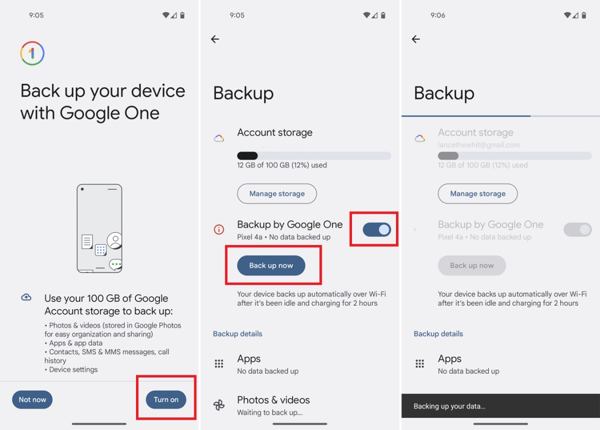
Passo 2: Esegui l'app Google One e accedi allo stesso account Google. Puoi scaricare l'app dal Play Store gratuitamente.
Passo 3: Vai Archiviazione scheda e toccare il Ottieni backup pulsante sotto Backup del dispositivo precedente. Quindi premere il tasto Ripristinare pulsante accanto a Foto e video.
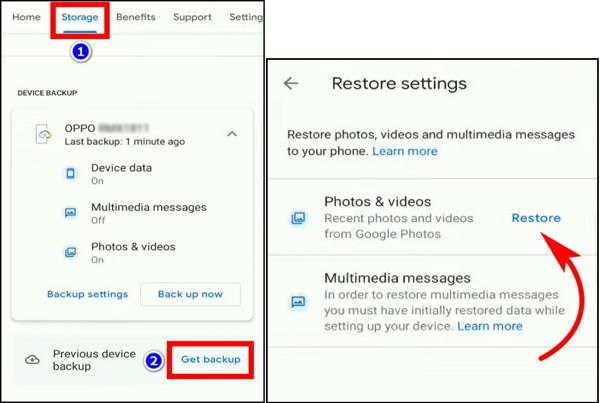
Nota:
Se l'ultimo backup non contiene le foto eliminate, questo metodo non è disponibile.
Metodo 2: Come recuperare le foto cancellate su Samsung con Smart Switch
Alcuni produttori hanno introdotto servizi per eseguire il backup e il ripristino dei telefoni Android. Samsung, ad esempio, fornisce un servizio chiamato Smart Switch. Consente agli utenti di eseguire il backup delle proprie foto su Samsung Galaxy. Questo è un altro modo per recuperare le foto eliminate da Android.
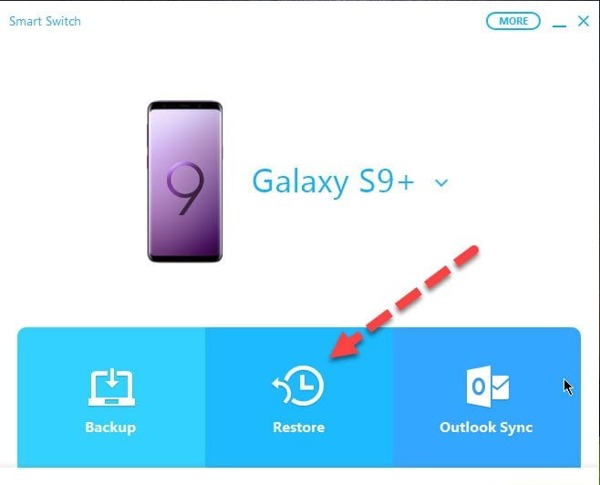
Passo 1: Avvia Smart Switch sul tuo computer e collega il tuo telefono Samsung Galaxy al computer tramite un cavo USB.
Passo 2: Clicca su Ripristinare pulsante dopo che il telefono è stato riconosciuto. Per impostazione predefinita, otterrai l'ultimo backup. Puoi fare clic su Seleziona un backup diverso per ottenere backup precedenti.
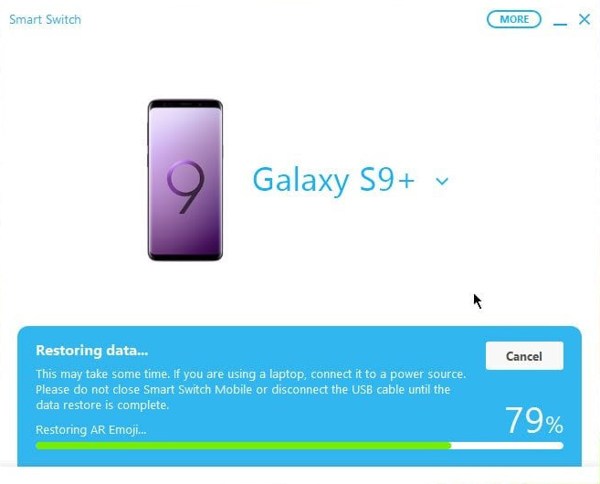
Passo 3: Quindi colpisci il Ripristina ora pulsante. Una volta terminato il processo, troverai le foto eliminate di nuovo sul tuo telefono.
Parte 3: Come recuperare le foto su Android senza backup
Metodo 1: come recuperare le foto eliminate definitivamente dalla Galleria senza backup
Se hai provato i metodi sopra indicati ma non riesci ancora a recuperare le immagini eliminate sul tuo telefono Android, avrai bisogno di una potente applicazione di recupero foto Android, come Apeaksoft iPhone Data RecoveryTi consente di recuperare le foto eliminate definitivamente senza backup.
- Ripristina le foto cancellate da Android senza backup.
- Supporta un'ampia gamma di formati di immagine.
- Anteprima delle foto prima del recupero.
- Recupera messaggi di testo cancellati, contatti, registri delle chiamate, video, musica, ecc. Da Android al computer.
- Compatibile con quasi tutti i marchi Android, tra cui Samsung, Huawei, Xiaomi, LG, ZTE, Sony, HTC, ecc.
Download sicuro
Download sicuro

Ecco il flusso di lavoro per recuperare le immagini cancellate su Android:
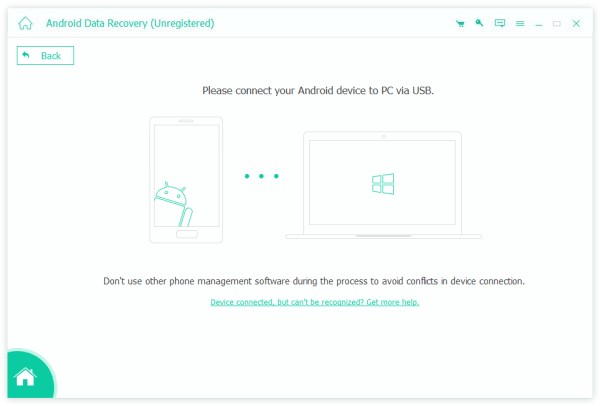
Passo 1: Connettiti a un telefono Android
Avvia il miglior strumento di recupero foto Android dopo averlo installato sul tuo computer. Abilita il debug USB sul tuo telefono e collegalo al computer tramite un cavo USB.
Passo 2: Scansiona le foto su Android
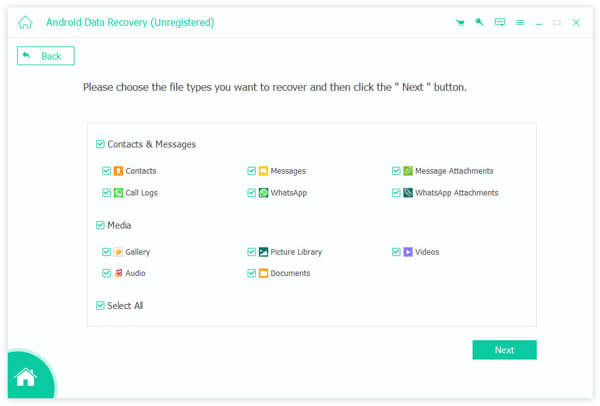
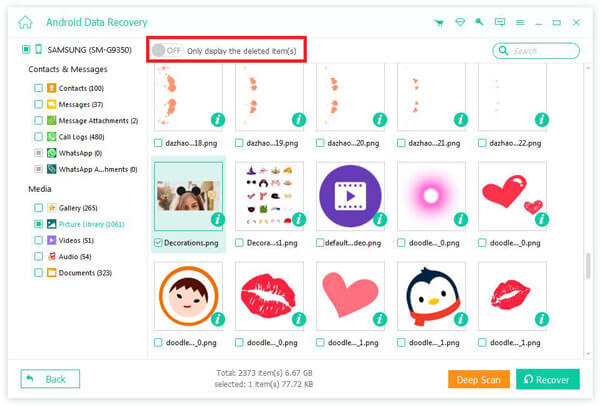
Seleziona Galleria and Libreria di immagini nella schermata del tipo di dati e fare clic su Avanti per iniziare la ricerca delle foto eliminate su Android.
Passo 3: Recupera le foto cancellate
Quando hai finito, attiva Visualizza solo gli elementi eliminati nella parte superiore della finestra. Seleziona le foto eliminate che vuoi recuperare e clicca RecuperareImposta la cartella di output e premi Recuperare nuovamente.
Metodo 2: Come recuperare le foto su Android utilizzando DiskDigger
DiskDigger è un'app di recupero foto per utenti Android. È gratuita per il recupero di foto e video senza backup. Se vuoi recuperare altri tipi di file, devi pagare. Tieni presente che il tasso di successo è basso.
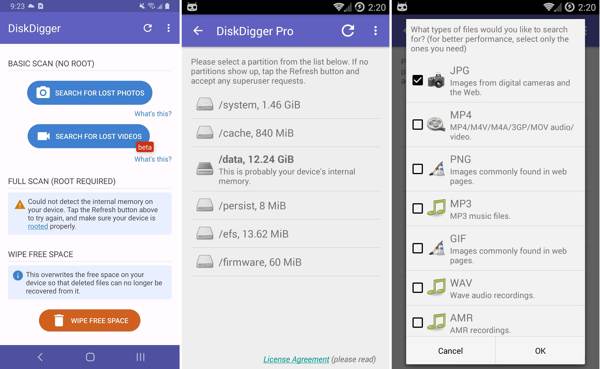
Passo 1: Esegui l'app di recupero foto Android, tocca Scansione completascegli /datie seleziona i formati di foto che desideri recuperare.
Passo 2: Stampa OK per iniziare a trovare le immagini eliminate su Android. In seguito ti verranno presentate le miniature delle foto recuperabili.
Passo 3: Seleziona le immagini desiderate e tocca Recuperare. Quindi scegli una cartella in cui salvare le immagini e tocca OK.
Nota:
La modalità Scansione completa richiede di effettuare il rooting del telefono, ma la modalità Scansione di base non rileva nulla.
Il team editoriale di Apeaksoft testa in modo indipendente ogni strumento. Verifichiamo la compatibilità, i tassi di successo, la facilità d'uso e le prestazioni complessive utilizzando dispositivi reali e i sistemi operativi più recenti. Le nostre recensioni si basano sull'esperienza pratica, sull'analisi tecnica e sul feedback degli utenti. Rivediamo e aggiorniamo regolarmente i contenuti per riflettere gli aggiornamenti del software, le modifiche ai sistemi operativi e il feedback degli utenti.
- Ambiente di test: Windows 10/11 Pro (24H2), macOS Ventura e Sequoia 15, telefoni e tablet Android più diffusi, versioni precedenti di Android fino all'ultima
- Scenari di sblocco simulatiCancellazione accidentale di foto, formattazione della memoria, errori di sistema e partizioni crittografate
- Funzioni testateRecupero di immagini JPEG, PNG, RAW e altri formati, ripristino delle miniature, anteprima dei file, recupero selettivo ed esportazione.
- Regole di testOgni strumento viene testato almeno tre volte su dispositivi e ambienti di rete diversi. Solo se i dati persi vengono recuperati completamente e i file possono essere aperti normalmente, lo strumento viene considerato efficace.
- PromemoriaLa percentuale effettiva di successo del recupero dipende dai diversi modelli di dispositivo, dalle versioni del sistema operativo e dal fatto che i file eliminati siano stati sovrascritti da nuovi dati.
Parte 4: Domande frequenti su Android Photo Recovery
Posso recuperare le foto dopo aver ripristinato le impostazioni di fabbrica di Android senza backup?
Sì, puoi utilizzarne alcuni recupero dati Android gratuito strumenti che ti aiutano a recuperare le foto perse.
Dove finiscono le foto eliminate definitivamente su Android?
Una volta eliminate definitivamente, le foto vengono eliminate dal telefono Android e dall'archivio cloud.
È possibile recuperare le foto eliminate definitivamente da Samsung?
Sì, puoi sempre recuperare le foto Android eliminate dal backup di Smart Switch.
Conclusione
Questa guida ha mostrato cinque modi per recuperare le foto cancellate su Android dispositivi. Google Photos è un modo semplice per scaricare foto perse se attivi la funzione di backup automatico. Un backup del telefono Android è un altro modo semplice per recuperare le immagini eliminate su Android. DiskDigger può analizzare le foto eliminate sulla tua memoria se hai eseguito il rooting del telefono. Apeaksoft iPhone Data Recovery è la soluzione definitiva per il recupero delle foto. Altre domande? Scrivile qui sotto.
Articoli Correlati




