

Cos'è la modalità di ripristino di Android e come utilizzarla

Oggigiorno, trascorriamo quasi ogni minuto del nostro tempo con smartphone e tablet. Sono dotati di funzionalità integrate, come scattare foto, registrare video e altro ancora. Inoltre, ci sono oceani di app sul Google Play Store e sugli app store di terze parti. Proprio come altri dispositivi digitali, i telefoni Android possono bloccarsi o bloccarsi a causa di problemi hardware e software. Per fortuna, Modalità di recupero Android consente agli utenti di risolvere i problemi e di riottenere l'accesso ai dispositivi Android.
CONTENUTO DELLA PAGINA:
Parte 1: Che cos'è la modalità di ripristino di Android
Cos'è la modalità di ripristino di Android? Come accennato in precedenza, la modalità di ripristino di Android è una modalità di avvio unica su tutti i dispositivi Android. Fornisce una serie di strumenti per diagnosticare e risolvere problemi e bug del software senza accedere al sistema operativo. Viene in genere utilizzata per eseguire aggiornamenti software, ripristinare le impostazioni di fabbrica o installare ROM personalizzate quando il telefono si blocca, si blocca o si blocca.
Spiegazione delle opzioni della modalità di ripristino di Android

Nella schermata della modalità di ripristino di Android sono disponibili alcune opzioni. Le opzioni potrebbero variare leggermente a seconda della marca o del modello del dispositivo. Di seguito sono illustrate le principali opzioni della modalità di ripristino di Android:
1. Riavvia il sistema ora: riavvia il tuo dispositivo Android con il sistema normale.
2. Applica l'aggiornamento da ADB: collega il telefono al computer e aggiorna il sistema operativo con Android SDK.
3. Cancella dati/Ripristino dati di fabbrica: cancella tutti i dati presenti sul dispositivo, inclusi foto, video, musica, app, dati delle app, impostazioni personalizzate e altro ancora. Il ripristino dei dati di fabbrica di un dispositivo Android in modalità di ripristino è un passaggio essenziale per la risoluzione dei problemi.
4. Mount/system: monta la partizione dati o il sistema e modifica tutto ciò che la partizione contiene. Questa opzione aiuta a visualizzare, analizzare e modificare tutti i dati nella partizione di sistema.
Parte 2: Metti il tuo telefono Android in modalità di ripristino
Come entrare in modalità di ripristino su Android? In genere, è possibile attivare la modalità di ripristino del dispositivo con la combinazione di tasti. Tuttavia, la procedura varia leggermente a seconda della marca e del modello del telefono.
Come mettere un Google Pixel in modalità di ripristino

Passo 1. Premi a lungo il Accensione + aumento del volume i pulsanti insieme e spegni il telefono.
Passo 2. Quindi, tieni premuto il Accensione + Volume giù pulsanti per qualche istante.
Passo 3. Quando il Modalità bootloader appare, rilasciare tutti i pulsanti.
Passo 4. Seleziona il Modalità di recupero con la Volume pulsanti e premi il Power pulsante per confermare.
Passo 5. Quindi, tocca il Volume su + Accensione pulsanti quando appare l'immagine del robot Android.
Passo 6. Ora il tuo Android si avvia in modalità di ripristino.
Come entrare in modalità di ripristino su Samsung Galaxy
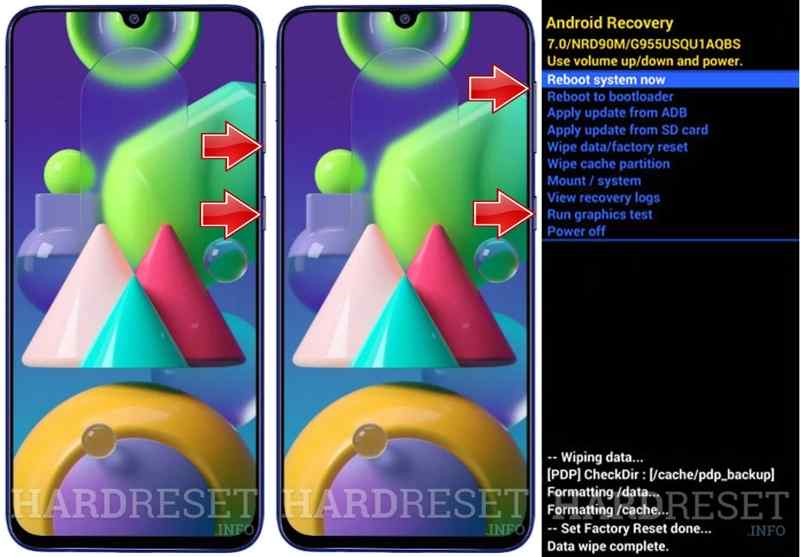
Passo 1. Tenere il Power e spegni il telefono. Se lo schermo non risponde, premi a lungo il pulsante Power finché lo schermo non diventa nero.
Passo 2. Tenere il Power + Volume su pulsanti o Accensione + Volume su + Home/Bixby pulsanti finché non vedi il logo Samsung.
Passo 3. Ora il tuo Android entra in modalità di ripristino.
Come entrare in modalità di ripristino su Motorola
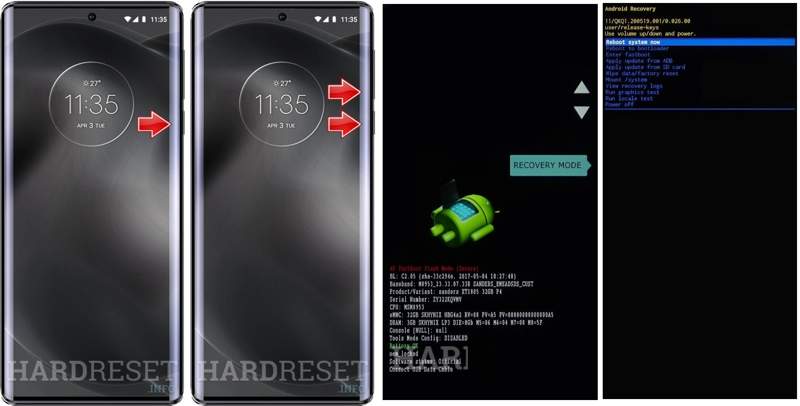
Passo 1. Tenere premuto il tasto Power chiave e spegni il telefono.
Passo 2. Premi a lungo il Potenza + Volume Down pulsanti insieme per circa 10 secondi fino a quando il Modalità bootloader appare.
Passo 3. Usa il Volume tasti per selezionare Modalità di ripristinoe colpisci il Power pulsante per confermare.
Passo 4. Premere il tasto Power pulsante mentre si tocca brevemente il Volume su pulsante nella schermata Nessun comando.
Passo 5. Quindi, il tuo Android entra in modalità di ripristino.
Come aprire la modalità di ripristino su OnePlus

Passo 1. Tenere il Power tasto per spegnere il telefono.
Passo 2. Tenere il Potenza + Volume Down pulsanti per un momento.
Passo 3. Quindi, rilasciare il Power quando vedi il logo OnePlus.
Passo 4. Seleziona la lingua e apri la modalità di ripristino sul tuo telefono Android.
Come mettere un telefono Android Huawei in modalità di ripristino
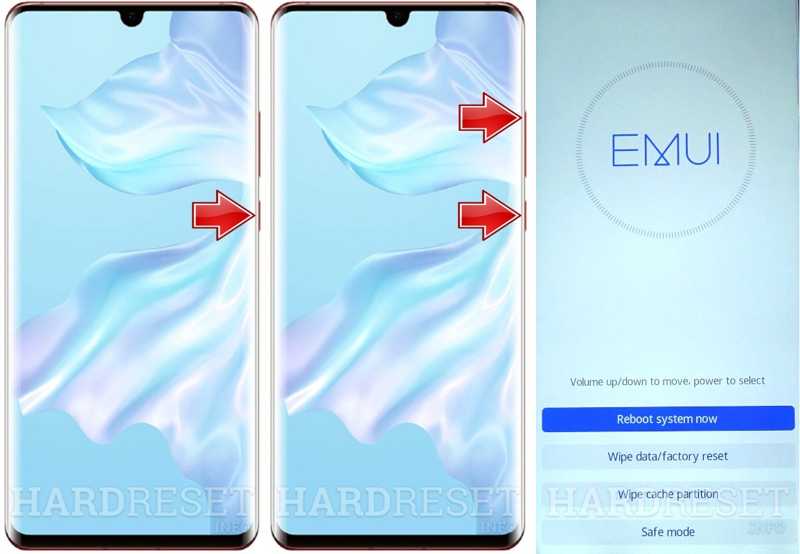
Passo 1. Premere il tasto Power pulsante e spegni il telefono.
Passo 2. Tenere premuto il tasto Aumenta volume + potenza Pulsanti contemporaneamente.
Passo 3. Quando viene visualizzata la schermata Modalità di ripristino, rilasciare tutti i pulsanti.
Passo 4. Quindi, puoi usare il tuo Volume pulsanti per evidenziare Cancella i dati / impostazioni di fabbrica in modalità di ripristino Android.
Parte 3: Uscire dalla modalità di ripristino su Android
Dopo aver risolto il problema, è necessario uscire manualmente dalla modalità di ripristino su Android. Ciò significa che è possibile riavviare il dispositivo e tornare alla schermata standard. Di seguito illustriamo il flusso di lavoro per uscire dalla modalità di ripristino di Android:

Passo 1. Usa il tuo Volume tasti per evidenziare il Riavviare il sistema ora opzione nella schermata Modalità di ripristino.
Passo 2. Quindi, premere il tasto Power pulsante per confermare.
Passo 3. Una volta riavviato, il dispositivo entrerà nella modalità standard.
Parte 4: Recuperare i dati dopo il ripristino delle impostazioni di fabbrica di Android in modalità di ripristino
Il ripristino delle impostazioni di fabbrica di Android in modalità di ripristino cancellerà tutti i dati e le impostazioni sul dispositivo. Se non disponi di un backup, Apeaksoft Android Data Recovery può aiutarti a recuperare i tuoi dati e file.
Il modo più semplice per ripristinare Android dopo il ripristino delle impostazioni di fabbrica in modalità di ripristino
- Recupera tutti i dati da Android dopo un ripristino delle impostazioni di fabbrica.
- Estrai i tuoi dati da un telefono rotto o in panne.
- Visualizza in anteprima i file persi per un recupero selettivo.
- Funziona con foto, video, contatti, messaggi e altro ancora.
- Supporta un'ampia gamma di marche e modelli Android.
Download sicuro
Download sicuro

Come recuperare i dati Android dopo il ripristino delle impostazioni di fabbrica in modalità di ripristino
Passo 1. Collegati al tuo telefono
Apri il miglior software di recupero Android dopo averlo installato sul tuo computer. Collega il telefono al computer con un cavo USB. Assicurati di abilitare USB Debugging modalità sul tuo telefono e scegli Trasferisci fileIl software rileverà automaticamente il tuo telefono.

Passo 2. Scansiona il tuo telefono
Autorizza e consenti al software di accedere ai tuoi dispositivi. Quindi, seleziona i tipi di dati che desideri recuperare. In caso di dubbi, seleziona Seleziona tutto. Clicca il Avanti pulsante per iniziare la scansione del telefono.

Passo 3. Recupero dati
Dopo la scansione, puoi visualizzare i dati recuperabili sul tuo dispositivo. Seleziona i file e gli elementi desiderati. Se non riesci a trovare i file desiderati, clicca su Scansione profonda. Clicca il Recuperare pulsante, impostare una cartella di output e confermare il ripristino di Android. Ad esempio, puoi recuperare i messaggi di testo cancellati sul tuo Android.

Conclusione
Ora dovresti capire cosa Modalità di ripristino del sistema Android È. Ancora più importante, abbiamo mostrato come mettere il dispositivo in modalità di ripristino in base alla marca e al modello del telefono. Dopo aver risolto il problema, è possibile uscire dalla modalità di ripristino e avviare il dispositivo in modalità standard. Apeaksoft Android Data Recovery è un modo semplice per recuperare i dati dopo un ripristino delle impostazioni di fabbrica.
Articoli Correlati
Questo articolo spiega come effettuare il bypass FRP del Schok Volt SV55 con strumenti di bypass FRP professionali quando il tuo Schok Volt SV55 è in FRP dopo un ripristino delle impostazioni di fabbrica.
In questo articolo verrà spiegato come reimpostare la password di Android, inclusa la password dello schermo del telefono Android e la password dell'account Google sul telefono Android.
Non sai dove trovare il Cestino sul tuo Android per recuperare foto o file cancellati? Questo articolo ti mostrerà in dettaglio come ripristinare il Cestino da Android.
Vieni a scoprire come recuperare la scheda SD per Android utilizzando un software desktop, Apeaksoft Data Recovery, o un'app per il recupero della scheda SD per dispositivi mobili Android.



