

Come recuperare gli SMS cancellati dal tuo telefono Android

Sebbene disponiamo di sempre più modi per rimanere in contatto con gli altri, i messaggi di testo sono ancora popolari, soprattutto per inviare e ricevere informazioni importanti. Se elimini accidentalmente alcuni messaggi dal tuo telefono, la prima cosa che ti viene in mente è come recuperarli. La buona notizia è sì. Questo tutorial spiega come farlo. recuperare SMS cancellati sul tuo Android telefono dal Cestino, dalla cartella Archiviati, dal backup di Google One e altro ancora.
CONTENUTO DELLA PAGINA:
- Parte 1: Come recuperare gli SMS cancellati su Android dal Cestino
- Parte 2: Come recuperare gli SMS archiviati su Android
- Parte 3: Come recuperare gli SMS cancellati su Android dall'operatore
- Parte 4: Come ripristinare gli SMS su Android dal backup
- Parte 5: Come ottenere il recupero degli SMS Android utilizzando un'app di backup e ripristino degli SMS
- Parte 6: Come recuperare gli SMS cancellati su Android senza backup
Parte 1: Come recuperare gli SMS cancellati su Android dal Cestino
Alcuni marchi di dispositivi Android hanno aggiunto funzionalità utili ai loro prodotti. Il Cestino nell'app Messaggi integrata, ad esempio, può conservare i messaggi eliminati fino a 30 giorni. Prima che vengano eliminati definitivamente, è possibile recuperare facilmente gli SMS eliminati dal proprio telefono Android. Usiamo un telefono Samsung Galaxy come esempio per mostrarvi il flusso di lavoro.
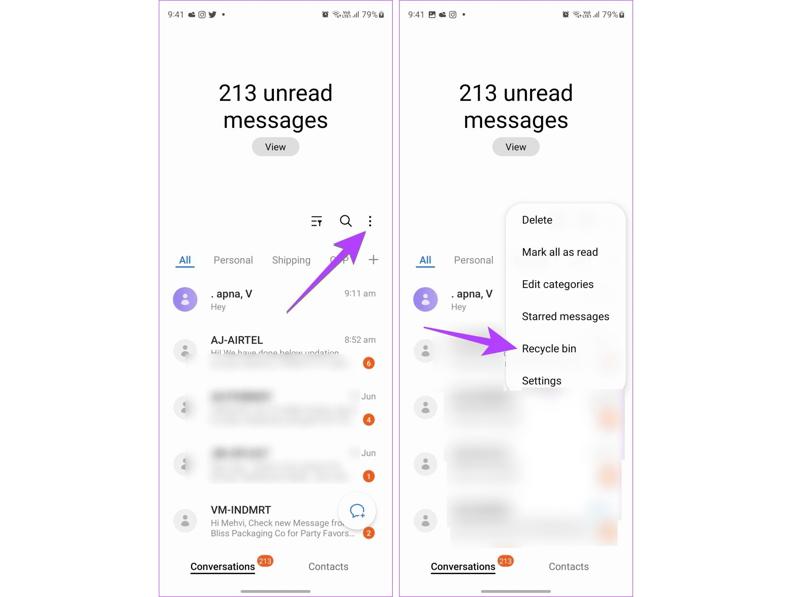
Passo 1. Esegui l'app Samsung Messages.
Passo 2. Clicca il Menu pulsante con un'icona a tre punti e scegliere Cestino or Cestino.
Passo 3. Qui puoi vedere i messaggi che sono stati eliminati entro 30 giorni.
Passo 4. Clicca il Modifica pulsante, seleziona l'SMS che vuoi recuperare e premi Ripristinare tutto.
Parte 2: Come recuperare gli SMS archiviati su Android
Se utilizzi l'app Google Messaggi e alcuni messaggi sono scomparsi, è probabile che siano archiviati. In questo caso, è facile recuperare gli SMS Android sul tuo telefono Android. Tieni presente che la cartella Archiviati è disponibile solo in Google Messaggi.
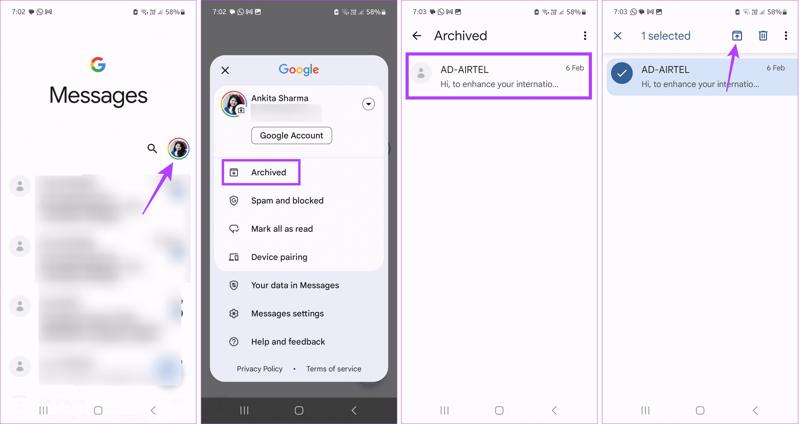
Passo 1. Avvia l'app Google Messaggi.
Passo 2. Tocca il profilo e scegli Archiviato cartella.
Passo 3. Visualizza i messaggi archiviati e tieni premuto quello desiderato.
Passo 4. Quindi toccare il unarchive pulsante sul nastro superiore.
Parte 3: Come recuperare gli SMS cancellati su Android dall'operatore
In genere, quasi tutti gli operatori conservano i dati del contenuto dei messaggi di testo per un breve periodo di tempo. Ad esempio, AT&T Wireless conserva gli SMS per 90 giorni. Secondo la nostra ricerca, gli operatori di rete conservano i messaggi sui propri server da 3 giorni a tre mesi, a seconda della politica aziendale. Puoi recarti presso il punto vendita più vicino al tuo operatore e richiedere gratuitamente il recupero degli SMS Android.
Parte 4: Come ripristinare gli SMS su Android dal backup
Con un backup, puoi recuperare gli SMS cancellati su Android. Per gli utenti Android, sono disponibili opzioni di backup come Google One, Google Drive, Samsung Cloud, Smart Switch e altre ancora. Lo svantaggio è che è necessario ripristinare il dispositivo alle impostazioni di fabbrica.
Come ripristinare gli SMS su Android da Google Backup
Passo 1. Corri il Impostazioni profilo App sul tuo telefono.
Passo 2. Vai su Gestione generalee Rimuovi.
Passo 3. Tocca Ripristino dati di fabbricae colpisci RimuoviE poi il tuo telefono sarà ripristino di fabbrica.
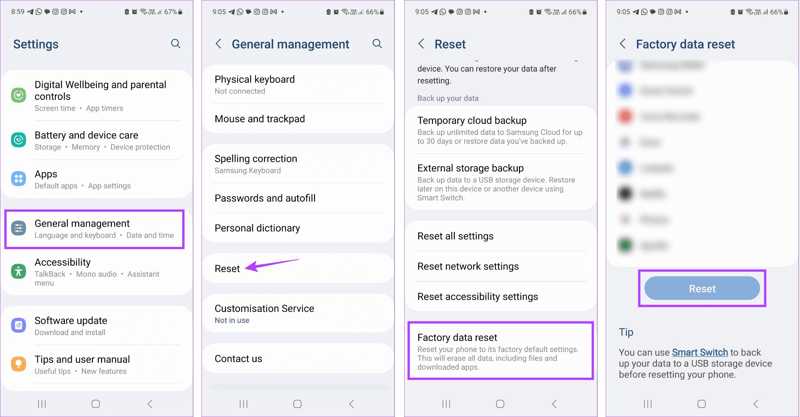
Passo 4. Se richiesto, inserisci la password del tuo telefono per confermarla.
Passo 5. Una volta riavviato il telefono, segui le istruzioni sullo schermo per configurarlo.
Passo 6. Quindi, immettere il Impostazioni profilo app.
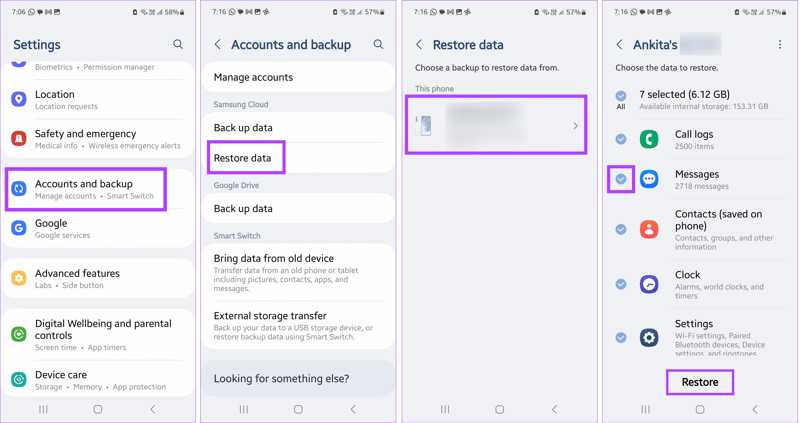
Passo 7. Vai su Account e backupe Ripristinare i dati.
Passo 8. Scegli un backup appropriato e assicurati che Messaggi è controllato
Passo 9. Infine, tocca il Ripristinare pulsante in basso per ripristinare gli SMS persi su Android.
Come ripristinare gli SMS su Samsung da Samsung Cloud
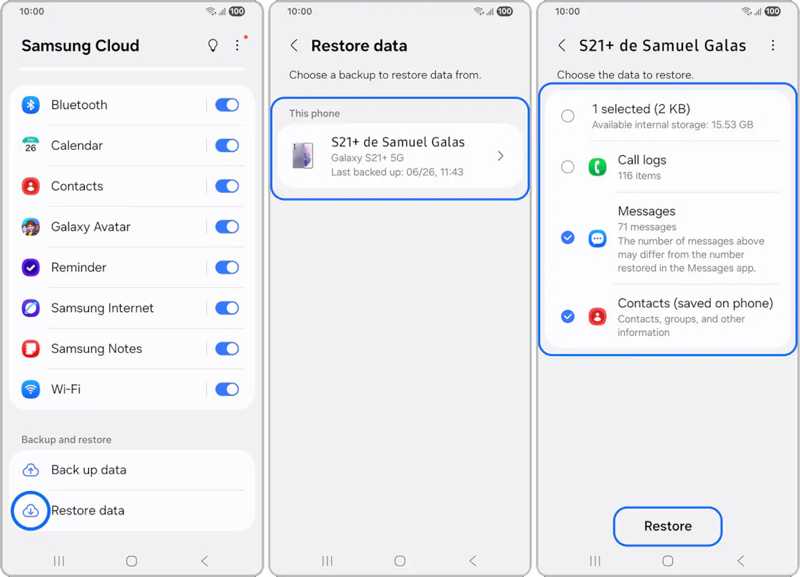
Passo 1. Aprire il Samsung Nube app sul tuo dispositivo Galaxy.
Passo 2. Assicurati di avere un backup su Samsung Cloud.
Passo 3. Scorri verso il basso e tocca il Ripristinare i dati opzione.
Passo 4. Scegli il backup che include gli SMS persi.
Passo 5. Assicurati di controllare Messaggi sotto il Scegli i dati da ripristinare .
Passo 6. Clicca il Pulsante Ripristina in basso.
Passo 7. Al termine, tocca Fatto.
Passo 8. Quindi, vai all'app Samsung Messages per controllare i messaggi eliminati.
Parte 5: Come ottenere il recupero degli SMS Android utilizzando un'app di backup e ripristino degli SMS
Oltre al servizio di backup e ripristino integrato, alcuni utenti Android dispongono anche di uno strumento di terze parti per eseguire il backup dei propri dispositivi. L'app SMS Backup & Restore per Android, ad esempio, è uno strumento dedicato per il backup e il ripristino dei messaggi su un dispositivo Android. Se hai impostato la funzione di backup automatico nell'app, segui i passaggi seguenti per recuperare gli SMS eliminati dal tuo telefono Android.
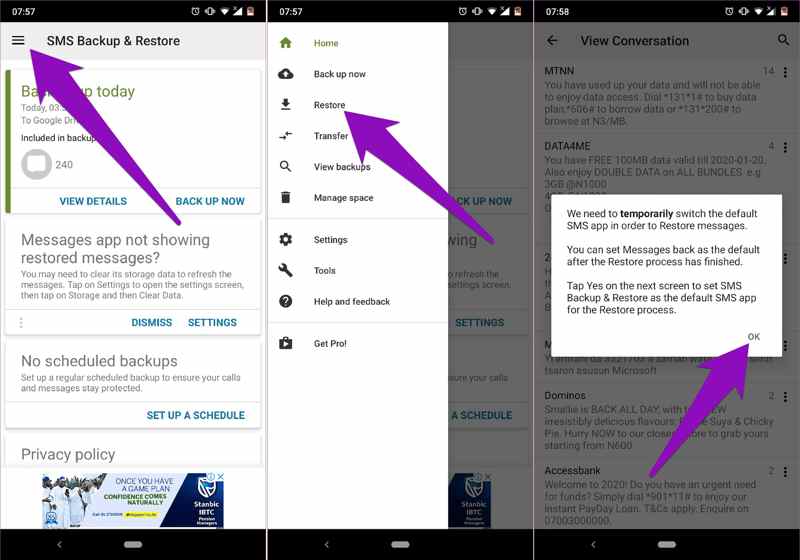
Passo 2. Clicca il Hamburger pulsante e scegliere Ripristinare nel menu di scelta rapida.
Passo 3. Attiva Messaggi opzione o toccare Seleziona un altro backupIl primo serve a selezionare i dati degli SMS recenti. Il secondo ripristina diversi dati di backup.
Passo 4. Clicca il Ripristinare pulsante per procedere.
Passo 5. Quando richiesto, toccare OK per consentire all'app di accedere temporaneamente all'app SMS predefinita.
Passo 6. Quindi, tocca Si per impostare SMS Backup & Restore per Android come app SMS predefinita. In caso contrario, tocca Non.
Passo 7. Attendi il completamento del processo di recupero degli SMS Android. Tocca Chiudi andare avanti.
Passo 9. Infine, controlla se i messaggi sono tornati.
Parte 6: Come recuperare gli SMS cancellati su Android senza backup
Se stai cercando il miglior software di recupero SMS per Android, Apeaksoft Android Data Recovery È una buona opzione. È in grado di scansionare la memoria del telefono e rilevare messaggi persi e altri tipi di dati. Ciò significa che puoi recuperare SMS persi su Android senza un backup.
Il miglior software di recupero SMS per telefoni e tablet Android
- Recupera i messaggi eliminati su Android senza backup.
- Disponibile per messaggi e allegati multimediali.
- Funziona con un'ampia gamma di tipi di dati.
- Visualizza in anteprima i file e i dati persi sul tuo dispositivo.
- Supporta quasi tutti i marchi e modelli Android.
Download sicuro
Download sicuro

Come recuperare gli SMS cancellati su Android senza backup
Passo 1. Collegati al tuo telefono
Avvia il miglior software di recupero SMS per Android dopo averlo installato sul tuo PC. Esiste un'altra versione per utenti Mac. Collega il telefono al PC con un cavo compatibile. Accendi il telefono e attiva l'opzione USB Debugging modalità. Se richiesto, scegliere Trasferisci fileQuindi, seguire le istruzioni visualizzate sullo schermo per autorizzare l'accesso ai dati.

Passo 2. Scansiona i messaggi
Seleziona le caselle accanto a Messaggi and Allegati del messaggio. Clicca il Avanti per avviare la scansione dei messaggi persi sul telefono o sulla scheda SD. Al termine, visualizza l'anteprima dei messaggi recuperabili. Se ci sono troppi elementi, attiva Mostra solo gli elementi eliminati.

Passo 3. Recuperare i messaggi su Android
Seleziona i messaggi che desideri recuperare. Se non riesci a trovare gli elementi desiderati, fai clic su Scansione profonda per eseguire una scansione approfondita. Infine, fare clic sul pulsante Pulsante Ripristina, imposta una cartella di output e premi Recuperare nuovamente.

Conclusione
Questa guida spiega diversi modi per recuperare gli SMS persi, incluso il App SMS Backup & Restore per AndroidIl Cestino è il modo più semplice per ripristinare i tuoi messaggi di testo. Se hai creato un backup utilizzando Google One o Samsung Cloud, puoi recuperare i tuoi messaggi dopo un ripristino delle impostazioni di fabbrica. È disponibile anche uno strumento di ripristino SMS di terze parti. Apeaksoft Android Data Recovery è la migliore opzione per il recupero degli SMS sui dispositivi Android senza backup.
Articoli Correlati
Per trasferire app da Android ad Android senza problemi, puoi utilizzare Android Data Transfer Tool, Nearby Share, Google Backup o Samsung Smart Switch.
Se all'improvviso hai dimenticato il blocco sequenza sul tuo telefono Android, questo articolo ti aiuterà a sbloccare il telefono senza problemi.
Google può eseguire il backup e il ripristino del tuo dispositivo, gestendo al meglio i tuoi dati. Questa guida ti mostrerà come recuperare il backup di Google su Android.
Leggi questa guida per scoprire come trasferire file da Android a iPhone o viceversa utilizzando una rete Wi-Fi stabile o un cavo USB.



