

Il miglior software gratuito per il recupero delle partizioni del disco per principianti

Ti è mai capitato che un disco rigido perdesse improvvisamente una partizione? Documenti importanti, foto e altri elementi sembrano scomparire in un istante. La prima reazione di molti utenti è: no, i dati sono spariti. In realtà, questa situazione non significa che siano irrecuperabili. Finché nuovi dati non hanno sovrascritto la partizione, puoi comunque recuperare i dati e la partizione persi con l'aiuto di software gratuito di recupero delle partizioni.
CONTENUTO DELLA PAGINA:
Parte 1. Che cos'è una partizione del disco rigido
Prima di parlare di ripristino, comprendere il concetto di partizioni del disco rigido aiuterà a chiarire il da farsi. La partizione del disco rigido si riferisce alla divisione di un disco rigido fisico in più aree indipendenti, come la partizione di sistema comune C e la partizione di archiviazione D. I vantaggi di questa suddivisione sono una gestione più semplice dei dati, un funzionamento più efficiente del sistema e un backup e un'archiviazione dei file più ordinati.
Quando una partizione viene eliminata accidentalmente, diventa RAW o non viene riconosciuta a causa di un errore di sistema, i dati potrebbero essere temporaneamente inaccessibili. Tuttavia, finché la struttura della partizione non è stata sovrascritta, un software gratuito di recupero partizioni può comunque analizzare i settori sottostanti e ricostruire la tabella delle partizioni per rendere nuovamente visibili i file.
Parte 2. Cause comuni di perdita di partizioni su Windows
Una volta compreso il funzionamento delle partizioni, avrai un'idea più chiara del motivo per cui vengono perse e perché il recupero non è impossibile. Ora, esaminiamo le situazioni più comuni che causano la scomparsa delle partizioni per determinare in quale di queste situazioni rientra il tuo disco rigido.
Cancellazione per errore
Quando si utilizzano strumenti di gestione del disco per modificare, riformattare o convertire le partizioni, un'operazione non corretta potrebbe eliminare direttamente la partizione originale.
Corruzione del file system
Interruzioni di corrente, arresti anomali del sistema e spegnimenti forzati possono danneggiare le tabelle delle partizioni e trasformare le partizioni in RAW, rendendole inaccessibili.
I virus
Alcuni attacchi modificano la tabella delle partizioni di sistema o nascondono le partizioni, facendo sembrare il disco rigido "mancante".
Errore hardware
Un disco rigido vecchio o danneggiato potrebbe non essere in grado di leggere la struttura delle partizioni, cosa che accade spesso dopo anni di utilizzo dell'HDD.
Aggiornamento del sistema
Le strutture delle partizioni potrebbero essere sovrascritte o sovrascritte quando si aggiorna il sistema, si converte da MBR a GPT o si reinstalla Windows.
In ogni caso, finché i nuovi dati non sovrascrivono la partizione, hai ancora la possibilità di recuperare la partizione persa con strumenti come il software gratuito di recupero partizioni HDD. Prima di utilizzare lo strumento di recupero, la cosa più importante è: non continuare a scrivere o formattare il disco rigido, altrimenti il tasso di successo del recupero sarà significativamente ridotto.
Parte 3. I 5 migliori strumenti per il recupero delle partizioni
La scelta dello strumento di recupero giusto influirà direttamente sul successo del recupero delle partizioni. I diversi software variano in termini di capacità di scansione, facilità d'uso dell'interfaccia e stabilità del recupero. Le seguenti opzioni sono comunemente utilizzate e altamente valutate dagli utenti, e supportano tutte il recupero gratuito delle partizioni del disco rigido.
Apeaksoft Data Recovery [Il più consigliato]
Apeaksoft Data Recovery È progettato per scenari di perdita di dati causati da eliminazione accidentale, formattazione, partizione RAW ed errori di sistema. Ha un'interfaccia utente intuitiva e può essere utilizzato facilmente anche per la prima volta. Supporta il recupero dei dati delle partizioni da HDD, SSD, USB, scheda SD e altri dispositivi e fornisce la funzione di anteprima prima della scansione per evitare recuperi non validi.
Il miglior strumento gratuito per il recupero delle partizioni del disco rigido
- Supporta NTFS, FAT32, exFAT e altri formati più diffusi
- Doppia modalità di scansione rapida e scansione approfondita
- Recupera documenti, foto, audio, video e pacchetti compressi
- Elevato tasso di successo nel ripristino delle partizioni RAW
Download sicuro
Download sicuro

Passo 1: Se è la prima volta che lo fai, è meglio salvare i dati correnti con un app di backup in anticipo. Quindi scarica e apri il software Apeaksoft sul tuo computer.
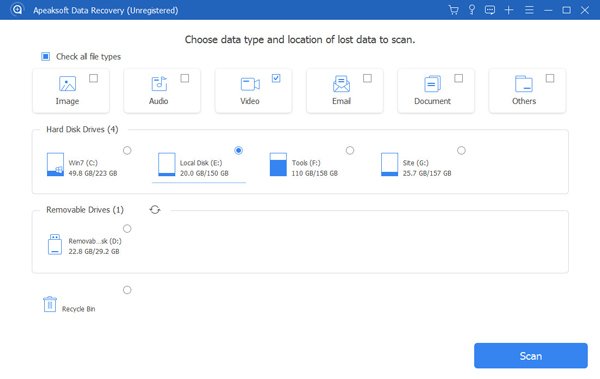
Passo 2: Seleziona il tipo di dati che desideri recuperare (sono disponibili più opzioni) e il disco di destinazione. Quindi, fai clic su Scansione pulsante.
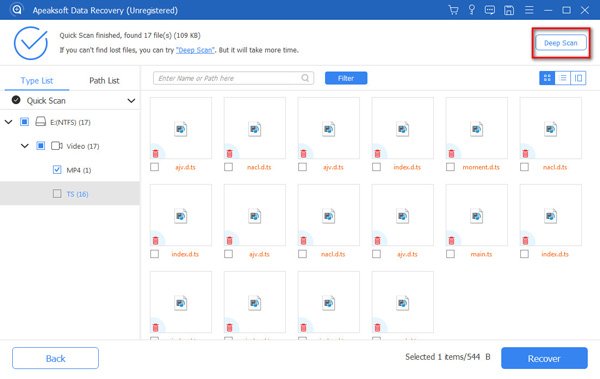
Passo 3: Se la scansione rapida non riesce a trovare il file di destinazione o la struttura della partizione è anomala, selezionare Scansione profonda.
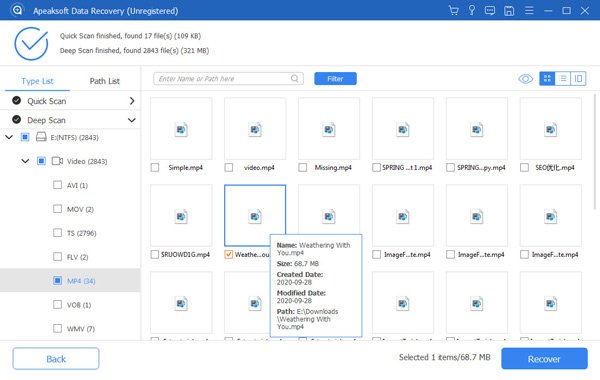
Passo 4: Una volta completata la scansione, utilizzare la directory di sinistra o i filtri in alto per restringere i risultati in base a tipo/ora/dimensione del file.
Passo 5: Dopo aver selezionato il file o la cartella che si desidera ripristinare, fare clic su RecuperareNella finestra di dialogo Salva che si apre, assicurati di salvare il file recuperato su un altro disco o su un dispositivo di archiviazione esterno per evitare di sovrascrivere i dati residui che non sono stati scansionati.
Suggerimenti: Qui mostriamo come utilizzare un Mac. I passaggi su Windows sono leggermente diversi, quindi fare riferimento al manuale del prodotto. guida pagina per i dettagli.
Disk Drill
Breve panoramica
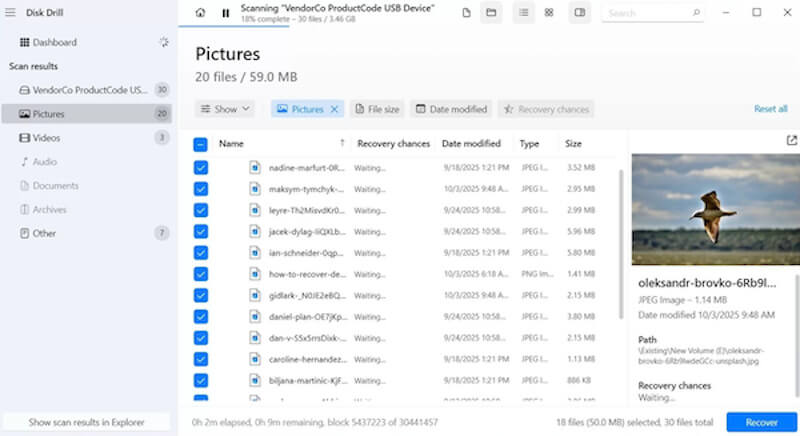
Disk Drill è uno strumento moderno che combina funzionalità di recupero ed esperienza utente. Oltre alla funzione di recupero, integra anche moduli di protezione e backup dei dati, per cui viene spesso utilizzato in scenari di software gratuiti per il recupero di partizioni del disco, soprattutto per gli utenti che desiderano organizzare visivamente i dati prima del recupero.
- Supporta il riconoscimento di oltre 700 formati di file
- Fornisce anteprima di scansione, filtro e classificazione delle etichette
- Interfaccia semplice e logica operativa chiara
- La versione gratuita è limitata nella quantità di dati che può recuperare
- Alcune funzionalità sono orientate all'ecosistema macOS
TestDisk
Breve panoramica
TestDisk è un software di recupero dati da partizioni open source, professionale e gratuito. Rispetto ad altri software di recupero a livello di file, TestDisk è più vicino alla struttura sottostante, il che lo rende particolarmente adatto in caso di gravi danni alle partizioni o assenza di tabella delle partizioni. È uno strumento comune per gli utenti tecnici.
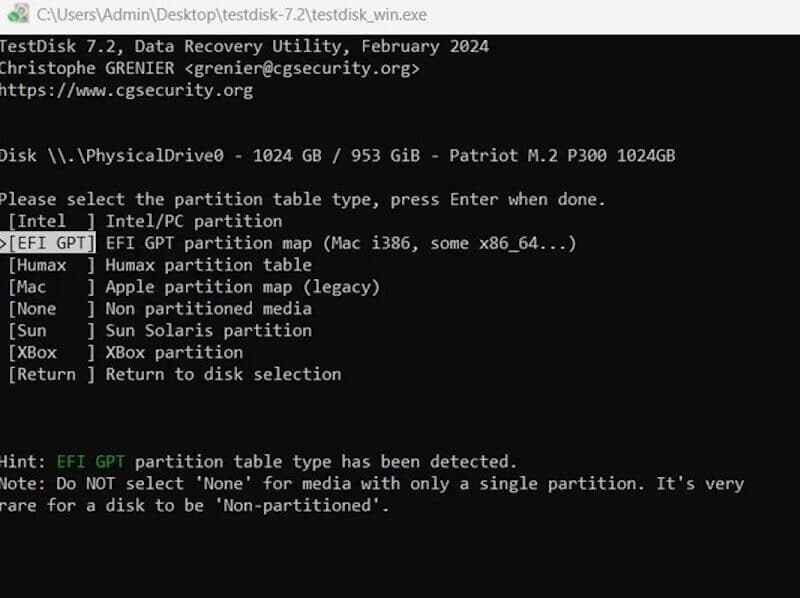
- Ripristina i dischi di sistema non avviabili
- Funziona con PhotoRec per il recupero dei file
- Completamente gratuito senza limiti al numero di recuperi
- Le operazioni della riga di comando sono costose da imparare per i principianti
- Nessuna interfaccia visiva
Genio del disco
Breve panoramica
DiskGenius non solo supporta il recupero di partizioni perse, ma ha anche funzionalità di gestione del disco come la conversione del formato, il rilevamento di tracce danneggiate e puoi anche cancella la cache sulla partizioneÈ uno strumento versatile. È particolarmente adatto a scenari che richiedono un'elaborazione più approfondita ed è una scelta popolare per molti ingegneri che desiderano implementare software gratuiti per il recupero delle partizioni HDD.
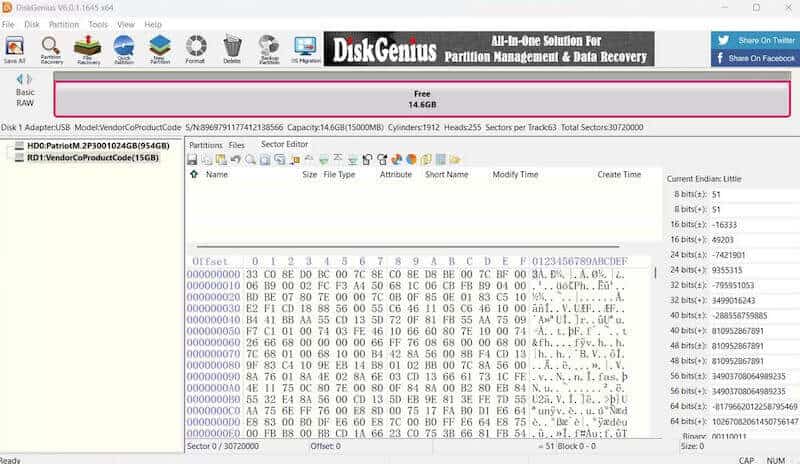
- Tabelle di partizione riparabili, MBR e strutture di directory
- Supporta l'ambiente di avvio WinPE
- Strumenti all-in-one senza la necessità di installare più software
- Funzionalità gratuite limitate
- Ulteriori opzioni di configurazione per principianti
MiniTool Partition Wizard
Breve panoramica
MiniTool Partition Wizard è un software che gestisce la struttura del disco come componente principale e offre funzioni gratuite di scansione e recupero dati delle partizioni. È particolarmente adatto per modificare la struttura del disco durante il ripristino delle partizioni, ad esempio durante il ripartizionamento, la migrazione di sistemi, il rilevamento dello stato del disco, ecc.
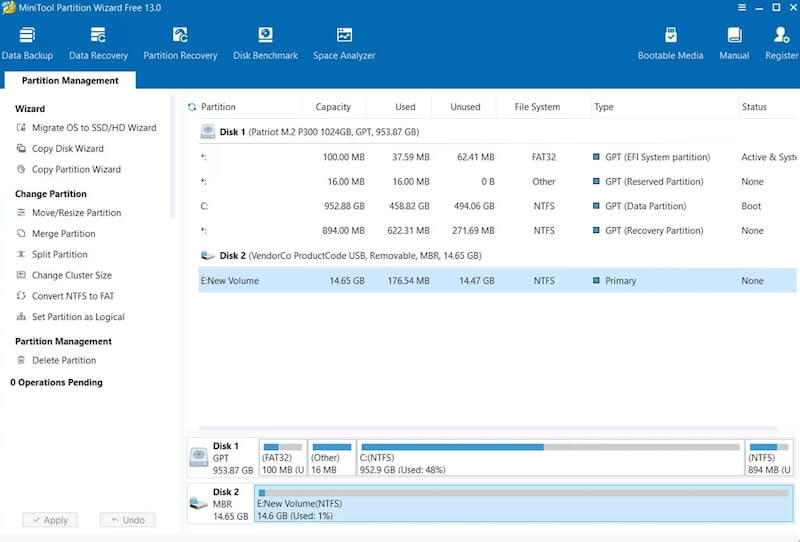
- Fornire il rilevamento dello stato di salute della zona (SMART)
- Può eseguire la scansione e recuperare partizioni cancellate o perse accidentalmente
- La classificazione delle funzioni è chiara, adatta alla manutenzione quotidiana
- La versione gratuita limita l'integrità del recupero
- Velocità di scansione lenta, soprattutto per i vecchi HDD
Conclusione
Pertanto, puoi provare software gratuito di recupero delle partizioni del disco Prima di cedere effettivamente i tuoi dati. Spesso, recupererai le partizioni perse e i file importanti più velocemente di quanto pensi. Se stai cercando una combinazione di accuratezza, efficienza e semplicità di recupero, Apeaksoft Data Recovery è solitamente una scelta più sicura e meno complicata.
Articoli Correlati
Hai bisogno di partizionare un disco rigido sul tuo Mac? Questo post condivide la procedura standard di come partizionare un disco rigido su iMac, MacBook e altri computer Mac.
Vuoi recuperare dati e file dalla partizione RAW, dal file system RAW e dal disco RAW senza problemi? Prova il tutorial passo passo del recupero delle partizioni RAW.
Che cos'è il recupero HP? Come posso eseguire un ripristino su un laptop HP Windows 10? Cos'è la partizione di ripristino HP? Tutte le domande sul ripristino HP possono essere risolte qui.
Come eliminare una partizione del disco rigido sul tuo Mac? Questo tutorial ti dirà un modo per farlo, nonché i passaggi concreti per principianti e non esperti di tecnologia.



