

Come recuperare le foto da un iPhone o iPad rotto

Come la maggior parte dei dispositivi digitali, lo schermo di un iPhone può rompersi per diversi fattori. Riparare l'hardware è difficile e costoso. Un altro problema importante è la perdita di dati su un iPhone danneggiato. Sebbene il telefono rotto sembri al momento senza speranza, ci sono alcuni metodi che puoi utilizzare per... ottenere foto da un iPhone rotto o iPad. Questa guida identifica i metodi collaudati e illustra i flussi di lavoro.
CONTENUTO DELLA PAGINA:
Parte 1: Come recuperare le foto da un iPhone rotto senza backup
È possibile recuperare le foto da un iPhone rotto senza un backup? Sì, tutto ciò che serve è un potente strumento di recupero dati per dispositivi iOS, come Apeaksoft iPhone Data RecoveryÈ in grado di scansionare la memoria del tuo iPhone o iPad e cercare foto o altri dati.
Il modo migliore per recuperare le foto da un iPhone rotto senza backup
- Recupera le foto da un dispositivo iOS senza backup.
- Apri il backup di iCloud e iTunes per il recupero dei dati.
- Visualizza in anteprima le foto perse per recuperarle selettivamente.
- Supporta sia il Rullino fotografico che le foto delle app.
- Disponibile per le ultime versioni di iOS e iPadOS.
Download sicuro
Download sicuro

Come recuperare le foto da un iPhone rotto senza backup
Passo 1. Scansiona il tuo iPhone
Avvia il miglior software di recupero foto per iOS dopo averlo installato sul tuo PC. Esiste un'altra versione per gli utenti Mac. Collega l'iPhone rotto al PC con un cavo Lightning. Il software rileverà automaticamente il dispositivo. Scegli Recupera dal dispositivo iOS scheda e fare clic su Avvio scansione pulsante.

Passo 2. Anteprima delle foto
Una volta completata la scansione dei dati, seleziona i tipi di dati che desideri recuperare. Per il recupero delle foto, seleziona Rullino fotografico, Album di fotoe Photo Library.

Passo 3. Recupera le foto
Seleziona le foto che vuoi recuperare e clicca su Recuperare pulsante. Quindi, imposta una cartella di output e premi Recuperare.

Parte 2: Come recuperare le foto da un iPhone rotto tramite iCloud
Se hai attivato Foto di iCloud, tutte le foto presenti sul tuo iPhone verranno sincronizzate con il tuo account iCloud. Questo ti dà la possibilità di recuperare le foto da un iPhone anche quando lo schermo è rotto. Il prerequisito è che tu abbia attivato Foto di iCloud.

Passo 1. Vai su www.icloud.com/photos in un browser.
Passo 2. Accedi con il tuo ID Apple e la tua password. Se l'autenticazione a due fattori è attiva, dovrai inserire il codice di verifica visualizzato sullo schermo.
Suggerimenti: Oppure accedi a www.icloud.com e clicca Foto.
Passo 3. Vai Biblioteca album e vedrai tutte le foto sincronizzate con il tuo account iCloud.
Passo 4. Premere il tasto Ctrl or cmd sulla tastiera e seleziona ogni foto che vuoi recuperare.
Passo 5. Clicca su Scaricare pulsante per scaricare le foto dall'iPhone rotto.
Parte 3: Come recuperare le foto da un iPhone rotto tramite il backup di iCloud
Il backup di iCloud è un altro modo per recuperare le foto da un iPhone rotto. Il prerequisito è disporre di un backup di iCloud. Questo metodo richiede anche un iPhone o iPad accessibile con sufficiente capacità di archiviazione.
Passo 1. Accendi un altro dispositivo iOS. Se si tratta di un nuovo dispositivo, vai al passaggio 4.
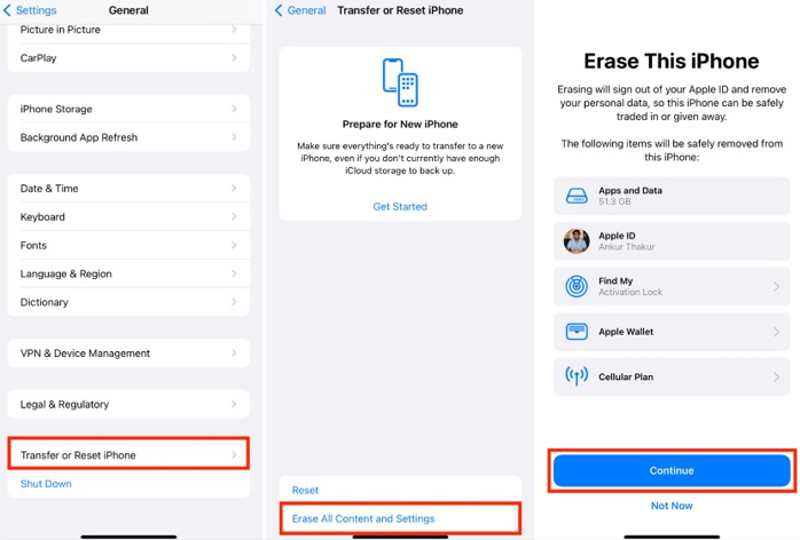
Passo 2. Corri il Impostazioni profilo app, vai a Generalee scegli Trasferisci o ripristina iPhone.
Passo 3. Tocca Cancella contenuto e impostazioni, inserisci il tuo ID Apple e la password e conferma cancellare il tuo iPhone.
Passo 4. Una volta riavviato il dispositivo, configurarlo seguendo le istruzioni visualizzate sullo schermo.

Passo 5. Scegli Da iCloud Backup sul canale App e dati schermo.
Passo 6. Inserisci il tuo ID Apple e la password e seleziona il backup più recente.
Passo 7. Una volta completata l'operazione, troverai le tue foto sul dispositivo.
Parte 4: Come recuperare le foto da un iPhone rotto tramite il backup di iTunes
Se hai un altro dispositivo iOS, puoi anche recuperare le foto da un iPhone rotto utilizzando il backup di iTunes. Naturalmente, il prerequisito è aver eseguito il backup dell'iPhone su un computer prima che si rompa.
Passo 1. Collega un altro dispositivo iOS al computer tramite un cavo USB.
Passo 2. Apri l'ultima versione di iTunes sul tuo PC. Su macOS Catalina o versioni successive, esegui invece il Finder.
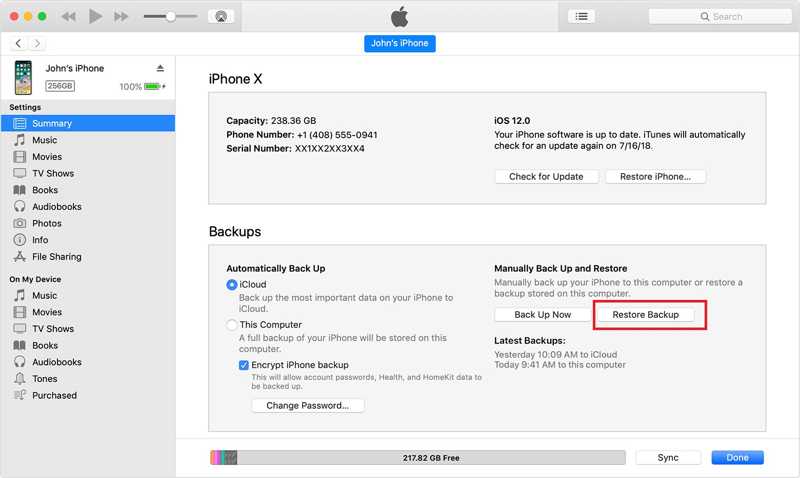
Passo 3. Una volta rilevato il dispositivo, fare clic su Telefono pulsante in alto a sinistra in iTunes.
Nel Finder, fai clic sul nome del dispositivo nella barra laterale.
Passo 4. Quindi, vai al Sintesi or Generale scheda.
Passo 5. Clicca su Restore Backup pulsante.
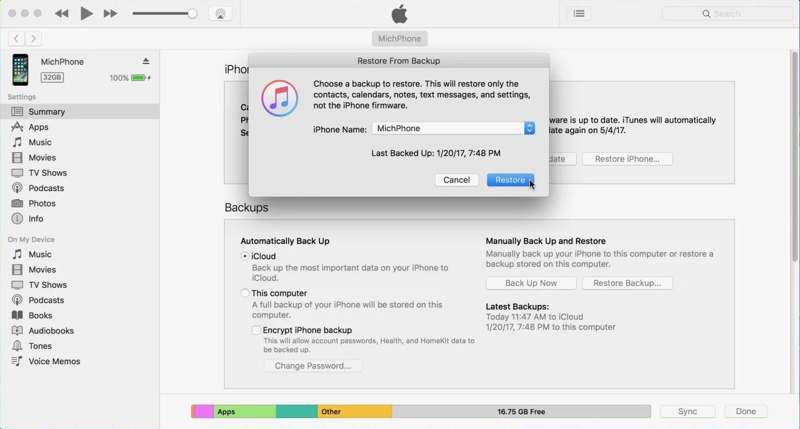
Passo 6. Seleziona il backup di iTunes per l'iPhone rotto e fai clic Ripristinare per recuperare le foto da un iPhone rotto senza iCloud. Ma dovrai inserire il password di backup di iTunes se l'hai mai impostato.
Conclusione
Questa guida ha mostrato quattro modi per recuperare le foto da un iPhone rotto o iPad. Foto di iCloud offre un modo per scaricare le foto se hai attivato la funzione. Backup di iCloud ti consente di ripristinare le foto su un altro dispositivo iOS. Backup di iTunes offre un'altra opzione per recuperare le tue foto. Apeaksoft iPhone Data Recovery è l'opzione più semplice per il recupero delle foto, anche se non hai alcun backup dell'iPhone rotto.
Articoli Correlati
Deve essere estenuante riscontrare un errore nel backup di iCloud quando lo si attiva. Non preoccuparti: questo articolo offre il modo migliore per risolvere il problema.
Il tuo backup iCloud è bloccato o non funziona? Niente panico, ci sono problemi nascosti e suggerimenti per risolverli che potresti non conoscere. Ecco come uscire dall'impasse.
Puoi sincronizzare le foto su iCloud dal tuo iPhone. Tuttavia, potresti riscontrare problemi di sincronizzazione con Foto di iCloud per motivi sconosciuti.
Vuoi ripristinare le app eliminate da iCloud? Questo articolo



