


Come recuperare la password di accesso a iCloud senza reimpostarla

Per aiutare gli utenti a gestire le password, Apple ha introdotto una funzione che salva password e codici di accesso su iPhone, iPad e computer Mac. Ogni volta che dimentichi le tue password, puoi recuperarle dal gestore di password integrato o da un gestore di password di terze parti. Quando dimentichi le tue informazioni di accesso a iCloud, ad esempio, puoi recuperarle. recupero password iCloud senza reimpostarlo. Questa guida illustra diversi metodi collaudati per recuperare la password del tuo account su cellulare e computer.
CONTENUTO DELLA PAGINA:
- Parte 1: Cos'è il recupero della password di iCloud?
- Parte 2: Come recuperare la password di iCloud su iPhone/iPad
- Parte 3: Come recuperare la password di iCloud su Mac
- Parte 4: Come recuperare la password di iCloud su Windows
- Parte 5: Come recuperare la password di iCloud dai browser
- Parte 6: Come recuperare la password di iCloud senza restrizioni
Parte 1: Cos'è il recupero della password di iCloud?
In realtà, per accedere a iCloud è necessario utilizzare il proprio ID Apple e la relativa password. In altre parole, la password di iCloud è la stessa dell'ID Apple. Se si dimentica la password di iCloud, anziché reimpostarla, si può provare prima a recuperarla tramite il gestore password integrato.
Parte 2: Come recuperare la password di iCloud su iPhone/iPad
Con il rilascio di iOS 18, Apple ha aggiunto l'app Password a iPhone, iPad e computer Mac. Questa app salva password e informazioni di accesso su iPhone e iPad, offrendo un modo per recuperare la password di iCloud su un iPhone.
Come recuperare la password di iCloud su iOS 18, iPadOS 18 e versioni successive
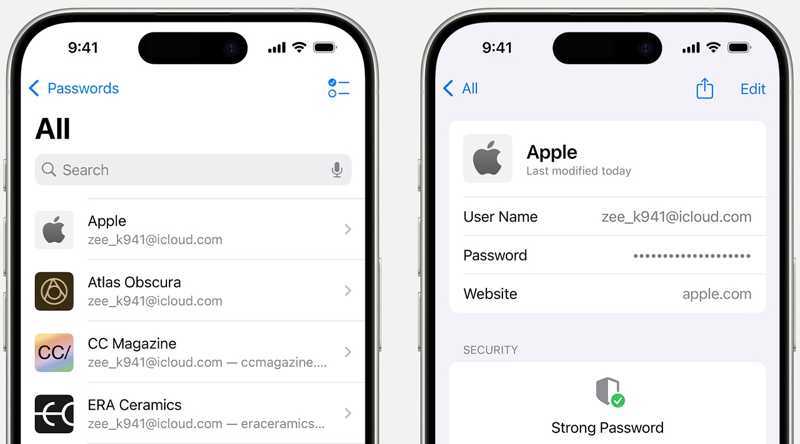
Passo 1: Apri il built-in Le password app dalla schermata iniziale.
Passo 2: Autenticati con Face ID o codice di accesso.
Passo 3: Scegliere il Tutti gruppo.
Passo 4: Cerca un sito web in cui hai effettuato l'accesso con la tua password iCloud.
Passo 5: Seleziona il sito web corretto per impostare la password tra i risultati.
Passo 6: Tocca il pulsante Modifica per visualizzare la tua password iCloud.
Nota: Questa opzione è disponibile su macOS Sequoia o versioni successive.
Parte 3: Come recuperare la password di iCloud su Mac
Infatti, Apple ha introdotto il gestore di password integrato nei dispositivi Apple prima di rilasciare l'app Password. Questa funzione salva le password finché si accede ai relativi siti web su macOS Sonoma e versioni precedenti.
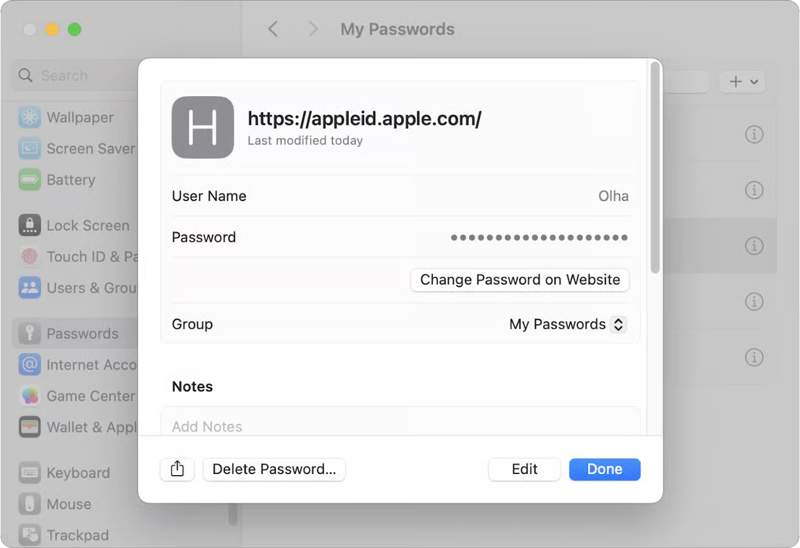
Passo 1: Clicca su Mela menu e scegli Impostazioni di sistema.
Passo 2: Scorri verso il basso e scegli il Le password opzione.
Passo 3: Cerca icloud.com o apple.com in Cerca bar.
Passo 4: Scegli il sito web corretto per visualizzare le informazioni.
Passo 5: Clicca su Modifica pulsante per visualizzare la password di iCloud.
Nota: Questo metodo è disponibile nell'app Impostazioni su iOS 17 e iPadOS 17 o versioni precedenti.
Parte 4: Come recuperare la password di iCloud su Windows
Anche se non hai con te un dispositivo Apple, è probabile che tu possa recuperare la password di iCloud utilizzando l'app o l'estensione Password di iCloud su Windows. Il prerequisito è che tu abbia attivato Portachiavi iCloud o Password di iCloud sul tuo iPhone, iPad o Mac.
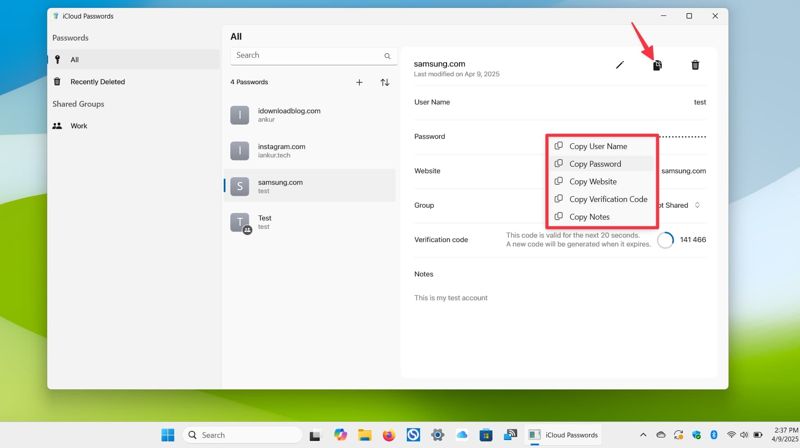
Passo 1: Aprire il Password iCloud app sul tuo PC.
Passo 2: Autenticati con la password del tuo computer o con i dati biometrici.
Passo 3: Vai Tutti .
Passo 4: Scegli un sito web collegato alla tua password iCloud.
Passo 5: Clicca su Copia pulsante con icona a doppia carta e scegli Copia password.
Passo 6: Quindi, apri un file di testo o un documento vuoto e incolla il contenuto per recuperare la password di iCloud.
Parte 5: Come recuperare la password di iCloud dai browser
Oltre al gestore di password integrato, è possibile recuperare la password di iCloud anche accedendo al sito tramite un browser di terze parti, come Google Chrome, Firefox o Microsoft Edge. Di seguito illustriamo le procedure.
Come ottenere il recupero della password di iCloud in Chrome
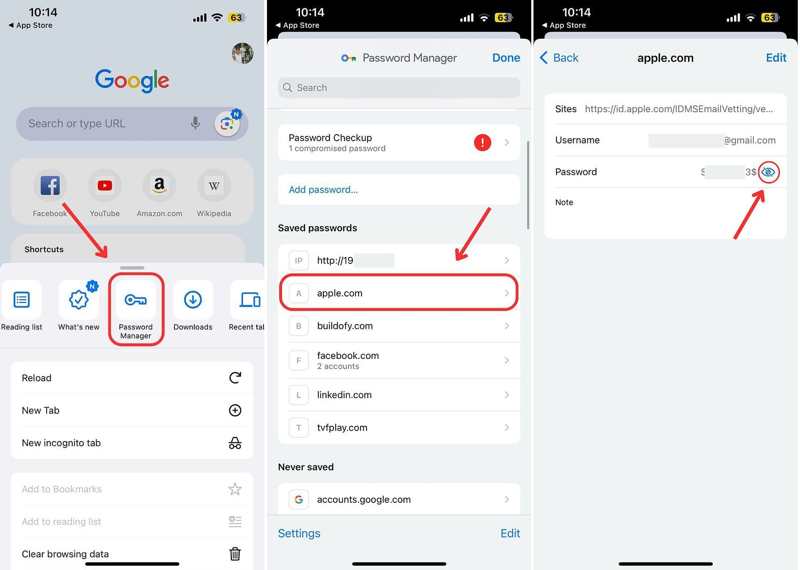
Passo 1: Aprire il Google Chrome app.
Passo 2: Clicca il altro pulsante con un'icona a tre punti.
Passo 3: Scegli Password manager nella casella degli strumenti.
Passo 4: Individua e seleziona il sito web di Apple o di iCloud dall'elenco.
Passo 5: Colpire il Visualizzare pulsante con l'icona di un occhio per recuperare la password di iCloud.
Come recuperare la password di iCloud in Firefox
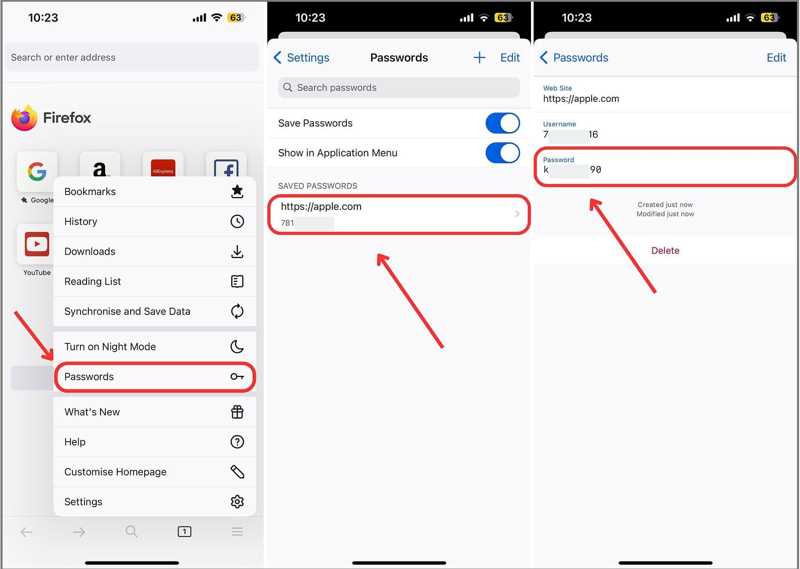
Passo 1: Apri Firefox.
Passo 2: Clicca il Hamburger pulsante.
Passo 3: Scegli Le password dal menu.
Passo 4: Cerca icloud.com o apple.com nell'elenco e selezionalo.
Passo 5: Colpire il Password campo o il Modifica pulsante per recuperare la password di iCloud.
Come recuperare la password di iCloud in Edge
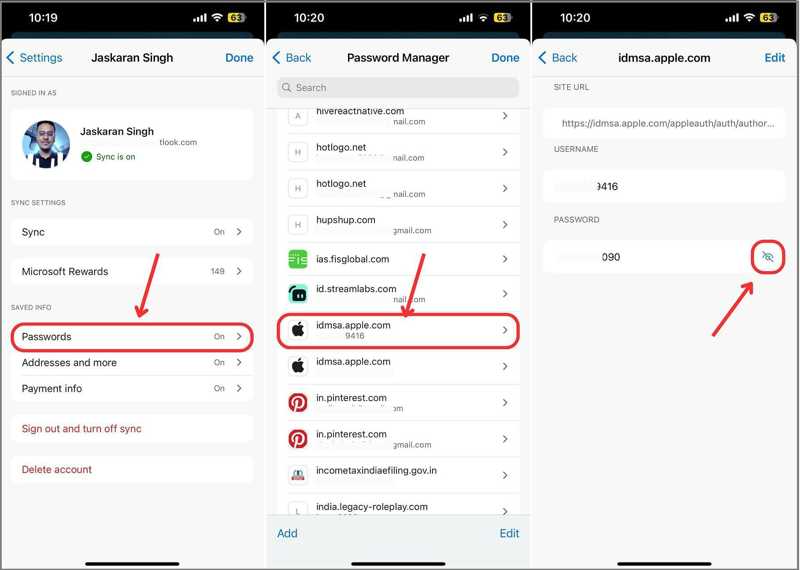
Passo 1: Colpire il Hamburger pulsante in Microsoft Edge.
Passo 2: Vai su Impostazioni profilo e scegli Le password.
Passo 3: Cerca apple.com nel Gestore password.
Passo 4: Scegli il sito web giusto.
Passo 5: Colpire il Modifica pulsante o Visualizzare pulsante con l'icona di un occhio per recuperare la password di iCloud.
Letture consigliate
Parte 6: Come recuperare la password di iCloud senza restrizioni
Se non riesci a recuperare la password di iCloud, prova una soluzione alternativa: elimina il vecchio account e imposta una nuova password. Da questo punto in poi, ti consigliamo Apeaksoft iFoneKit iOS UnlockerConsente di rimuovere la password iCloud dimenticata dal dispositivo iOS senza doverla inserire.

Scaricato da oltre 1,000,000 utenti
- Come rimuovere la password iCloud dimenticata da un dispositivo iOS.
- Non ti chiederanno di inserire una password o un codice di accesso per iPhone.
- Offri funzionalità aggiuntive, come la rimozione della password di Tempo di utilizzo.
- Supporta le ultime edizioni di iOS e iPadOS.
Download sicuro
Download sicuro

Come recuperare la password di iCloud dal tuo iPhone
Passo 1: Installa iCloud password remover
Avvia iFoneKit dopo averlo installato sul tuo computer. Funziona su Windows 11/10/8/7/XP/Vista e macOS 10.7 o superiore. Scegli il Rimuovi ID Apple modalità per procedere.

Passo 2: Connettiti al tuo iPhone
Collega il tuo iPhone al computer con un cavo Lightning. Assicurati di autorizzare questo computer. Dopo che il dispositivo è stato riconosciuto, fai clic su Inzia ora pulsante.

Passo 3: Rimuovi la password di iCloud
Se Trova il mio iPhone è disabilitato, il software inizierà a rimuovere la password iCloud dimenticata. Se Trova il mio iPhone è abilitato, ripristina tutte le impostazioni del dispositivo seguendo le istruzioni visualizzate sullo schermo. Quindi, fai clic su OK e colpisci Conferma di nuovo per avviare il processo.

Nota: Una volta completata la procedura, potrai creare una nuova password iCloud.
Conclusione
Questa guida ha condiviso diversi modi per Recupera la password di accesso a iCloud Su iPhone, iPad, Mac e PC, in diverse situazioni, l'app Password di Apple salva le informazioni di accesso e le password quando le utilizzi sul tuo dispositivo. Inoltre, anche i browser di terze parti potrebbero memorizzare la password di iCloud. Apeaksoft iFoneKit iOS Unlocker è lo strumento definitivo per reimpostare l'account e la password di iCloud.
 Kit Apeaksoft iFone
 Sblocca tutti i tipi di password iOS da iPhone, iPad e iPod.
Download sicuro
Download sicuro
Articoli Correlati




