


Come recuperare i dati iCloud dal tuo iPhone o iPad

Una volta ottenuto un dispositivo Apple e creato un account Apple, otterrai 5 GB di spazio di archiviazione iCloud gratuito. Puoi espandere la memoria interna, sincronizzare i dati tra i tuoi dispositivi Apple ed eseguire il backup dei tuoi file senza hardware aggiuntivo. È logico che molte persone si affidino a iCloud per mantenere i propri dati al sicuro e sincronizzarli. Questo articolo spiega i metodi comprovati per Recupero dati iCloud in varie situazioni.
CONTENUTO DELLA PAGINA:
- Parte 1: Quali dati è possibile recuperare da iCloud
- Parte 2: Come recuperare i dati da iCloud Data Recovery
- Parte 3: Come recuperare le foto di iCloud
- Parte 4: Come recuperare messaggi, note, email e altro da iCloud
- Parte 5: Come recuperare un backup di iCloud
- Parte 6: Come utilizzare il software di recupero iCloud per iPhone
Parte 1: Quali dati è possibile recuperare da iCloud
Innanzitutto, iCloud offre diversi modi per archiviare i dati. iCloud Foto è un servizio indipendente per eseguire il backup e la sincronizzazione di foto e video presenti nel rullino fotografico. Attualmente, iCloud consente di sincronizzare messaggi, iCloud Drive e altro ancora. Eseguire il backup del dispositivo su iCloud significa creare una copia del proprio iPhone, iPad o Mac. È importante tenere presente che i dati sincronizzati su iCloud non includeranno il backup di iCloud.
Cosa include il backup di iCloud?
Impostazioni del dispositivo, layout della schermata iniziale e organizzazione delle app
Contenuti acquistati
Messaggi e iMessage
Foto e video
Dati dell'app
Backup di Apple Watch
Quando si tratta di recupero dati iCloud, il processo è diverso a seconda della situazione. Puoi accedere al backup iCloud Per visualizzare direttamente le Foto e ripristinare le foto eliminate, puoi accedere a iCloud.com per recuperare note e altri dati sincronizzati con iCloud. Contatti, calendari, segnalibri di Safari e file di iCloud Drive possono essere ripristinati senza inizializzare il dispositivo. Per recuperare altri tipi di dati, è necessario prima ripristinare il dispositivo.
Parte 2: Come recuperare i dati da iCloud Data Recovery
Come accennato in precedenza, è possibile recuperare contatti, calendari, promemoria, segnalibri di Safari e altro ancora dai backup di iCloud senza cancellare i dati dal dispositivo Apple. I dati attualmente presenti sul dispositivo non verranno persi. È sufficiente una connessione Internet stabile.
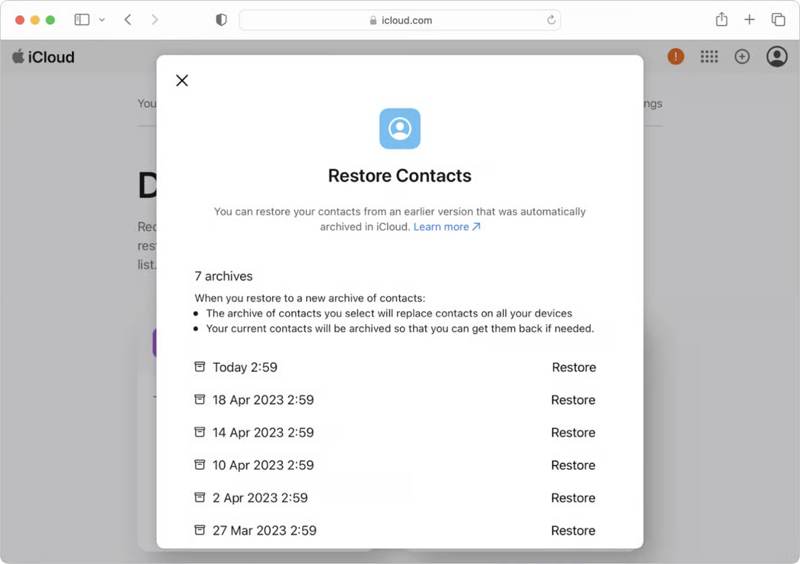
Passo 1: Apri un browser e vai su www.icloud.com, dove accedi con il tuo account Apple e la relativa password.
Suggerimenti: Se hai attivato l'autenticazione a due fattori, inserisci il codice di verifica che appare sullo schermo.
Passo 2: Clicca su Avvio applicazioni pulsante nell'angolo in alto a destra e scegli Recupero dati.
Suggerimenti: Oppure accedi a www.icloud.com/recovery tramite il tuo browser.
Passo 3: Scegli la scheda che desideri recuperare. Scegli recuperare i contatti, ad esempio, se si desidera recuperare i contatti da iCloud per iPhone.
Passo 4: Individua il backup iCloud in base alla data e fai clic su Restorpulsante e.
Passo 5: Attendi il completamento del ripristino di iCloud e chiudi iCloud.
Parte 3: Come recuperare le foto di iCloud
iCloud Photos conserva ogni foto e video che scatti con il tuo iPhone in modo da poter accedere al rullino fotografico da qualsiasi dispositivo e scarica le foto di iCloud, in qualsiasi momento. Con le credenziali del tuo account Apple, puoi recuperare le foto eliminate da iCloud.
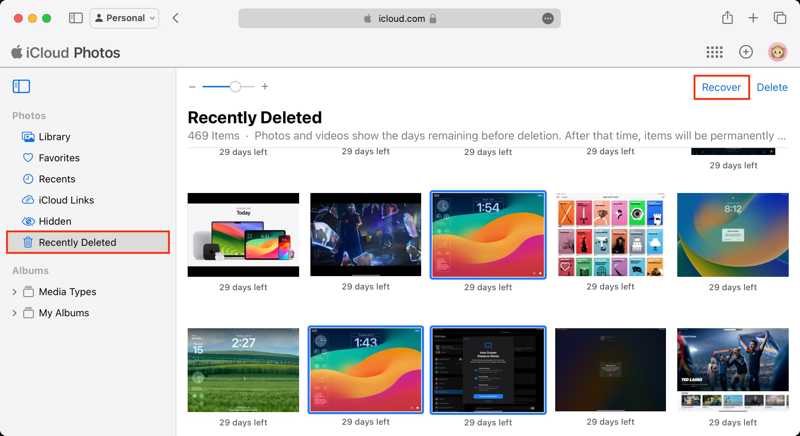
Passo 1: Accedi a www.icloud.com tramite un browser utilizzando il tuo ID Apple e la tua password.
Passo 2: Scegliere il Foto opzione per accedere a iCloud Photos.
Passo 3: Vai al Biblioteca scheda per ottenere il recupero delle immagini di iCloud. Se vuoi recuperare le foto eliminate da iCloud, scegli Recentemente eliminato scheda.
Passo 4: Premere il tasto Ctrl or Comando Premi un tasto sulla tastiera e seleziona tutte le foto e i video che desideri recuperare.
Passo 5: Clicca su Recuperare pulsante.
Passo 6: Imposta una cartella di destinazione e scarica i file multimediali recuperati.
Nota: Questo metodo non è disponibile per i file multimediali nelle app. Inoltre, il prerequisito è che tu debba prima attivare Foto di iCloud sul tuo dispositivo Apple.
Parte 4: Come recuperare messaggi, note, email e altro da iCloud
Oltre alle foto, puoi sincronizzare su iCloud anche messaggi, note, email e altro ancora. In altre parole, puoi recuperare gli SMS da iCloud sul tuo dispositivo Apple o su iCloud.com tramite il tuo account Apple.
Come recuperare i messaggi iCloud sul tuo iPhone
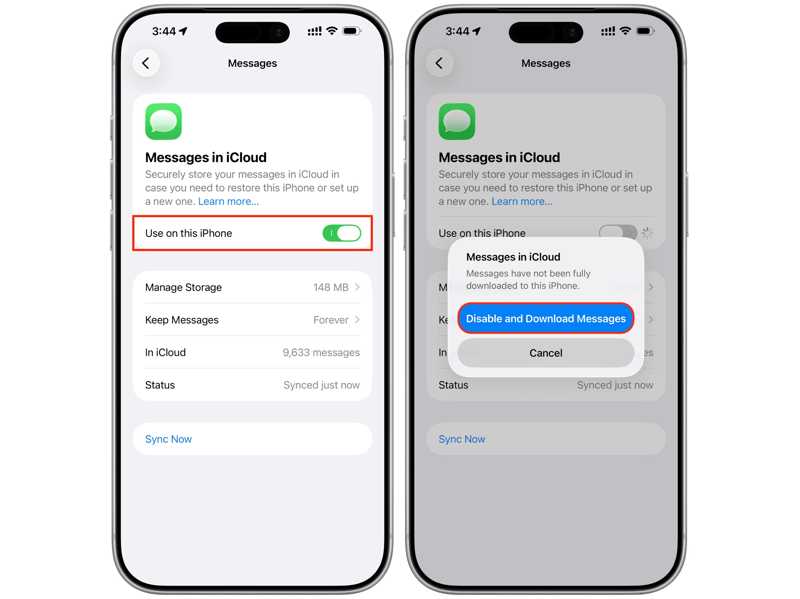
Passo 1: Accendi il dispositivo ed esegui il Impostazioni profilo app.
Passo 2: Tocca il tuo profilo e scegli iCloud.
Passo 3: Scegli Messaggi sotto il Salva su iCloud intestazione.
Passo 4: Disattiva Usa su questo iPhone.
Passo 5: Quando richiesto, toccare Disattiva e scarica i messaggi sulla scatola per ottenere il recupero dei messaggi iCloud.
Come recuperare le note da iCloud
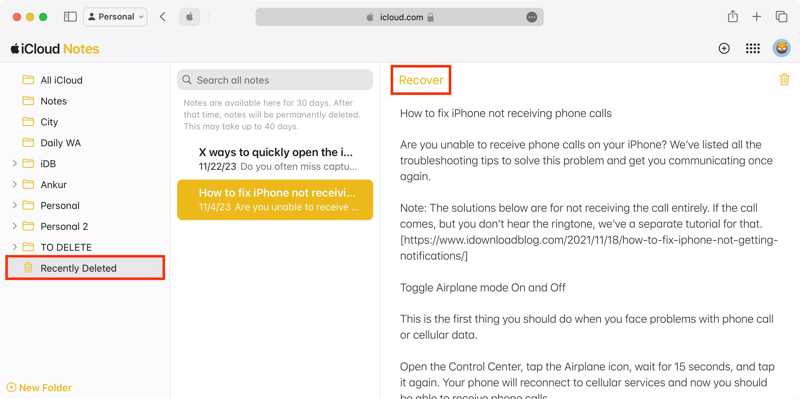
Passo 1: Apri il browser e vai su www.icloud.com/notes, quindi accedi con le credenziali del tuo account Apple.
Passo 2: Per recuperare le note eliminate da iCloud, vai a Recentemente eliminato cartella.
Passo 3: Seleziona la nota che desideri recuperare e fai clic Recuperare.
Come recuperare le email da iCloud
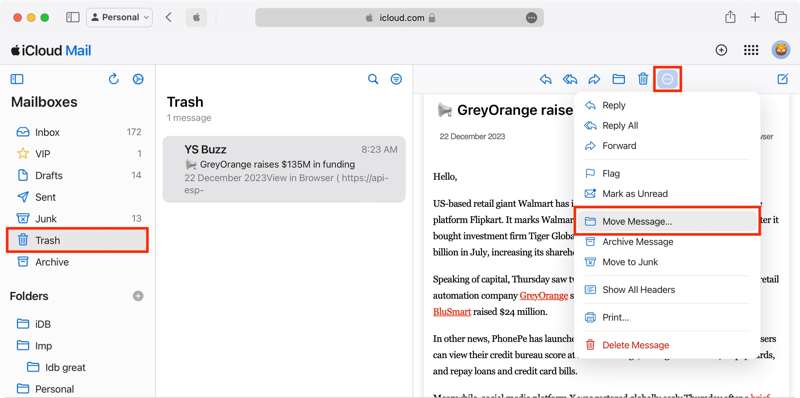
Passo 1: Accedi a www.icloud.com tramite il tuo browser utilizzando il tuo ID Apple e la tua password.
Passo 2: Scegliere il Email opzione per accedere alla pagina iCloud Mail.
Passo 3: Vai alla cartella desiderata, come Cestino.
Passo 4: Seleziona un messaggio eliminato.
Passo 5: Clicca su altro pulsante con un'icona a tre punti e scegliere Sposta il messaggio.
Passo 6: Quindi, seleziona la cartella di destinazione, ad esempio Posta in arrivo.
Parte 5: Come recuperare un backup di iCloud
Se intendi recuperare un backup di iCloud, devi inizializzare il tuo iPhone o iPad. Successivamente, potrai ripristinare il backup di iCloud corretto sul tuo dispositivo. Ovviamente, assicurati di avere un backup di iCloud.
Passo 1: Accendi il tuo iPhone e tocca il tuo profilo nella Impostazioni profilo app.
Passo 2: Vai su iCloud, e poi iCloud Backup.
Passo 3: Verifica l'ultimo backup.
Passo 4: Eseguire il Impostazioni profilo app.
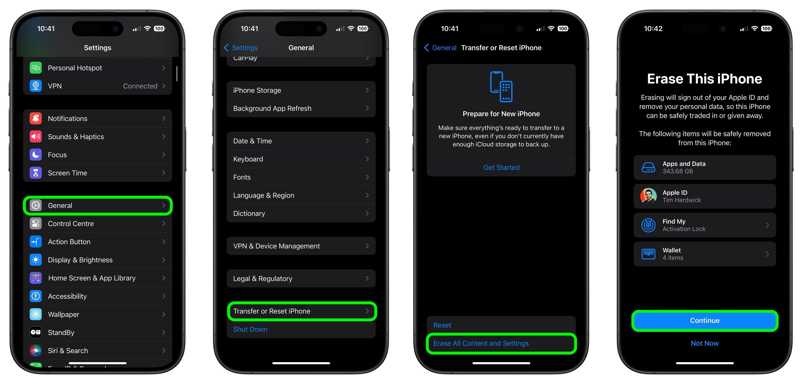
Passo 5: Dirigetevi verso Generale Trasferisci o ripristina iPhone.
Passo 6: Tocca Cancella contenuto e impostazioni.
Passo 7: Leggi l'avviso e tocca Continua.
Passo 8: Se richiesto, inserisci la password del tuo ID Apple.
Passo 9: Tocca Cancellare per confermarlo.
Passo 10: Al termine della procedura, riavvia il tuo iPhone e configuralo come un nuovo dispositivo.
Passo 11: Connettiti a una rete Wi-Fi.
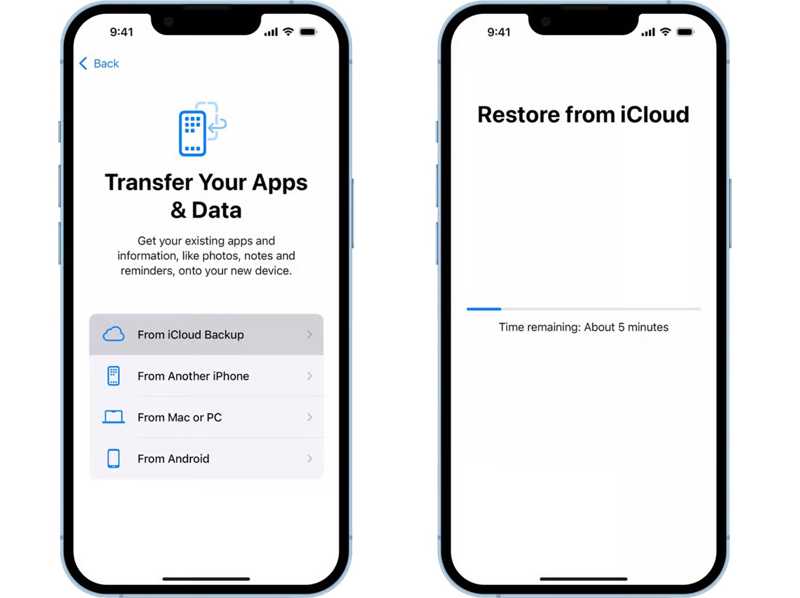
Passo 12: Quando raggiungi il Trasferisci le tue app e i tuoi dati schermo, scegli Da iCloud Backup.
Passo 13: Inserisci il tuo account Apple e la password.
Passo 14: Seleziona il backup più recente e avvia il ripristino dei dati iCloud sul tuo iPhone.
Letture consigliate
Parte 6: Come utilizzare il software di recupero iCloud per iPhone
Un altro modo per recuperare i tuoi dati è un eccellente software di recupero dati iCloud, come Apeaksoft iPhone Data RecoveryÈ in grado di estrarre i dati dal tuo account iCloud senza ripristinare il dispositivo.

Scaricato da oltre 1,000,000 utenti
- Recupera i dati da iCloud in 3 semplici passaggi.
- Non cancellerà né ripristinerà il tuo dispositivo Apple.
- Compatibile con un'ampia gamma di tipi di dati.
- Visualizza in anteprima i dati persi nel tuo iCloud.
- Supporta le ultime versioni di iOS e iPadOS.
Download sicuro
Download sicuro

Come recuperare i dati da iCloud sul tuo iPhone
Passo 1: Accedi a iCloud
Avvia il software di ripristino iCloud per iPhone dopo averlo installato sul tuo PC. Esiste un'altra versione per Mac. Scegli la Recupera da iCloud dalla barra laterale. Inserisci il tuo ID Apple e la password.

Passo 2: Anteprima dei dati iCloud
Seleziona i tipi di dati che desideri recuperare e fai clic su Inizio pulsante per estrarre i dati da iCloud. Al termine, puoi visualizzare i tuoi dati per tipo, ad esempio Foto.

Passo 3: Ripristina il backup di iCloud
Seleziona le foto perse che desideri recuperare e fai clic su Recuperare pulsante. Imposta una cartella di output e premi Recuperare.

Conclusione
Questo articolo ha condiviso metodi comprovati di recupero iCloud in diverse situazioni. Puoi recuperare i dati persi dal tuo account iCloud dopo aver sincronizzato o eseguito il backup dei dati. Puoi scegliere un metodo appropriato e seguire i nostri passaggi per recuperare i tuoi dati. Apeaksoft iPhone Data Recovery È un modo semplice per recuperare i dati senza ripristinare il dispositivo.
 Apeaksoft iPhone Data Recovery
 Recupera i dati cancellati o persi da dispositivi iOS, iTunes e backup iCloud.
Download sicuro
Download sicuro
Articoli Correlati




