

Come trovare e recuperare i messaggi di testo eliminati su iPad

Supponiamo che tu abbia ricevuto un messaggio importante sul tuo iPad e lo abbia cancellato accidentalmente. La prima cosa che ti viene in mente potrebbe essere come recuperare i messaggi eliminati su un iPadIn effetti, hai diverse opzioni per recuperarli, inclusi SMS e iMessage. La nostra guida identifica i metodi comprovati e spiega i prerequisiti. In questo modo, puoi scoprire il modo giusto e seguire i nostri passaggi per recuperare i tuoi dati.
CONTENUTO DELLA PAGINA:
Parte 1: Come recuperare i messaggi eliminati di recente su iPad
Quando elimini accidentalmente o intenzionalmente dei messaggi sul tuo iPad, questi vengono salvati nella cartella "Eliminati di recente" e conservati lì per un massimo di 30 giorni. Dopodiché, verranno eliminati definitivamente. Prima di allora, puoi trovare rapidamente i messaggi eliminati sul tuo iPad.
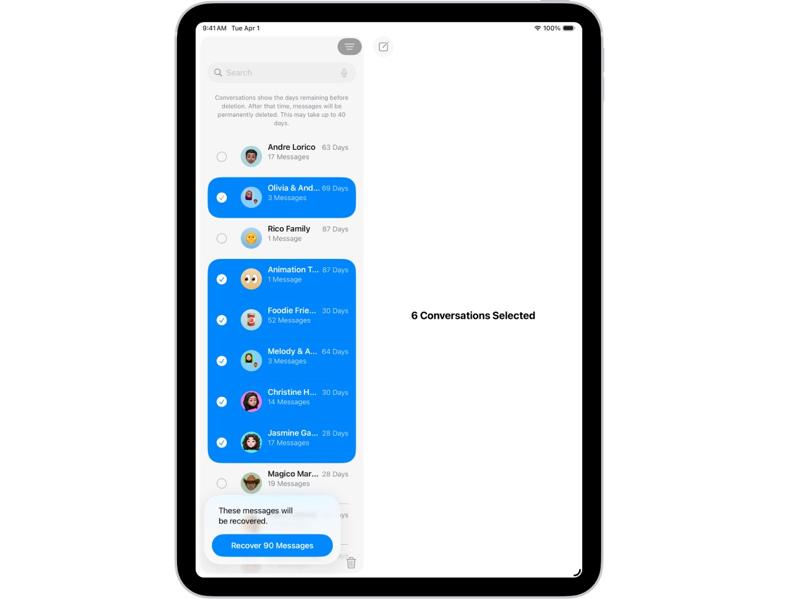
Passo 1: Avvia l'app Messaggi sul tuo iPad.
Passo 2: Clicca il
Passo 3: Scegliere il
Passo 4: Seleziona i messaggi eliminati che vuoi recuperare e tocca
Passo 5: Quando richiesto, toccare
Passo 6: Potrai quindi recuperare i messaggi eliminati nella cartella originale del tuo iPad.
Parte 2: Come recuperare i messaggi eliminati definitivamente dall'iPad
Come recuperare i messaggi cancellati dall'iPad dal backup di iCloud
Se esegui regolarmente il backup del tuo iPad su iCloud, puoi recuperare i messaggi eliminati dal tuo iPad tramite il backup di iCloud. Il costo è che dovrai inizializzare il dispositivo e rimuovere tutti i dati correnti.
Passo 1: Corri il Impostazioni profilo app sul tuo iPad.
Passo 2: Vai su Generale Trasferisci o ripristina iPad.
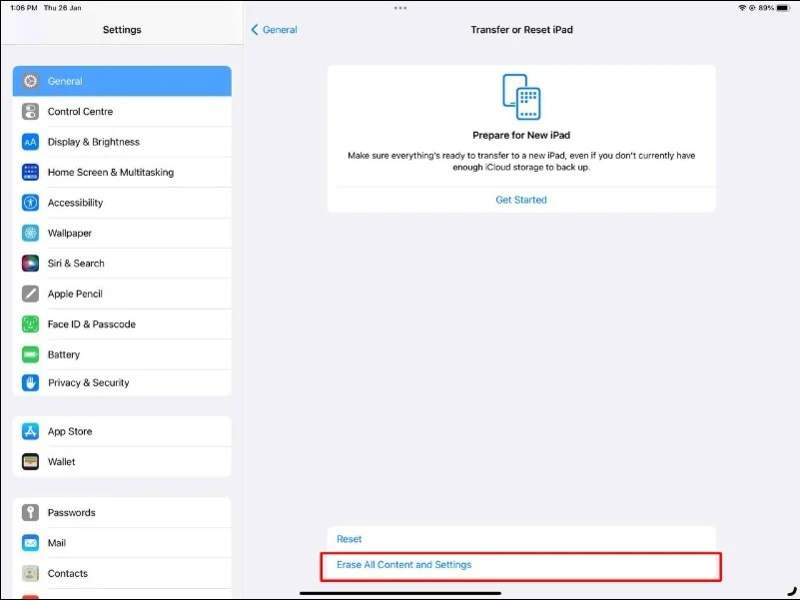
Passo 3: Clicca il Cancella contenuto e impostazioni opzione.
Passo 4: Se richiesto, inserisci il codice di accesso dell'iPad o la password dell'ID Apple.
Passo 5: Seguire le istruzioni sullo schermo per confermare l'azione.
Passo 6: Una volta riavviato l'iPad, configuralo seguendo le istruzioni visualizzate sullo schermo.
Passo 7: Assicurati di connetterti a una rete Wi-Fi.
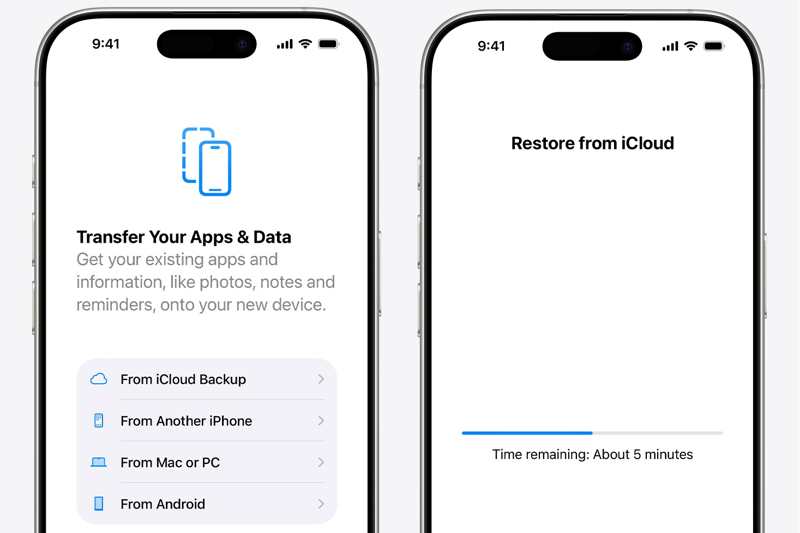
Passo 8: Scegli Da iCloud Backup sul canale App e dati schermo.
Passo 9: Inserisci il tuo ID Apple e la password e scegli il backup corretto.
Passo 10: Infine, completa la configurazione.
Come ripristinare i messaggi eliminati dall'iPad dal backup di iTunes
Alcune persone preferiscono eseguire il backup dei propri iPad sui computer. Questo offre la possibilità di ripristinare i messaggi eliminati sull'iPad da un backup di iTunes o Finder. Questo metodo richiede un computer e un cavo USB.
Passo 1: Collega il tuo iPad al computer.
Passo 2: Apri l'ultima versione di iTunes. Se il tuo computer ha macOS Catalina o versioni successive, apri Finder.
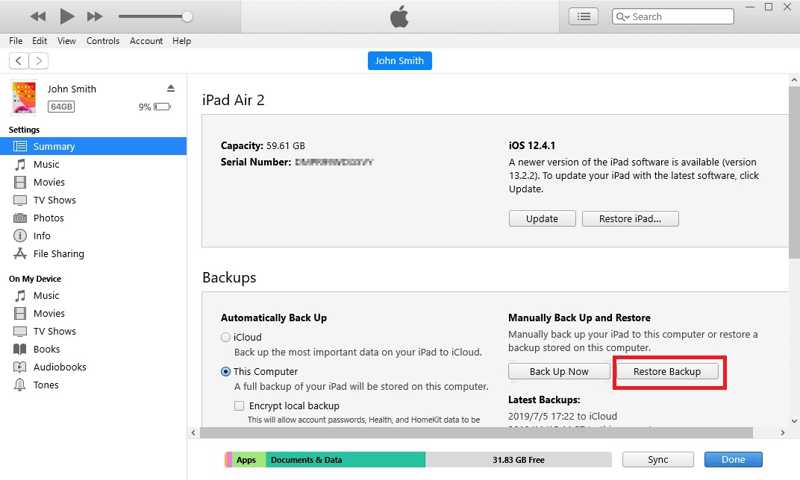
Passo 3: Dopo che il tuo dispositivo è stato rilevato, vai a Sintesi scheda in iTunes e la Generale scheda nel Finder.
Passo 4: individuare il I backup sezione e selezionare Questo computer or Esegui il backup di tutti i dati sul tuo iPad su questo Mac.
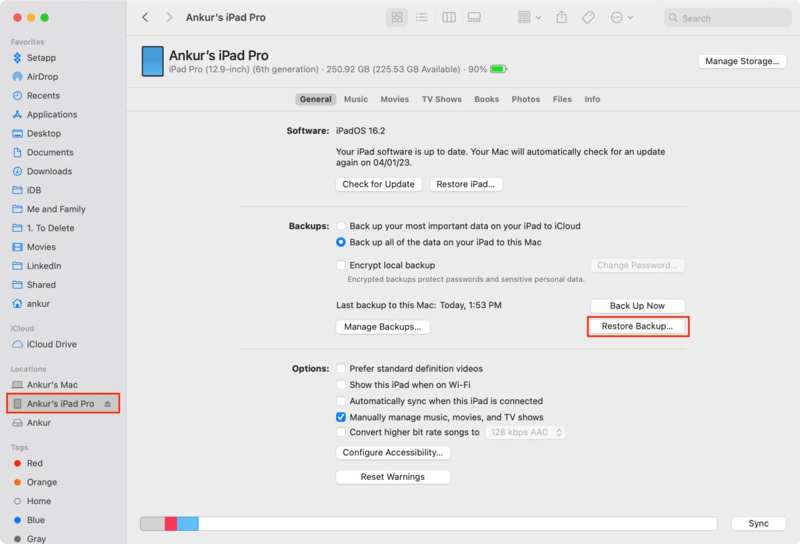
Passo 5: Clicca su Restore Backup pulsante e scegli il file di backup corretto.
Passo 6: Colpire Ripristinare per iniziare a ripristinare i messaggi eliminati sul tuo iPad.
Parte 3: Come recuperare i messaggi eliminati definitivamente dall'iPad senza backup
Se non hai un backup, è difficile recuperare i messaggi eliminati sul tuo iPad. Fortunatamente, Apeaksoft iPhone Data Recovery è tutto ciò di cui hai bisogno. È in grado di scansionare la memoria del tuo iPad e cercare messaggi di testo persi.
Il modo più semplice per recuperare i messaggi eliminati sul tuo iPad
- Recupera i messaggi eliminati su un iPad senza backup.
- Estrarre i messaggi eliminati da iTunes o accedere al backup iCloud.
- Visualizza in anteprima i messaggi persi per il recupero.
- Compatibile con le ultime versioni di iOS e iPadOS.
Download sicuro
Download sicuro

Come recuperare i messaggi eliminati sul tuo iPad
Passo 1: Scansiona il tuo iPad
Avvia il miglior strumento di recupero dati per iPad dopo averlo installato sul tuo PC. Esiste un'altra versione per Mac. Collega il tuo iPad al PC con un cavo Lightning. Una volta che il software riconosce il dispositivo, vai su Recupera dal dispositivo iOS scheda. Il Recupera dal file di backup di iTunes Ripristina dal file di backup di iCloud le schede consentono di recuperare i messaggi dai backup.

Passo 2: Anteprima dei messaggi iPad
Scegliere il Messaggi sotto il Messaggio e contatti sezione sulla barra laterale sinistra. Trascina verso il basso l'opzione in alto e seleziona Mostra solo cancellatiVisualizza in anteprima i messaggi eliminati sul tuo iPad.
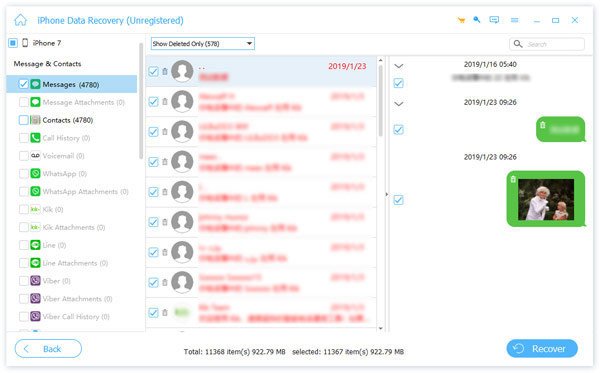
Passo 3: Recupera i messaggi eliminati
Seleziona le conversazioni e i messaggi che desideri recuperare e fai clic su Recuperare pulsante. Quindi, seleziona una cartella di output e premi RecuperareCon questo programma puoi anche recuperare la cronologia delle chiamate dell'iPhone.

Conclusione
Questa guida ha condiviso quattro modi per trova i messaggi eliminati sul tuo iPadLa cartella "Eliminati di recente" consente di recuperare i messaggi eliminati entro 30 giorni. I backup di iTunes e iCloud sono un'altra opzione se esegui regolarmente il backup del tuo dispositivo. Tuttavia, tutti questi metodi standard richiedono dei prerequisiti. Apeaksoft iPhone Data Recovery è un potente strumento per recuperare i dati persi dal tuo iPad senza backup, inclusi messaggi di testo e iMessage.
Articoli Correlati
Se hai appena ripristinato iPhone e hai perso alcune foto importanti, puoi ottenere ulteriori dettagli su come recuperare le foto di iPhone dopo il ripristino senza backup.
Come ripristinare un iPhone disabilitato senza iTunes? Questa pagina elenca 3 semplici modi per ripristinare l'iPhone alle impostazioni di fabbrica, anche senza password.
Se le note del tuo iPhone sono scomparse senza sapere perché, allora puoi leggere questo articolo per imparare i metodi 5 easy per recuperare le note con facilità.
Se si verificano errori o problemi software sul tuo iPhone, puoi mettere il tuo iPhone in modalità di ripristino seguendo la nostra guida dettagliata.



