

Suggerimenti per il recupero dati di iTunes per ripristinare i file eliminati dall'iPhone

Nell'uso quotidiano, è più comune di quanto si possa pensare perdere dati su un iPhone, sia a causa di eliminazione accidentale, un aggiornamento di sistema non riuscito o un dispositivo danneggiato. Con Recupero dati iPhone tramite iTunes, puoi comunque recuperare rapidamente contatti, foto, note e persino dati delle app. Padroneggiare il metodo giusto può non solo farti risparmiare molto tempo, ma anche evitare ulteriori perdite di dati causate da un utilizzo improprio.
CONTENUTO DELLA PAGINA:
Parte 1. Come visualizzare il contenuto del backup di iTunes
Prima di poter eseguire il recupero dati da iTunes, è necessario assicurarsi che il backup esista e dove sia archiviato. iTunes salva automaticamente il backup localmente sul computer, ma non lo visualizza in modo leggibile, quindi è necessario trovare il file di backup tramite il percorso di sistema.
Windows
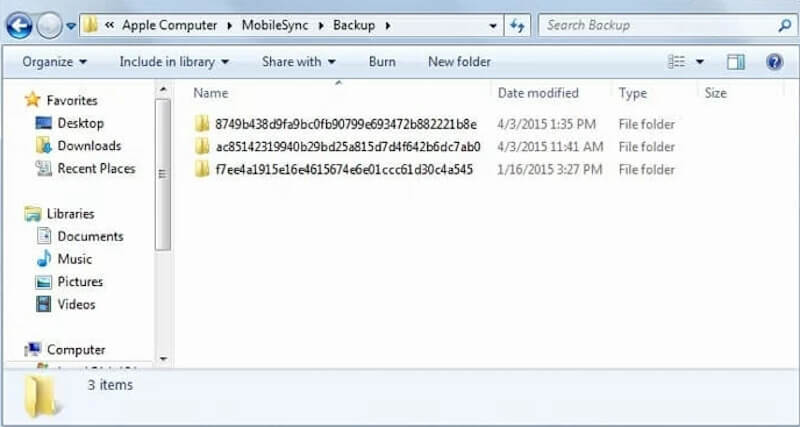
Sui computer Windows, iTunes archivia i backup per impostazione predefinita nella cartella dati utente. Puoi trovarla seguendo il seguente percorso:
C:Utenti[Il tuo nome utente]AppDataRoamingApple ComputerMobileSyncBackup
Se non riesci a trovare la cartella AppData, puoi abilitare Mostra i file nascosti in Explorer oppure digita semplicemente il percorso nella barra degli indirizzi e premi Invio.
Mac
Su macOS, i file di backup vengono solitamente archiviati nel repository utente. È possibile accedervi tramite Finder seguendo il seguente percorso:
~ / Libreria / Supporto applicazioni / MobileSync / Backup /
Se la cartella Libreria non è visibile, puoi fare clic su Vai> Vai alla cartella nella barra superiore del Finder, quindi inserisci il percorso.
Sebbene tu abbia trovato la posizione del backup, il file non può essere aperto direttamente per visualizzarne il contenuto, poiché il backup è archiviato con crittografia strutturata. Per saperne di più su messaggi di testo, foto o dati delle app, dovrai analizzare il backup con l'aiuto di un software professionale di recupero dati iTunes.
Parte 2. Come recuperare i dati dal backup di iTunes
Dopo aver confermato di aver trovato il backup di iTunes, puoi utilizzare la procedura di ripristino ufficiale per ripristinare completamente i dati del backup sul tuo iPhone. Tieni presente che il ripristino sovrascrive i dati correnti sul dispositivo, quindi assicurati di Backup dei dati del dispositivo corrente prima di iniziare per evitare perdite accidentali.
Passo 1: Collega il tuo iPhone al computer utilizzando un cavo USB originale o compatibile. Attendi che iTunes o Finder identifichino il dispositivo. Se sul telefono compare il messaggio "Ti fidi di questo computer?", inserisci la password del telefono e clicca su Affidati ad.
Passo 2: Dalla schermata di iTunes, fare clic sul pulsante del dispositivo che appare nell'angolo in alto a sinistra o nella finestra per andare alla Sintesi .
Passo 3: Trovare il Restore Backup e cliccaci sopra. Apparirà un elenco di backup opzionali. Seleziona il backup che desideri ripristinare dall'elenco a discesa.
Passo 4: Se il backup selezionato è crittografato, ti verrà chiesto di inserire il password di backup di iTunes per continuare. Inserisci la password corretta e clicca RipristinareI dati crittografati in questo backup non possono essere decrittografati e recuperati senza una password.
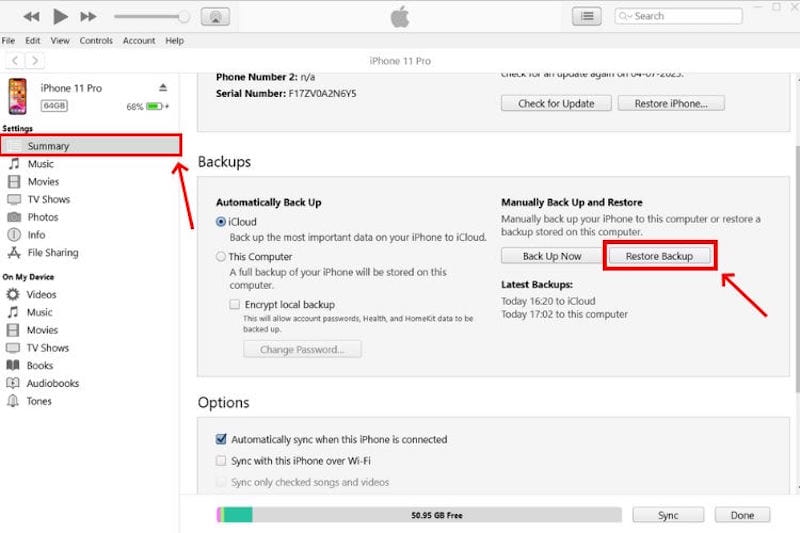
Puoi seguire la procedura standard per recuperare i dati dal backup di iTunes e ripristinare tutti i dati nel backup sul tuo iPhone.
Parte 3. Il miglior recupero dati per iPhone senza iTunes
Se non hai un backup disponibile o non desideri ripristinare l'intero dispositivo, il metodo ufficiale non è adatto alle tue esigenze. In questo caso, hai bisogno di un metodo per il recupero dati da iPhone senza iTunes che ti consenta di recuperare selettivamente i contenuti senza sovrascrivere i file esistenti. Apeaksoft iPhone Data Recovery è uno degli strumenti più maturi in questa categoria e supporta il recupero dati da iTunes, la modalità di scansione dell'iPhone e il recupero dal dispositivo stesso.
Recupera i dati dell'iPhone senza iTunes
- Supporta il ripristino dall'ontologia del dispositivo, dal backup di iTunes o dal backup di iCloud, con opzioni flessibili.
- Visualizzare in anteprima il contenuto prima del ripristino per evitare il ripristino ripetuto di dati indesiderati.
- Supporta il recupero di oltre 20 categorie di dati, tra cui foto, messaggi, WhatsApp, contatti e altro ancora.
- Si applica a molteplici scenari, quali danni al sistema, eliminazione accidentale, schermata nera e errore di aggiornamento.
Download sicuro
Download sicuro

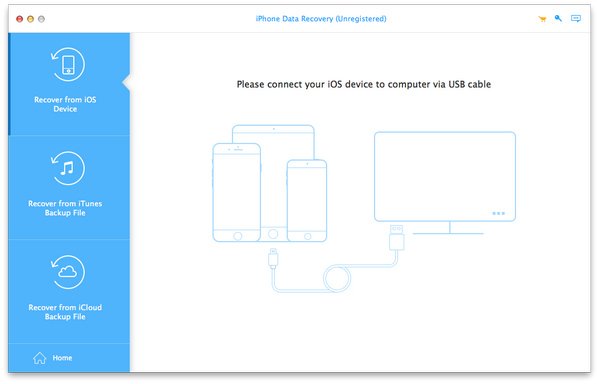
Passo 1: Scarica e installa il software. Nella pagina principale, puoi scegliere se ripristinare il backup da iOS, iTunes o iCloud. Quindi collega il tuo iPhone al computer. Quando sul telefono appare "Autorizza questo computer", clicca su Affidati ad.
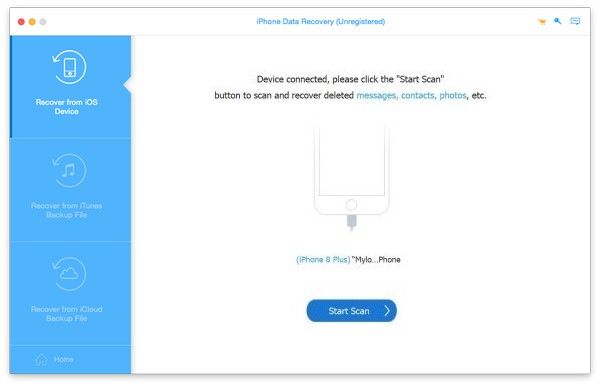
Passo 2: Dopo il riconoscimento riuscito, fare clic Avvio scansionee il software inizierà la scansione del dispositivo o del file di backup. Il tempo di scansione dipende dalla capacità del dispositivo e dal volume di dati.
Passo 3: Una volta completata la scansione, è possibile sfogliare i dati per tipologia. Questo metodo è più flessibile rispetto al recupero diretto dei dati da un backup di iTunes gratuito, perché consente di verificare se ciascun elemento necessita di essere recuperato.
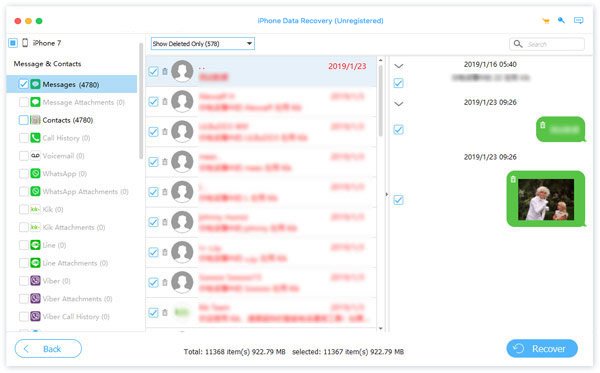
Passo 4: Seleziona il tipo di dati che desideri ripristinare e fai clic RecuperareScegli se ripristinare sul tuo computer o ripristinare parzialmente sul tuo dispositivo.
Conclusione
Il recupero dei dati è sempre importante dopo un incidente; la chiave è scegliere il più adatto recupero dati di iTunes metodo. Se esiste un backup, utilizzare iTunes o uno strumento per analizzarlo è ancora il modo più efficiente; se non si dispone di un backup, strumenti come Apeaksoft iPhone Data Recovery offrono più possibilità.
Articoli Correlati
In questo articolo imparerai come trovare i contatti iPhone in iTunes. Inoltre, puoi ripristinare i contatti iPhone dal backup di iTunes in modo selettivo e sicuro.
Anche se hai annullato l'iscrizione, puoi comunque ripristinare gli acquisti effettuati su iTunes, come brani, film e molti altri contenuti offerti da iTunes.
Non c'è nulla di cui preoccuparsi quando hai dimenticato la password di iTunes. Qui ci sono più metodi efficaci per ottenere rapidamente il recupero della password di iTunes.
Questo tutorial ti mostrerà come ripristinare l'iPhone da iTunes con/senza dati sovrascritti quando perdi qualcosa di importante.



