

Una guida completa al ripristino NTDS per un recupero sicuro

Recupero NTFS Alcune tecniche possono aiutare a recuperare efficacemente i dati persi se una partizione o un file NTFS è stato eliminato accidentalmente. Sebbene questo problema possa essere attribuito a molti fattori, esistono diversi modi per recuperare i file. Questo articolo spiegherà il significato di questa tecnica, fornirà i migliori strumenti gratuiti per il recupero sicuro di file NTFS e vi guiderà attraverso soluzioni manuali affidabili come il prompt dei comandi e il ripristino del backup di sistema.
CONTENUTO DELLA PAGINA:
Parte 1: Cosa significa NTFS Undelete?
Il ripristino NTFS si riferisce al ripristino di file o partizioni cancellati, persi o formattati su un file system NTFS. Poiché la struttura NTFS contrassegna i dati cancellati come spazio disponibile anziché cancellarli immediatamente, strumenti specializzati possono analizzare e recuperare le informazioni. Se non sono presenti nuovi dati che sovrascrivono i vecchi settori, il processo di recupero dei dati dalla partizione NTFS sarà eseguibile, garantendo il recupero di documenti, foto o programmi cruciali anche dopo un'eliminazione accidentale.
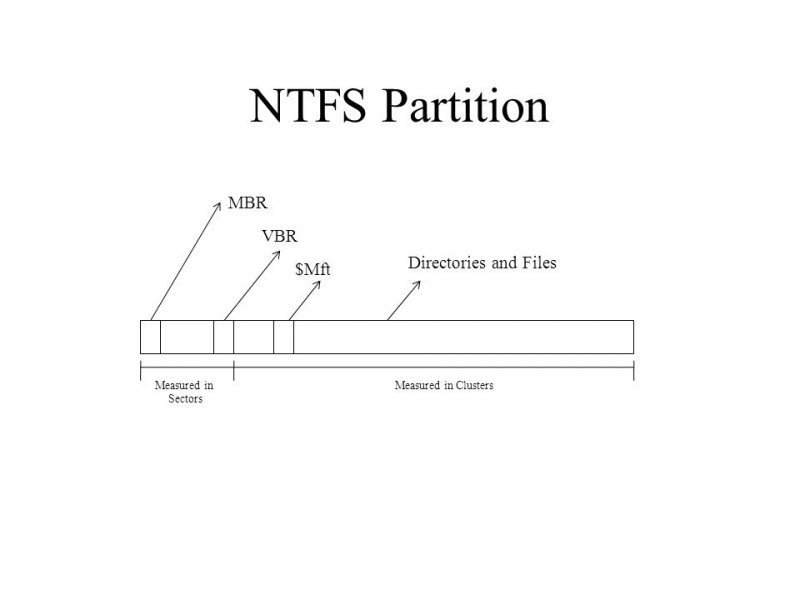
Come processo di ripristino dei file persi o cancellati prima che nuovi dati li sovrascrivano, questo recupero può essere eseguito utilizzando software di recupero dati professionali o strumenti di sistema integrati. Che la perdita di dati sia stata causata da cancellazione accidentale, formattazione o danneggiamento, il recupero di una partizione NTFS aiuta a recuperare in modo sicuro i file essenziali dalle unità formattate NTFS.
Parte 2: Recupero sicuro di NTFS con un clic
Quando si tratta di ripristinare file NTFS, uno strumento di recupero professionale può garantire il processo più sicuro ed efficace. Pertanto, se si desidera garantire che tutti i dati essenziali rimangano intatti, è necessario uno strumento professionale. Tra tutte le opzioni, Apeaksoft Data Recovery si distingue come la migliore soluzione per il recupero dei dati NTFS con un clic.
Progettato sia per principianti che per professionisti, Apeaksoft Data Recovery semplifica il processo di recupero della partizione NTFS per coloro che desiderano recuperare rapidamente i dati. Questo semplifica il ripristino di ciò di cui si ha bisogno, garantendo al contempo l'integrità dei dati e la qualità dei file senza il rischio di sovrascrittura o ulteriore danneggiamento. Per ripristinare una partizione NTFS in modo semplice e veloce, è possibile seguire i passaggi dettagliati riportati di seguito:
Passo 1: Scarica il pacchetto di installazione di Apeaksoft Data Recovery dal sito web ufficiale. Una volta completato, installalo per procedere.
Download sicuro
Download sicuro
Passo 2: Avvia Apeaksoft Data Recovery e fai clic Avvio scansione sull'interfaccia principale per eseguire una scansione approfondita del computer e delle unità disco.

Passo 3: Sotto il Elenco dei tipi scheda, scegli il tipo di dati desiderato e controlla tutti i dati e le cartelle all'interno del tuo NTFS.

Passo 4: Fare clic per selezionare i dati e le cartelle desiderati. Oppure è possibile fare clic sulla casella di controllo di Disco locale (C :) nel pannello di sinistra per selezionare tutto. Una volta terminato, fare clic su Recuperare per recuperare i dati dalla partizione NTFS del tuo computer.

Parte 3: Recupero NTFS tramite prompt dei comandi
Se si desidera risolvere il problema con lo strumento predefinito fornito da Windows, è effettivamente fattibile. Per coloro che preferiscono metodi di ripristino manuali, il Prompt dei comandi (CMD) offre una soluzione integrata che funge da Strumento di recupero di WindowsUtilizzando comandi come chkdsk, è possibile tentare di individuare e ripristinare file nascosti o danneggiati dall'unità. Sebbene questo metodo non garantisca un ripristino completo, aiuta a gestire errori minori o a risolvere rapidamente i problemi senza ricorrere a software aggiuntivi.
Passo 1: Stampa Win + R per richiamare la finestra Esegui. Digitare cmd per aprire il prompt dei comandi dell'amministratore.
Passo 2: Nel prompt dei comandi dell'amministratore, digitare winfr unità-origine: unità-destinazione: /regular/n\filename.ext per avviare il recupero dei file NTFS.
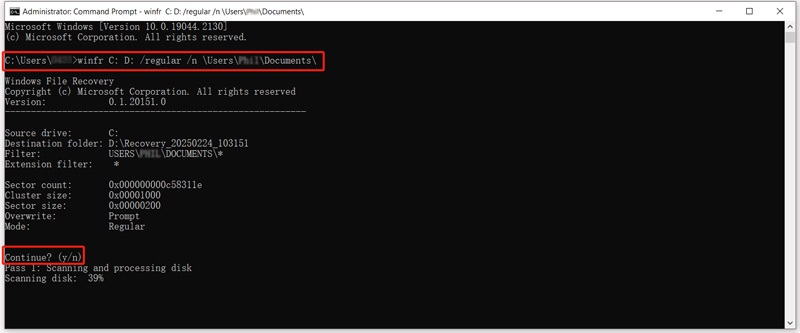
Passo 3: Riceverai Continuare? (y/n) per la conferma. Digitare y per recuperare la partizione NTFS persa.
Parte 4: Backup e ripristino per NTFS Undelete
Windows Backup and Restore offre anche un percorso affidabile per recuperare i file NTFS eliminati senza dover cercare un professionista servizi di recupero datiSe il backup di sistema era precedentemente abilitato, il processo di ripristino NTFS potrebbe essere ancora più semplice. Questo approccio è ideale per il ripristino di documenti, file multimediali e configurazioni persi a causa di eliminazioni accidentali o malfunzionamenti del sistema.
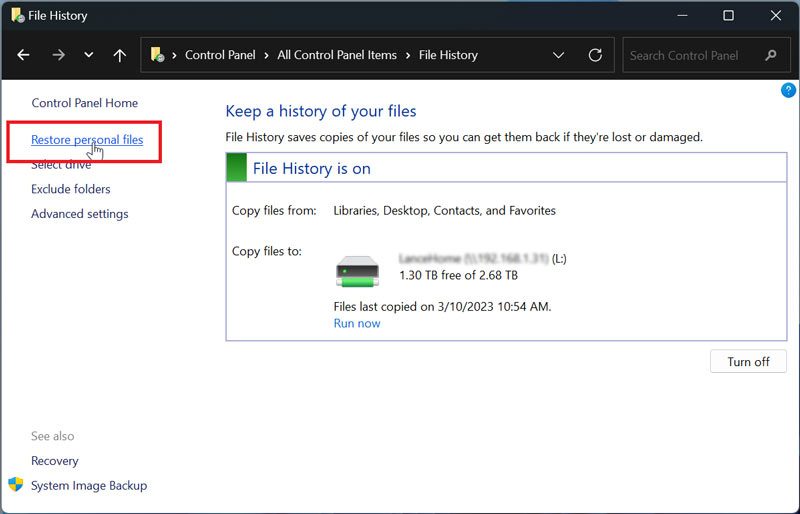
Passo: Vai su Ripristina file personali nella scheda Home del Pannello di controllo, fai semplicemente clic su Esegui ora per eseguire il ripristino NTFS sul tuo computer con il backup precedente.
Conclusione
Recupero dati da NTFS Non deve essere complicato dopo aver letto questo articolo. Sebbene Windows offra diverse soluzioni integrate per il processo, si consiglia di utilizzare uno strumento professionale per garantire la sicurezza dei dati archiviati nella partizione NTFS. Apeaksoft Data Recovery è considerata un'opzione affidabile per un processo sicuro e rapido di recupero di partizioni NTFS perse. Inoltre, per evitare future perdite di dati, è consigliabile creare backup regolari e interrompere l'utilizzo dell'unità interessata immediatamente dopo l'eliminazione, per ottenere i migliori risultati di recupero.
Articoli Correlati




