

Come recuperare un'unità RAW per ripristinare dati importanti

La perdita di dati è devastante per chiunque utilizzi il proprio computer per lavoro, studio o uso personale. Una delle situazioni più angoscianti è quando il disco rigido diventa un'unità RAW, il che significa che i file sono inaccessibili. Tuttavia, prima di andare nel panico, c'è una buona notizia: con gli strumenti e le tecniche giuste, è possibile... recuperare i dati dal disco RAWIn questo articolo esploreremo come recuperare i dati da un'unità RAW e, cosa ancora più importante, come impedire che ciò accada in futuro.
CONTENUTO DELLA PAGINA:
Parte 1: È possibile recuperare i dati RAW dell'unità?
Sì, il recupero dei dati da un'unità RAW è spesso possibile, ma le probabilità di successo dipendono dalla causa del problema.
Se il file system è danneggiato, spesso è possibile recuperare i file utilizzando un software specializzato per il recupero dati.
Tuttavia, se l'unità ha subito danni fisici, il processo di recupero potrebbe richiedere l'intervento di un professionista e le probabilità di successo potrebbero essere inferiori.
Quando un'unità è contrassegnata come RAW, i dati sono ancora presenti sul disco fisico, ma i puntatori del file system sono persi o corrotti. Se l'unità non è fisicamente danneggiata, ci sono buone probabilità di poter recuperare i dati dall'unità RAW.
Avviso importante: non utilizzare l'unità RAW
La prima e più importante regola per il recupero dei dati da un'unità RAW è quella di interromperne immediatamente l'utilizzo. Continuando a utilizzarla, si rischia di sovrascriverla, causando la rimozione dei dati desiderati.
Parte 2: Come recuperare i dati da un'unità RAW
Ora, approfondiamo il tema del recupero dei dati da un'unità RAW. Puoi provare ogni metodo per recuperare i dati dall'unità. Esiste un metodo definitivo per recuperare i dati da qualsiasi tipo di unità.
Metodo 1. Come recuperare un'unità RAW senza formattarla
Il tuo computer Windows ha una funzionalità integrata chiamata CHKDSK, in grado di riparare i problemi del file system. Se il tuo disco rigido è stato formattato come NTFS e in seguito è diventato un'unità RAW, è possibile che CHKDSK possa riparare e recuperare i file dall'unità RAW. Diamo un'occhiata alla guida dettagliata.
Passo 1. Vai alla casella di ricerca nella barra delle applicazioni e cerca cmd. Quindi, premi il pulsante entra tasto per avviare il Prompt dei comandi.
Passo 2. Questo è il passaggio più importante. Dovresti inserire il seguente comando: chkdsk X: / f
X è la lettera dell'unità RAW, ad esempio D o F. Quindi, premi il pulsante entra tasto sulla tastiera.
Passo 3. Se il comando viene eseguito correttamente, ci sono ottime probabilità di riuscire a recuperare i dati dall'unità RAW. Devi solo attendere che CHKDSK completi l'elaborazione.
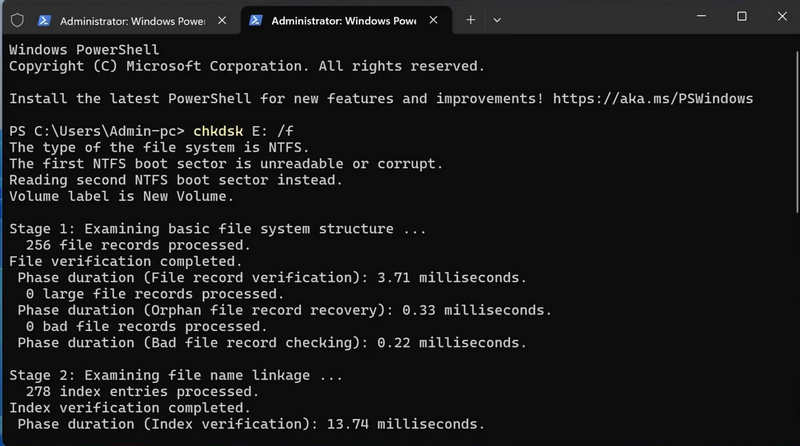
Nota: Se CHKDSK non può essere eseguito perché all'unità RAW non è stata assegnata una lettera, potrebbe essere necessario provare il metodo successivo per recuperare i dati RAW.
Metodo 2. Il modo definitivo per recuperare un'unità RAW senza perdita di dati
Quando il tuo disco rigido diventa un'unità RAW, la cosa più urgente è recuperare il file prima che subisca danni fisici o venga sovrascritto. Il modo più veloce ed efficace per recuperare file da un'unità RAW è Apeaksoft Data RecoveryQuesto eccellente programma può scansionare rapidamente il tuo disco rigido o un'unità esterna per recuperare qualsiasi tipo di file. Puoi selezionare i file desiderati e recuperarli rapidamente sul tuo computer.
Apeaksoft Data Recovery
- Esegui la scansione dell'unità RAW per recuperare rapidamente i file.
- Gestisci i file nell'unità RAW in base al tipo di file e alla data.
- Seleziona i file desiderati oppure seleziona tutti i file da recuperare.
- Ripristina facilmente l'unità RAW senza formattarla o partizionarla.
Download sicuro
Download sicuro

Passo 1. Scarica e installa Apeaksoft Data Recovery sul tuo computer Windows o Mac e avvialo. Quindi, seleziona l'unità RAW e fai clic su Avvio scansione pulsante per eseguire la scansione dell'unità RAW.

Passo 2. Questo software di recupero dati RAW può scansionare rapidamente il tuo disco e visualizzare tutti i file esistenti o persi. Puoi selezionare i file desiderati o selezionarli tutti. Infine, ti basta cliccare su Recuperare pulsante per recuperare i dati dall'unità RAW.

Note: Questo programma può anche recuperare dati RAW da un'unità USB o esterna. Qualsiasi supporto di memorizzazione o dispositivo che può essere collegato al computer è recuperabile. È anche possibile recuperare USB Pen Drive.
Metodo 3: Riparare l'unità RAW
Dopo aver recuperato i file dall'unità RAW, è comunque necessario riparare l'unità RAW, altrimenti diventerà inutilizzabile. È possibile riformattare l'unità RAW per farla funzionare correttamente. Tuttavia, è importante sapere che questo passaggio cancellerà tutti i dati in essa contenuti. Sebbene esista la possibilità di recuperare i dati da un disco rigido formattato, i passaggi saranno molto complicati. Se hai recuperato file da un'unità RAW utilizzando il metodo 2, puoi continuare con questo passaggio.
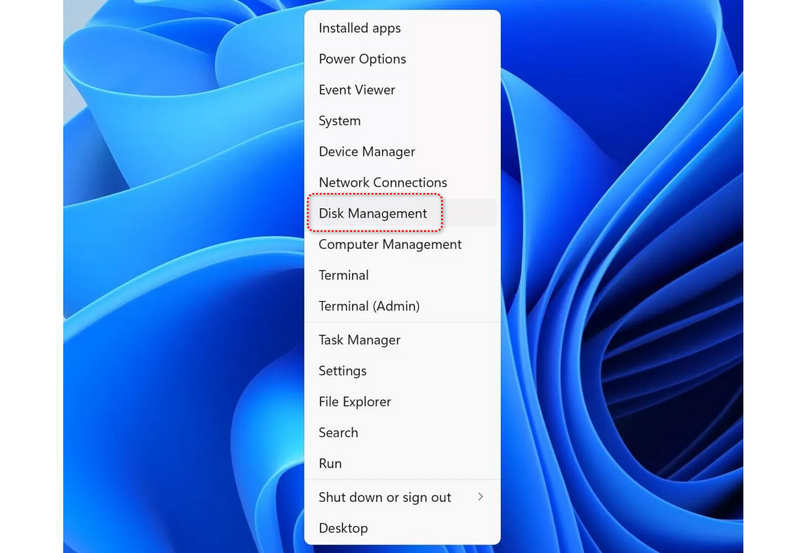
Passo 1. Premere il tasto Windows and X tasti sulla tastiera. Quindi, seleziona Gestione disco.
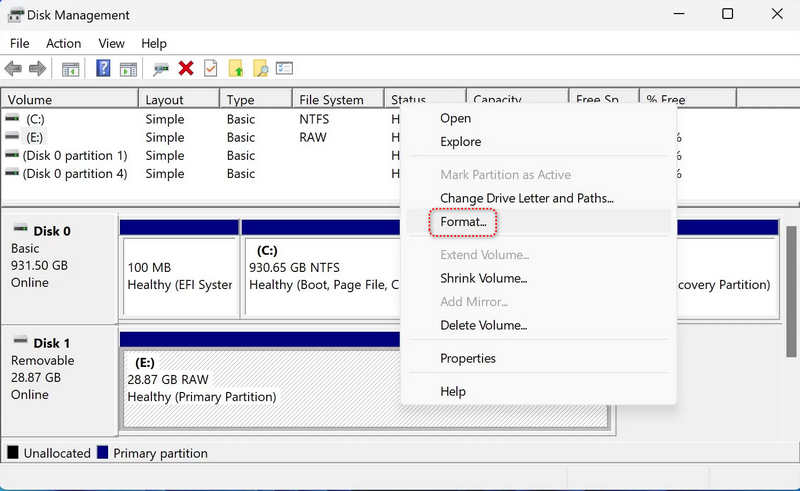
Passo 2. Individua l'unità RAW e fai clic destro su di essa. Fai clic su Formato pulsante.
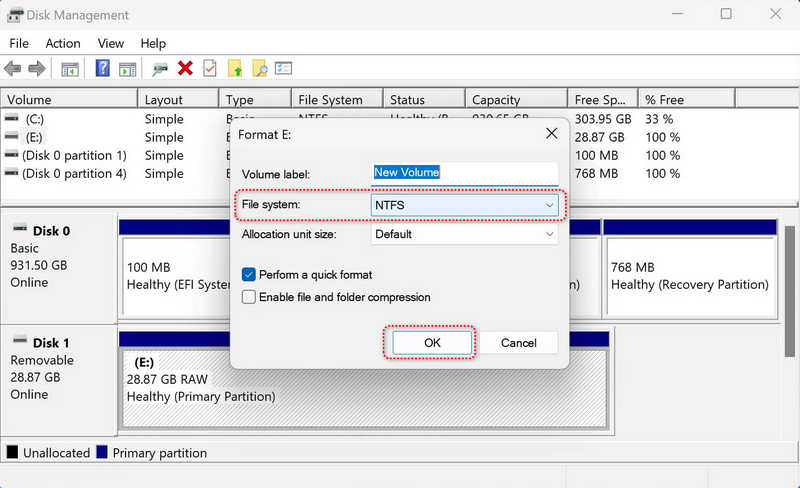
Passo 3. Qui puoi cliccare direttamente su OK per formattare l'unità RAW. Puoi anche scegliere il file system desiderato, ma NTFS è sufficiente. In questo modo, hai riparato l'unità RAW. Nota ancora una volta che dovresti farlo prima di recuperare i dati dall'unità RAW.
Parte 3: Come impedire che il disco rigido diventi un'unità RAW
1. Evitare lo spegnimento improvviso
Uno spegnimento improvviso o uno spegnimento non corretto possono danneggiare il file system, causando la creazione di un'unità RAW. In tal caso, assicurarsi che il cavo di alimentazione sia ben collegato quando si utilizza il computer.
2. Evitare danni fisici
Danni fisici al disco rigido possono portare allo stato RAW o al guasto completo. Sebbene la probabilità sia bassa, è consigliabile evitare danni fisici al disco rigido, altrimenti sarà molto difficile o addirittura impossibile recuperare i dati da un'unità RAW.
Conclusione
Questo articolo offre 3 metodi per recuperare unità RAW e ripararlo. In una parola, dovresti verificare se il file system della tua unità RAW può essere riparato. In caso contrario, dovresti usare Apeaksoft Data Recovery Per recuperare facilmente tutti i dati dall'unità RAW. Infine, dovresti riformattare l'unità RAW per ripararla facilmente.
Articoli Correlati
Vuoi recuperare dati e file dalla partizione RAW, dal file system RAW e dal disco RAW senza problemi? Prova il tutorial passo passo del recupero delle partizioni RAW.
Si è verificato un problema e il sistema non riesce a ripristinarsi? Non preoccuparti! Questo articolo è qui per aiutarti a ripristinare il sistema con facilità!
È possibile recuperare un documento non salvato o eliminato? Come lo faccio? Questo post condivide 6 semplici modi per aiutarti a recuperare file WPS non salvati su diversi dispositivi.
Il tuo computer Dell ha un problema di sistema o vuoi recuperare file persi o cancellati? Leggi questo articolo e scopri le soluzioni.



