


Come recuperare i dati da un iPhone o iPad danneggiato dall'acqua

Analogamente ad altri dispositivi digitali, i danni causati dall'acqua sono una preoccupazione per molti utenti di iPhone. Sebbene gli iPhone moderni offrano diversi gradi di resistenza all'acqua, nessuno è completamente impermeabile. Apple utilizza un sistema di classificazione IP per definire la resistenza all'acqua di ciascun modello. Indica che gli iPhone possono sopravvivere in acqua fino a una certa profondità per un periodo specifico. Questa guida condivide metodi comprovati per recuperare i dati da un iPhone danneggiato dall'acqua.
CONTENUTO DELLA PAGINA:
- Parte 1: È possibile recuperare i dati da un iPhone danneggiato dall'acqua?
- Parte 2: Come recuperare i dati da un iPhone danneggiato dall'acqua tramite iCloud
- Parte 3: Come recuperare i dati da un iPhone danneggiato dall'acqua utilizzando un computer
- Parte 4: Come recuperare i dati da un iPhone danneggiato dall'acqua senza backup
Parte 1: È possibile recuperare i dati da un iPhone danneggiato dall'acqua?
È possibile recuperare i dati da un iPhone danneggiato dall'acqua? Nella maggior parte dei casi, sì. Secondo Apple, i file multimediali, i contatti, i messaggi e i dati delle app sono memorizzati su un chip di memoria flash NAND. L'acqua non distrugge istantaneamente questo chip. Per aumentare le probabilità di successo, è consigliabile spegnere immediatamente l'iPhone non appena viene a contatto con l'acqua.
Parte 2: Come recuperare i dati da un iPhone danneggiato dall'acqua tramite iCloud
Se hai configurato il backup iCloud sul tuo telefono, puoi recuperare facilmente i dati da un iPhone danneggiato dall'acqua. Questo metodo richiede un dispositivo iOS con spazio sufficiente. Inoltre, è necessario inizializzare il dispositivo prima di recuperare i dati.
Passo 1: Se il dispositivo iOS accessibile è nuovo, passa al passaggio 6. Altrimenti, esegui il Impostazioni profilo app.
Passo 2: Vai su General, poi Trasferisci o ripristina iPhone.
Passo 3: Tocca Cancella contenuto e impostazioni (Ripristinerà le impostazioni di fabbrica del tuo iPhone, quindi è meglio che tu abbia precedentemente ha eseguito il backup del tuo iPhone).
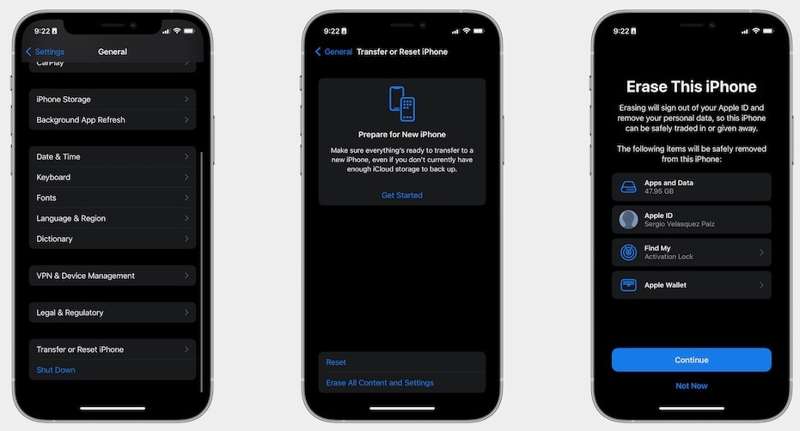
Passo 4: Leggi il messaggio e tocca Continua.
Passo 5: Se richiesto, inserisci il codice di accesso del tuo iPhone e conferma l'azione.
Passo 6: Riavvia il tuo iPhone e configuralo.
Passo 7: Connettiti a una rete Wi-Fi.
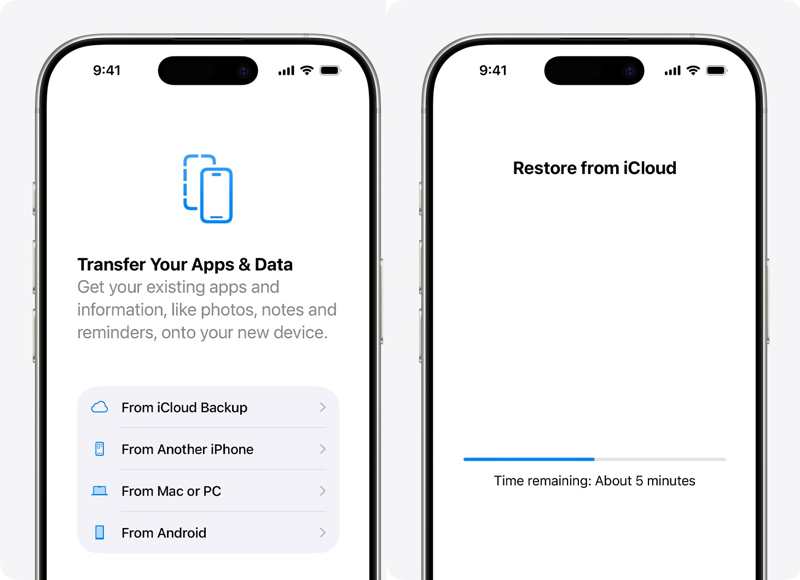
Passo 8: Quando raggiungi il Trasferisci le tue app e i tuoi dati schermo, scegli Da iCloud Backup.
Passo 9: Inserisci il tuo account Apple e la password.
Passo 10: Seleziona il backup più recente e avvia la procedura.
Passo 11: Successivamente, completa la configurazione e potrai accedere ai tuoi dati.
Parte 3: Come recuperare i dati da un iPhone danneggiato dall'acqua utilizzando un computer
Un altro modo per recuperare i dati da un iPhone danneggiato dall'acqua è tramite un backup sul computer. Il prerequisito è che tu abbia un backup. Inoltre, devi avere un secondo dispositivo iOS con spazio di archiviazione sufficiente per il backup.
Come recuperare i dati da un iPhone danneggiato dall'acqua tramite PC
Passo 1: Collega il secondo iPhone al PC tramite un cavo USB.
Passo 2: Apri l'ultima versione di iTunes.
Suggerimenti: iTunes è disponibile su macOS Mojave e versioni precedenti.
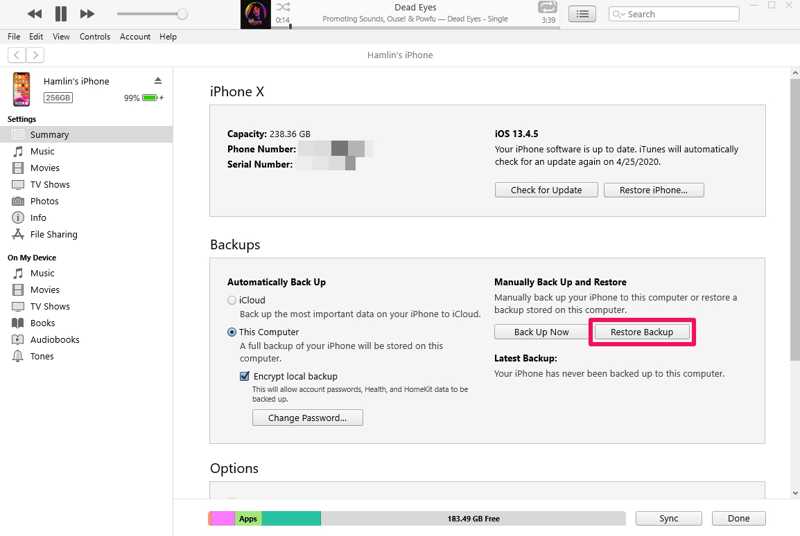
Passo 3: Clicca su Phone nell'angolo in alto a sinistra dopo che il tuo iPhone è stato rilevato.
Passo 4: Vai Sintesi scheda e fare clic Restore Backup sotto il I backup intestazione.
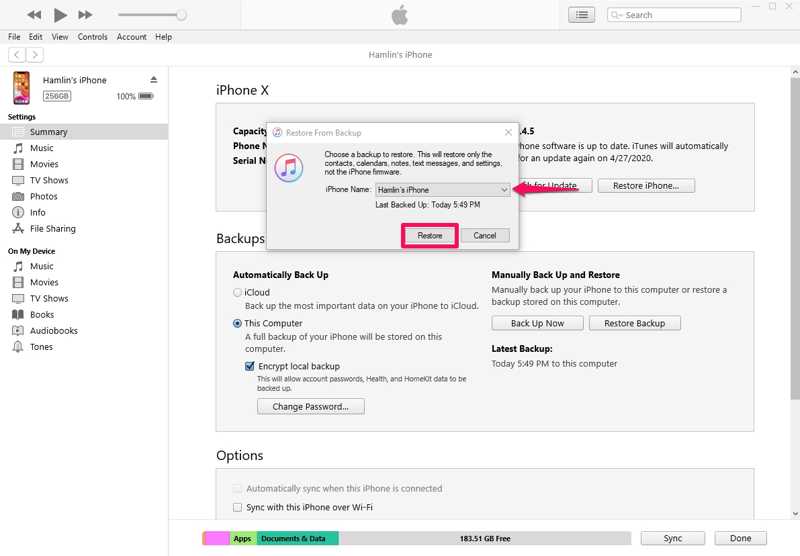
Passo 5: Scegli l'ultimo backup e fai clic su Ripristinare pulsante.
Come recuperare i dati da un iPhone danneggiato dall'acqua su un Mac
Passo 1: Collega il secondo iPhone al Mac con un cavo compatibile.
Passo 2: Esegui l'app Finder.
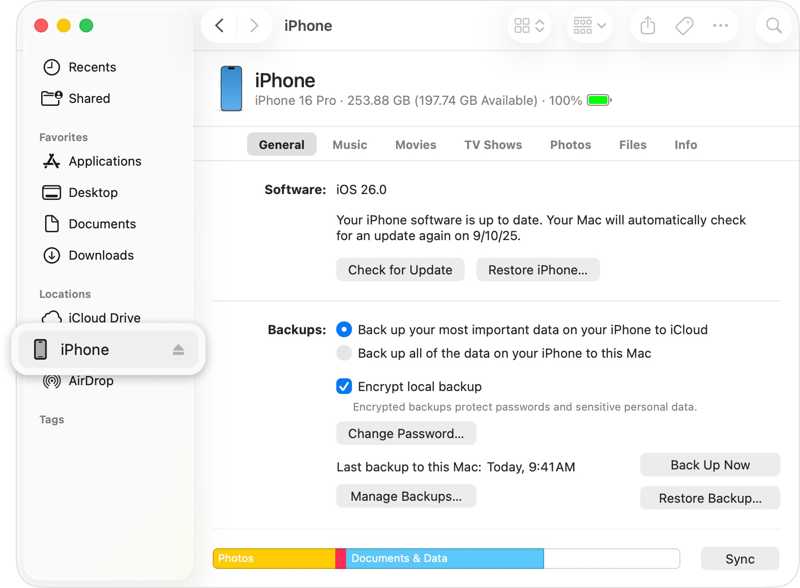
Passo 3: Fai clic sul nome del dispositivo e vai a General.
Passo 4: Clicca su Restore Backup pulsante sotto il I backup .
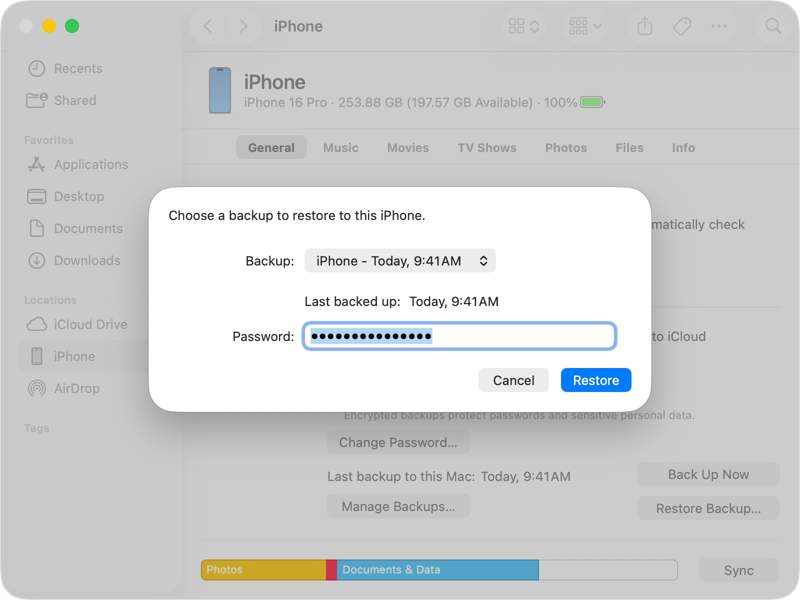
Passo 5: Scegli l'ultimo backup e fai clic Ripristinare.
Parte 4: Come recuperare i dati da un iPhone danneggiato dall'acqua senza backup
Apeaksoft iPhone Data Recovery Può aiutarti a recuperare i dati da un iPhone danneggiato dall'acqua anche se non hai un backup. Analizza la memoria e cerca i file persi su un iPhone danneggiato dall'acqua. Inoltre, l'interfaccia intuitiva lo rende facile da usare.

Scaricato da oltre 1,000,000 utenti
- Recuperare i dati dell'iPhone senza backup.
- Recupera i dati persi dal backup di iTunes o iCloud.
- Visualizza in anteprima i dati dell'iPhone per il recupero selettivo.
- Interventi su dispositivi bloccati, non funzionanti o danneggiati dall'acqua.
- Compatibile con un'ampia gamma di dispositivi iPhone e iPad.
Download sicuro
Download sicuro

Come recuperare i dati da un iPhone danneggiato dall'acqua senza un backup
Passo 1: Scansiona il tuo iPhone
Avvia il software di recupero dati dell'iPhone dopo averlo installato sul tuo PC. Esiste un'altra versione per Mac. Collega il tuo iPhone al PC con un cavo Lightning. Vai al Recupera dal dispositivo iOS scheda e fare clic su Avvio scansione premere il pulsante dopo che il software ha rilevato il dispositivo.

Passo 2: Visualizza in anteprima i tuoi dati
Dopo la scansione dei dati, puoi visualizzare in anteprima i dati sul tuo iPhone per tipo. Per recuperare le foto, ad esempio, scegli Photo Library and Rullino fotografico.

Passo 3: Recuperare i dati da un iPhone danneggiato dall'acqua
Seleziona i file e gli elementi che desideri recuperare dal tuo iPhone danneggiato dall'acqua e fai clic su Recuperare pulsante. Imposta una cartella di output e premi Recuperare.

Letture consigliate
Conclusione
Questa guida spiega come recuperare i dati da un iPhone danneggiato dall'acquaÈ possibile ripristinare un backup di iCloud o del computer su un secondo dispositivo iOS e recuperare i dati. Il prerequisito è che tu abbia eseguito il backup del tuo iPhone prima che subisse danni da acqua. Apeaksoft iPhone Data Recovery Consente di estrarre dati da un dispositivo iOS danneggiato dall'acqua senza bisogno di un backup.
 Apeaksoft iPhone Data Recovery
 Recupera i dati cancellati o persi da dispositivi iOS, iTunes e backup iCloud.
Download sicuro
Download sicuro
Articoli Correlati




