

Come recuperare le email eliminate e archiviate da Outlook

Questo articolo intende discutere come recuperare le email eliminate in OutlookMS Outlook è l'applicazione client di posta elettronica di Microsoft. Viene utilizzata principalmente per la gestione della posta elettronica e include strumenti per organizzare la casella di posta. Secondo le nostre ricerche, Outlook è ampiamente utilizzato non solo dai privati, ma anche dalle piccole imprese. Se per sbaglio cancelli email importanti, non preoccuparti! Puoi scoprire come recuperarle seguendo la nostra guida.
CONTENUTO DELLA PAGINA:
Parte 1: Come recuperare le email eliminate definitivamente in Outlook
È possibile recuperare le email eliminate definitivamente in Outlook sul desktop? La risposta è sì, e tutto ciò che serve è Apeaksoft Data RecoveryÈ in grado di scansionare il disco rigido e cercare le email eliminate prima che vengano sovrascritte. L'interfaccia intuitiva permette anche ai principianti di utilizzarlo facilmente.
Un metodo rapido per recuperare le email eliminate definitivamente in Outlook
- Recupera rapidamente le email eliminate in Outlook.
- Compatibile con le email e tutti gli allegati.
- Visualizza in anteprima le email perse per un recupero selettivo.
- Compatibile con Windows 11 e versioni precedenti, e macOS 10.7 e versioni successive.
Download sicuro
Download sicuro

Come recuperare le e-mail eliminate definitivamente in Outlook
Passo 1: Installa lo strumento di recupero email
Avvia il software di ripristino di Outlook dopo averlo installato sul tuo PC. Esiste un'altra versione per Mac. Vai a Ripristino del disco rigido scheda, seleziona il disco in cui sono archiviate le tue email e fai clic su Avvio scansione pulsante per avviare la scansione del disco rigido.

Passo 2: Anteprima delle email
Al termine della scansione del disco, vai alla scheda Elenco tipi e seleziona Email per visualizzare tutte le email sul tuo disco Controlla Mostra solo eliminati per visualizzare in anteprima le email eliminate. Filtra Questa opzione consente di trovare email specifiche per nome o percorso.

Passo 3: Recupera le email cancellate
Infine, seleziona le email e gli allegati che desideri recuperare e fai clic su Recuperare pulsante. Imposta una cartella di destinazione e conferma il ripristino delle email di Outlook. Dopodiché, potrai leggere le email di Outlook eliminate dal tuo disco rigido.

Parte 2: Come recuperare le email eliminate in Outlook su desktop
Una volta eliminata un'email in Outlook, questa verrà spostata nella cartella Posta eliminata o Cestino. Rimarrà in questa cartella per un massimo di 30 giorni. Questo lasso di tempo consente di recuperare le email eliminate da Outlook sul computer. Se non si trovano le email nella cartella Posta eliminata, è necessario accedere al server Outlook per recuperarle.
Come recuperare le email eliminate in Outlook
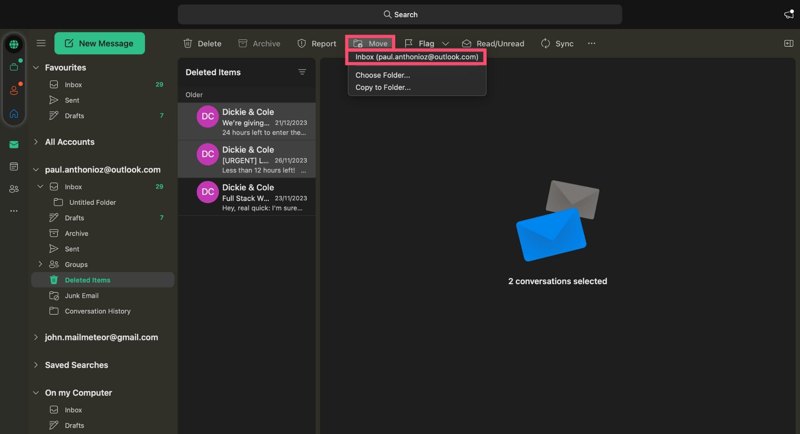
Passo 1: Apri il client Outlook.
Passo 2: Vai Elementi eliminati cartella sulla barra laterale.
Passo 3: Evidenzia le email che desideri recuperare.
Passo 4: Clicca su Sposta pulsante e selezionare Posta in arrivo.
Come recuperare le email eliminate definitivamente da Outlook
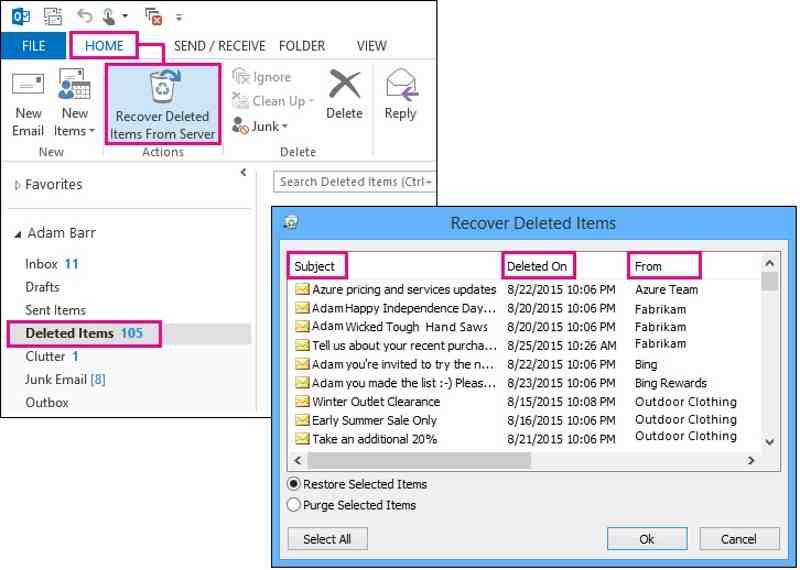
Passo 1: Vai Elementi eliminati cartella in Outlook.
Passo 2: Accedi al Casa scheda sulla barra superiore.
Passo 3: Clicca su Recupera gli elementi eliminati dal server.
Passo 4: Successivamente, seleziona gli indirizzi email che desideri recuperare dall'elenco.
Passo 5: Seleziona Ripristina elementi selezionati e fare clic su OK.
Passo 6: Quindi, immettere il Elementi eliminati cartella e ripristinare le email desiderate nella Posta in arrivo.
Nota: Se riesci a vedere solo il Cestino cartella invece di Elementi eliminatiCiò significa che il tuo account non può recuperare le email eliminate definitivamente da Outlook.
Parte 3: Come recuperare le email eliminate in Outlook su dispositivi mobili
Oggi, sempre più persone utilizzano principalmente dispositivi mobili. Leggono e gestiscono le proprie email su iPhone e dispositivi Android. Microsoft ha rilasciato l'app Outlook per iOS e Android. Ciò significa che, anche senza computer, è possibile recuperare le email eliminate da Outlook sul proprio dispositivo mobile. È importante tenere presente che l'app Outlook non è in grado di recuperare le email eliminate definitivamente.
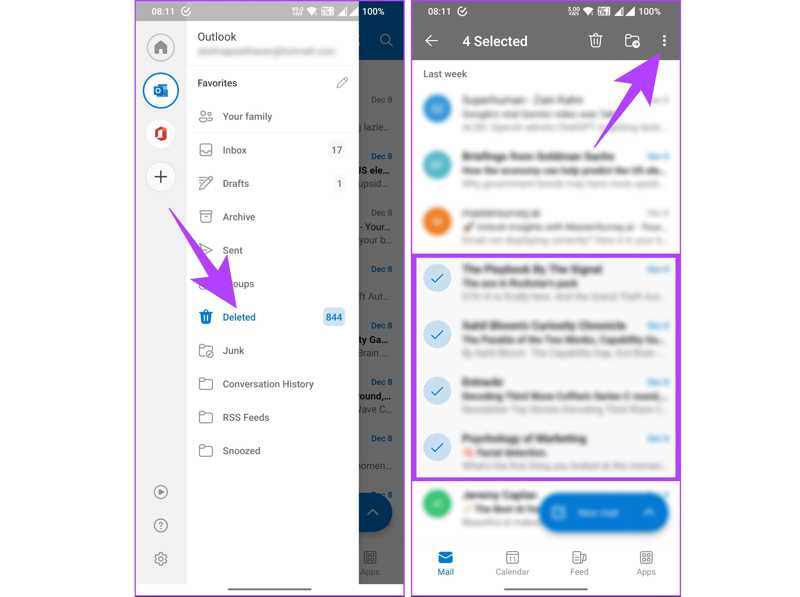
Passo 1: Se hai eliminato le tue email negli ultimi 30 giorni, avvia l'app Microsoft Outlook sul tuo dispositivo mobile.
Passo 2: Clicca il Outlook pulsante nell'angolo in alto a sinistra.
Passo 3: Quindi, scegli il file Soppresso cartella dal riquadro laterale.
Passo 4: Ora puoi visualizzare tutte le email eliminate negli ultimi 30 giorni.
Passo 5: Tieni premuto a lungo su un'email e seleziona tutti i messaggi che desideri ripristinare.
Passo 6: Quindi, tocca il altro pulsante con un'icona a tre punti in alto a destra.
Passo 7: Infine, scegli Ripristinare dal menu contestuale per ripristinare le email selezionate nella loro posizione originale.
Letture consigliate
Parte 4: Come recuperare le email eliminate in Outlook Online
Se preferisci accedere e gestire Outlook online, puoi recuperare le email eliminate dall'interfaccia web di Outlook. Inoltre, il client web ti consente di recuperare le email eliminate di recente e quelle meno recenti in Outlook.
Come recuperare le email eliminate in Outlook Online
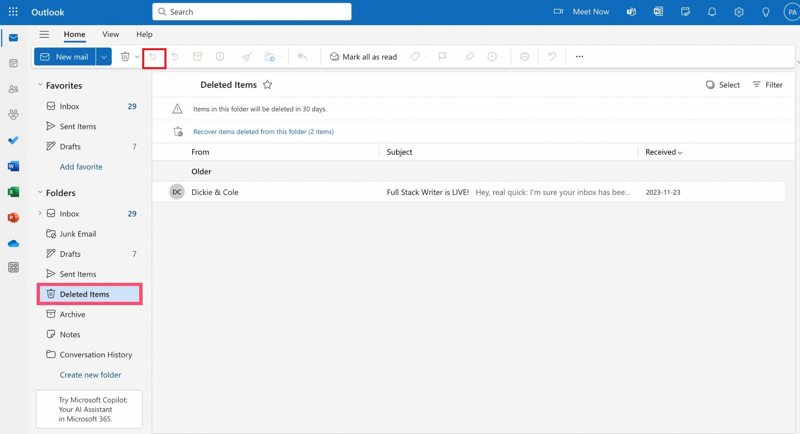
Passo 1: Apri un browser e vai su https://outlook.com/.
Passo 2: Accedi al tuo account.
Passo 3: Vai al Elementi eliminati cartella sulla barra laterale.
Passo 4: Visualizza tutte le email eliminate di recente e seleziona i messaggi desiderati.
Passo 5: Infine, fai clic sul Ripristinare pulsante sulla barra degli strumenti per ripristinare le email eliminate.
Passo 6: Dopodiché, spostati nella cartella originale, ad esempio la Posta in arrivo, e verifica se le email sono state recuperate correttamente.
Come recuperare le email eliminate definitivamente in Outlook Online
Passo 1: Se non riesci a trovare le email eliminate, fai clic su Recupera gli elementi eliminati da questa cartella nella Elementi eliminati cartella.
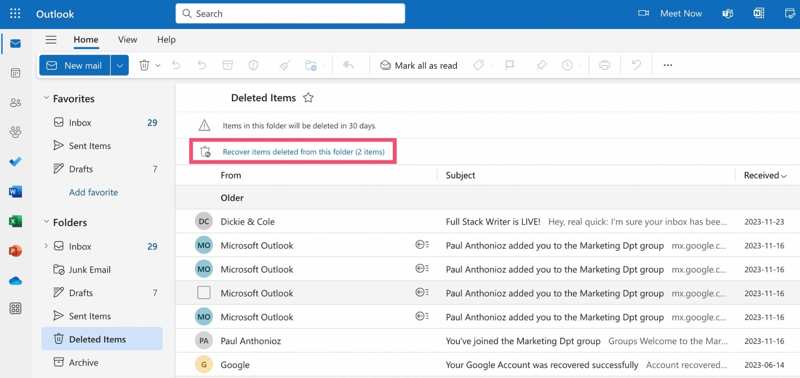
Passo 2: Poi verrai condotto al Oggetti recuperabili cartella.
Passo 3: Seleziona le email eliminate che desideri ripristinare.
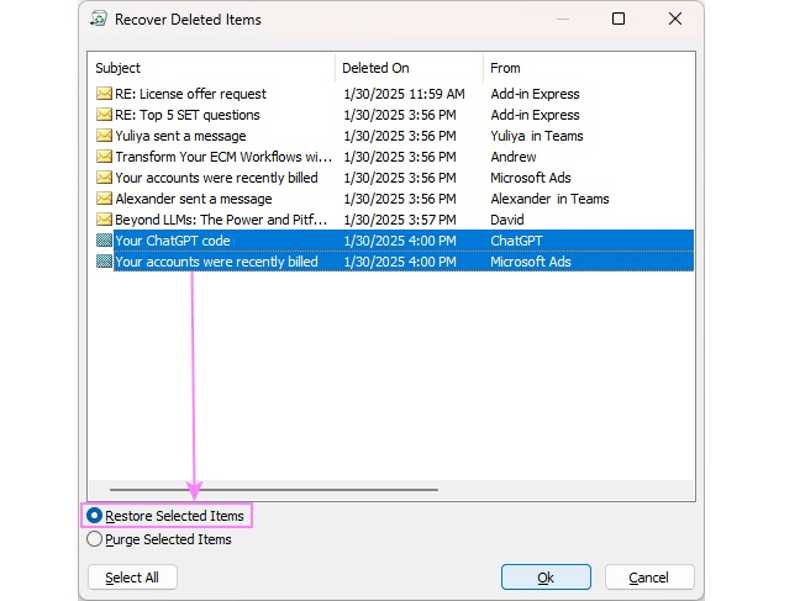
Passo 4: Quindi, fare clic su Ripristinare pulsante.
Nota: Migliori Oggetti recuperabili La cartella non conserverà per sempre le email eliminate. Se non riesci a trovare le email desiderate in questa cartella, recuperarle diventa molto più difficile.
Conclusione
Questo articolo spiega come puoi recuperare le email eliminate da OutlookIl client desktop e l'applicazione web consentono di recuperare le email eliminate da meno di 30 giorni dalla cartella Posta eliminata o Cestino. Inoltre, è possibile accedere al server o alla cartella Elementi recuperabili per trovare altre email eliminate. L'applicazione mobile integra solo la cartella Posta eliminata per il recupero delle email eliminate di recente. Apeaksoft Data Recovery È la soluzione ideale per recuperare rapidamente le email perse senza bisogno di competenze tecniche, incluse quelle eliminate definitivamente da Outlook.
Articoli Correlati




