


Come recuperare le foto cancellate dall'iPad con/senza backup

Punti chiave
Per recuperare le foto cancellate dal tuo iPad, puoi:
- Controllare prima la cartella Eliminati di recente.
- Ripristinali da un backup di iCloud o di iTunes/Finder, se ne hai uno disponibile.
- Se le foto vengono eliminate definitivamente dopo 30 giorni e non è disponibile alcun backup, prova a utilizzare un software di recupero dati di terze parti prima che i dati vengano sovrascritti.
Mentre organizzavo la mia libreria di foto sull'iPad di recente, ho scoperto che molte delle mie foto precedenti erano scomparse. Perdere quei preziosi ricordi è stato frustrante, quindi ho provato diversi metodi per trovarli e Recuperare le foto cancellate su iPadCondividerò i metodi che ho provato, come ho recuperato con successo le foto cancellate dall'iPad passo dopo passo e cosa dovresti tenere presente durante il recupero.
CONTENUTO DELLA PAGINA:
- Parte 1: Posso recuperare le foto cancellate sul mio iPad?
- Parte 2: Come recuperare le foto eliminate di recente su iPad
- Parte 3: Come recuperare le foto cancellate su iPad da iCloud
- Parte 4: Come trovare le foto eliminate su iPad con iTunes/Finder
- Parte 5: Come recuperare le foto cancellate dall'iPad senza backup
- Parte 6: Domande frequenti sul recupero delle foto cancellate dall'iPad
Parte 1: Posso recuperare le foto cancellate sul mio iPad?
Innanzitutto, è importante scoprire se è possibile recuperare le foto cancellate da un iPad. In generale, la possibilità di recuperare le foto cancellate da un iPad dipende da quando sono state eliminate, dalla presenza di un backup e dal fatto che i dati siano stati sovrascritti o meno.
Per le foto eliminate da meno di 30 giorni, puoi recuperarle dalla sezione Eliminate di recente sia su Foto che da iCloud.com.
Se le foto eliminate di recente dal tuo iPad non vengono visualizzate, significa che sono state eliminate più di 30 giorni fa. In questo caso, puoi provare a eseguire un backup su iCloud o tramite iTunes/Finder, se disponibile.
Non scoraggiarti se non hai un backup. Puoi recuperare le foto cancellate sull'iPad anche senza backup grazie a software di terze parti, a patto che i dati non siano stati sovrascritti.
Di seguito è riportata una tabella riassuntiva che illustra diverse situazioni. Puoi trovare il tuo caso e scegliere il metodo di recupero più adatto.
| Situazione | Se puoi guarire | Metodo di recupero |
| Eliminato entro 30 giorni | Si | Album cancellato di recente |
| Eliminato definitivamente, ma ho un backup | Si | Backup iCloud/iTunes |
| Eliminato definitivamente, nessun backup disponibile | Possibile | Software di recupero foto per iPad |
| Eliminato e sovrascritto da nuovi dati | Molto improbabile | / |
Calmati e segui i passaggi dettagliati per recuperare le foto cancellate su iPad riportati di seguito!
Parte 2: Come recuperare le foto eliminate di recente su iPad
Apple ha introdotto l'album "Eliminati di recente" sia su iPad che su iCloud, dove le foto cancellate vengono conservate per 30 giorni. Prima che vengano eliminate definitivamente, è possibile recuperarle in qualsiasi momento. Pertanto, l'album "Eliminati di recente" è sempre il primo posto da controllare quando si perdono delle foto sull'iPad. Ho trovato le foto che avevo cancellato accidentalmente 26 giorni fa proprio in questo album e sono riuscito a ripristinarle con pochi tocchi.
In questa sezione ti spiegheremo come recuperare le foto eliminate dall'iPad nella cartella Eliminati di recente.
Come recuperare le foto eliminate di recente su iPad

Passo 1: Apri l'app Foto dalla schermata iniziale, vai su Album nella parte inferiore e scegli l'album Eliminati di recente.
Passo 2: Qui puoi visualizzare tutte le foto che sono state eliminate entro 30 giorni. Tocca il Seleziona pulsante e scegli le foto desiderate.
Passo 3: Clicca il Recuperare pulsante in basso a destra e premere Recupera fotoQuindi le foto eliminate torneranno nell'album originale.
Suggerimenti: Perché non riesci a trovare le foto eliminate di recente su iPad? Potrebbero essere state eliminate più di 30 giorni fa oppure potresti aver svuotato l'album "Eliminati di recente".
Come recuperare le foto di iPad eliminate di recente da iCloud.com
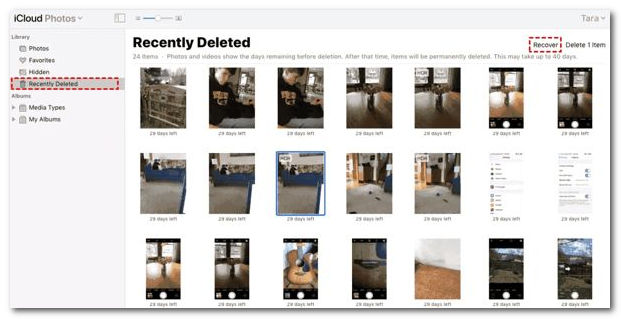
Passo 1: Accedi a icloud.com nel tuo browser e accedi al tuo account con il tuo ID Apple e la tua password.
Passo 2: Scegli Foto per entrare nella pagina Foto di iCloud. Quindi vai a Recentemente eliminato album dal lato sinistro.
Passo 3: Successivamente, seleziona le foto desiderate e fai clic su Recuperare pulsante. Quindi queste foto torneranno a iCloud Photos e potrai scaricarle direttamente.
Suggerimenti: Prima di utilizzare questo metodo, devi aver abilitato Foto di iCloud sul tuo iPad.
Parte 3: Come recuperare le foto cancellate su iPad da iCloud
Posso recuperare le foto cancellate dall'iPad se non si trovano nella cartella "Eliminati di recente"? Un altro metodo comunemente citato per recuperare le foto cancellate dall'iPad è il ripristino da un backup di iCloud. Fortunatamente, avevo l'abitudine di eseguire regolarmente il backup del mio iPad, quindi ho provato questo metodo e sono riuscito a recuperare le foto che avevo cancellato.
Tuttavia, c'è un aspetto da tenere presente: il ripristino di iCloud ripristinerà l'intero iPad dal backup, anziché solo le foto. Di conseguenza, qualsiasi nuovo dato creato dopo la data del backup potrebbe essere sovrascritto dal contenuto del backup precedente e l'intero processo potrebbe richiedere molto tempo. Pertanto, è importante eseguire in anticipo un backup dei dati del proprio iPad.
Passo 1: Avvia la Impostazioni profilo app, vai su Generalscegli Trasferisci o ripristina iPad or Rimuovie tocca Cancella contenuto e impostazioni. Quindi ripristina il tuo iPad alle impostazioni di fabbrica.
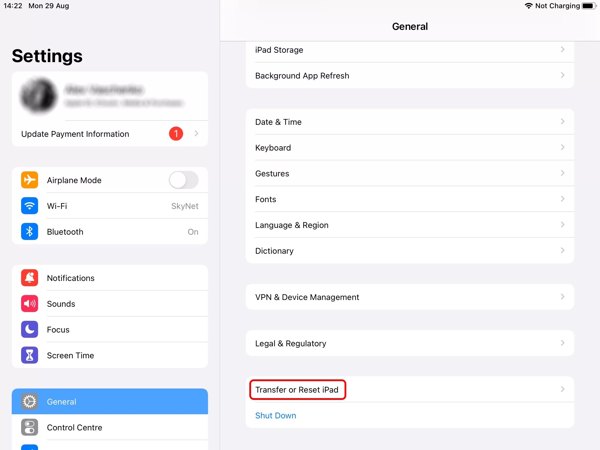
Passo 2: Attendi il riavvio dell'iPad e vedrai il Ciao schermo. Quando lo imposti, connettiti a una rete Wi-Fi.
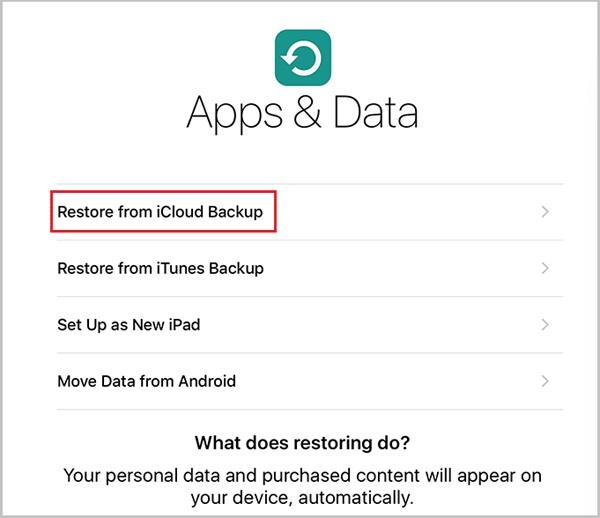
Passo 3: Scegli Ripristina da iCloud Backup sul canale App e dati schermata, accedi con il tuo ID Apple e la tua password e ripristina il backup corretto. Quindi le foto eliminate saranno recuperate sul tuo iPad.
Parte 4: Come trovare le foto eliminate su iPad con iTunes/Finder
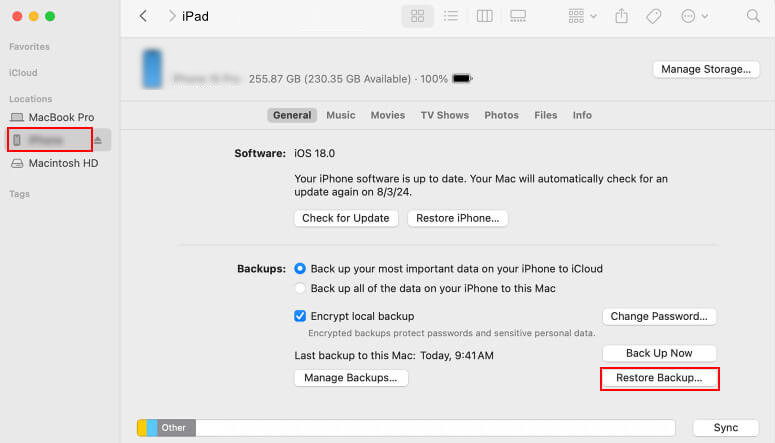
Se non disponi di un backup iCloud, ma esegui regolarmente il backup del tuo iPad con iTunes o Finder, puoi recuperare le foto eliminate dall'iPad anche utilizzando il backup di iTunes/Finder. Tuttavia, analogamente al ripristino da iCloud, questo metodo ripristina l'intero iPad anziché solo le foto. È inoltre necessario eseguire il backup del tuo iPad attuale prima del recupero.
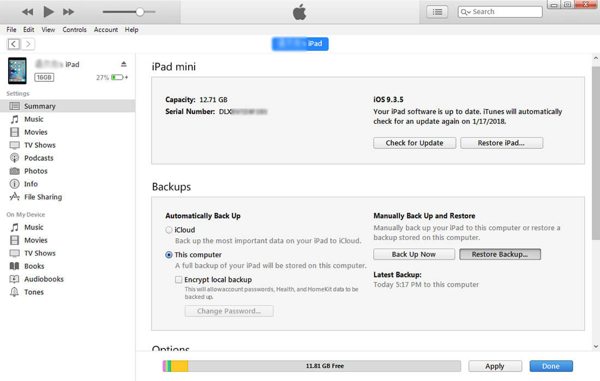
Passo 1: Esegui l'ultima versione di iTunes sul tuo computer. Su macOS Catalina, esegui l'app Finder. Collega il tuo iPad al computer con un cavo USB.
Passo 2: Clicca su Dispositivo pulsante in iTunes e vai a Sintesi scheda. Oppure scegli il nome del tuo iPad nel Finder e vai alla General scheda.
Passo 3: Colpire il Restore Backup pulsante sotto il I backup area, scegli un backup appropriato e segui le istruzioni per recuperare le foto eliminate sul tuo iPad.
Parte 5: Come recuperare le foto cancellate dall'iPad senza backup
Cosa succede se le foto eliminate non sono più nell'album Eliminati di recente, ma non vuoi ripristinare il tuo iPad da un backup di iCloud o iTunes/Finder perché potrebbe sovrascrivere i tuoi dati attuali con quelli? Oppure, come recuperare le foto eliminate su iPad senza un backup? In questo caso, uno strumento professionale di recupero dati potrebbe essere la soluzione. Dopo aver confrontato diverse opzioni, ho provato Apeaksoft iPhone Data Recovery.

Scaricato da oltre 1,000,000 utenti
- Recupera le foto cancellate su iPad senza backup.
- Recupera le foto dell'iPad senza sovrascrivere i dati.
- Recupera le foto dall'iPad tramite il dispositivo o il backup di iTunes/iCloud.
- selettivamente recuperare le note cancellate, musica, video e molto altro ancora.
- Supporta le ultime versioni di iPadOS.
Download sicuro
Download sicuro

Come recuperare le foto cancellate dall'iPad senza backup
Passo 1: Scansiona il tuo iPad
Avvia il miglior software di recupero foto una volta installato sul tuo PC. Esiste un'altra versione per Mac. Collega il tuo iPad al computer con un cavo Lightning. Scegli Recupera dal dispositivo iOS, assicurati di toccare Affidati ad sullo schermo del tuo iPad se richiesto, e fai clic su Avvio scansione per iniziare subito a cercare i dati persi sul tuo dispositivo.

Passo 2: Anteprima delle foto eliminate
Una volta terminata la scansione dei dati, ti verrà presentata la finestra di anteprima. Scegli i tipi di dati che vuoi recuperare, come Rullino fotografico, Photo Library, e altro sul lato sinistro. Qui puoi visualizzare in anteprima le foto eliminate dall'iPad.

Passo 3: Recupera le foto cancellate dall'iPad
Infine, seleziona i file desiderati e clicca su Recuperare pulsante. Quindi imposta una cartella di output e premi Recuperare di nuovo. Le tue foto eliminate verranno recuperate su iPad.

Suggerimenti bonus: recupera selettivamente le foto eliminate dal backup di iTunes/iCloud
Questo software consente anche di recuperare le foto dal backup di iTunes/iCloud.
Se non sai se il backup che hai scelto contiene le foto eliminate di cui hai bisogno o se ritieni scomodo recuperare tutte le foto (anche quelle non necessarie) nell'ultimo backup, non puoi perderti questa funzionalità!
Ti consente
• Visualizzare in anteprima le foto nel backup prima di ripristinarle.
• Scegli selettivamente le foto da recuperare.
Se vuoi recuperare le foto cancellate su iPad dal backup di iTunes, fai clic su Recupera dal file di backup di iTunes opzione nell'interfaccia principale e quindi scegliere il backup corrispondente.

Se hai bisogno di recuperare foto cancellate su iPad da iCloud, puoi cliccare sull'opzione Recupera da file di backup di iCloud e accedere al tuo account iCloud. Quindi, scegli il backup di destinazione e inizia le tue operazioni.

Parte 6: Domande frequenti sul recupero delle foto cancellate dall'iPad
È possibile recuperare le foto eliminate definitivamente dal mio iPad?
Sì, è possibile recuperare le foto eliminate definitivamente su iPad da un backup iCloud o iTunes/Finder oppure con software di recupero dati professionale come Apeaksoft iPhone Data Recovery se i dati non sono stati sovrascritti.
Dove vengono salvate le foto eliminate su iPad?
Le foto eliminate vengono spostate nell'album "Eliminati di recente" nell'app Foto, dove possono rimanere per 30 giorni prima di essere rimosse definitivamente.
È possibile recuperare le foto cancellate su iPad senza backup?
Sì. Se non hai un backup, puoi provare un software professionale di recupero dati per iPad come Apeaksoft iPhone Data Recovery per recuperarli. Il successo del recupero dipende dal fatto che i dati eliminati siano stati sovrascritti o meno.
Conclusione
Come recuperare le foto cancellate su iPad? Credo che tu abbia trovato la risposta.
Questa guida spiega come recuperare foto cancellate da iPad. L'album Eliminati di recente su iPad o iCloud è il modo più semplice per trovare le tue foto. Un file di backup di iTunes/Finder o iCloud è un altro modo per recuperare le tue foto se hai ha eseguito il backup del tuo iPad regolarmente. Apeaksoft iPhone Data Recovery ti consente di recuperare le foto cancellate dall'iPad senza backup.
 Apeaksoft iPhone Data Recovery
 Recupera i dati cancellati o persi da dispositivi iOS, iTunes e backup iCloud.
Download sicuro
Download sicuro
Articoli Correlati




