


Come recuperare le foto cancellate su Mac con o senza backup

Se hai cancellato accidentalmente foto importanti dal tuo Mac o formattato un disco rigido con immagini, non preoccuparti. Nella maggior parte dei casi, hai diversi modi per recuperare le foto cancellate su Mac, comprese le foto cancellate definitivamente. Tuttavia, utilizzare il metodo giusto e seguire i passaggi corretti può aumentare le probabilità di successo del recupero delle foto. In caso contrario, le tue foto potrebbero essere perse per sempre. Questa guida condivide i metodi collaudati e i passaggi dettagliati.
CONTENUTO DELLA PAGINA:
- Parte 1: Come recuperare le foto eliminate di recente su Mac
- Parte 2: Come recuperare le foto eliminate dal Cestino su Mac
- Parte 3: Come recuperare le foto cancellate su Mac da iCloud
- Parte 4: Come recuperare le foto cancellate su Mac dal backup
- Parte 5: Il metodo definitivo per recuperare le foto cancellate dal Mac senza backup
Parte 1: Come recuperare le foto eliminate di recente su Mac
Apple ha aggiunto l'album "Eliminati di recente" all'app Foto integrata. Questo album conserva foto e video eliminati per un massimo di 30 giorni. Prima che vengano rimossi definitivamente, è possibile recuperare le foto eliminate direttamente su un Mac.

Passo 1: Aprire il Foto app sul tuo Mac.
Passo 2: Vai Recentemente eliminato album qui sotto Elettricita, Gas Ed Acqua sulla barra laterale.
Suggerimenti: Se l'album Eliminati di recente è bloccato, fai clic Guarda l'ALBUM e sbloccarlo con la tua password di accesso.
Passo 3: Premere il tasto Comando Fai clic sul pulsante e seleziona le foto che desideri recuperare.
Passo 4: Successivamente, fare clic sul Recuperare pulsante.
Parte 2: Come recuperare le foto eliminate dal Cestino su Mac
Se l'album "Eliminati di recente" non è disponibile, puoi recuperare le foto eliminate dal Cestino su Mac. A differenza dell'album "Eliminati di recente", il Cestino non rimuove le foto eliminate se non lo svuoti manualmente.
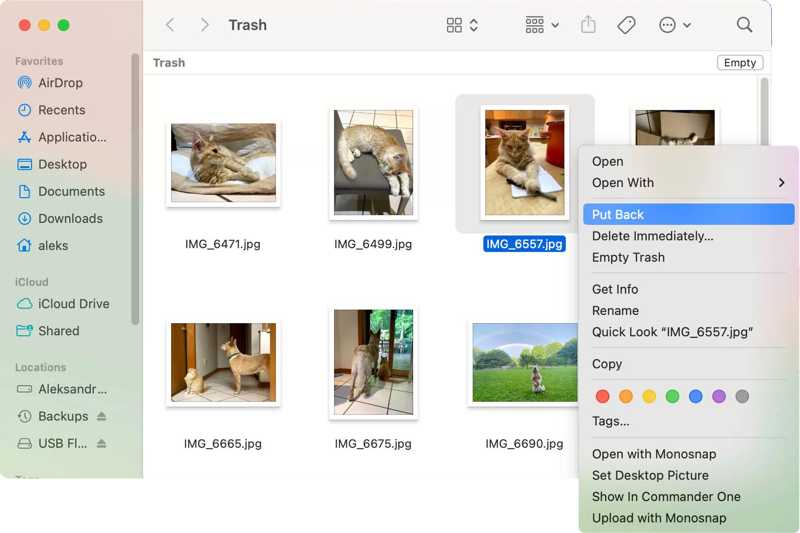
Passo 1: Corri il Cestino app sulla barra Dock.
Passo 2: Individua la foto eliminata. Puoi trovarla rapidamente utilizzando la funzione di ricerca.
Passo 3: Fai clic con il pulsante destro del mouse sul file desiderato e scegli Rimettere a posto.
Nota: Se desideri recuperare una foto eliminata e spostarla in un'altra posizione, apri la cartella di destinazione nel Finder, trascina e rilascia la foto.
Parte 3: Come recuperare le foto cancellate su Mac da iCloud
È possibile recuperare le foto eliminate su un Mac se non si trovano nella cartella "Eliminati di recente" o nel Cestino? Sì. Puoi provare con Foto di iCloud, se lo hai configurato sul tuo MacBook. Per farlo, avrai bisogno del tuo account Apple e della relativa password.

Passo 1: Accedi al sito www.icloud.com tramite un browser web.
Passo 2: Accedi con il tuo account Apple e la relativa password.
Passo 3: Scegliere il Foto opzione per accedere a iCloud Photos.
Passo 4: Vai al Recentemente eliminato album.
Passo 5: Seleziona tutte le foto che desideri recuperare e fai clic su Recuperare pulsante.
Parte 4: Come recuperare le foto cancellate su Mac dal backup
Se devi recuperare le foto eliminate dal Mac dopo 30 giorni, un backup di Time Machine è una soluzione semplice. Il prerequisito è che tu abbia effettuato un backup prima di eliminare le immagini.

Passo 1: Collega il dispositivo di backup al tuo Mac.
Passo 2: Apri Finder e individua la cartella in cui erano state salvate per l'ultima volta le foto perse.
Passo 3: Clicca su tempo macchina pulsante sulla barra dei menu e scegli Sfoglia i backup di Time Machine.
Passo 4: Regola la cronologia per individuare le foto eliminate.
Passo 5: Effettua le tue selezioni e fai clic su Ripristinare pulsante.
Letture consigliate
Parte 5: Il metodo definitivo per recuperare le foto cancellate dal Mac senza backup
Infatti, è possibile recuperare le foto eliminate definitivamente su Mac prima che vengano sovrascritte da nuovi dati, anche senza un backup. Tutto ciò che serve è Apeaksoft Data RecoveryÈ in grado di scansionare il disco rigido e trovare le immagini perse sul tuo MacBook.

Scaricato da oltre 1,000,000 utenti
- Recuperare le foto cancellate su Mac senza backup.
- Compatibile con tutti i formati di immagine.
- Visualizza in anteprima le foto recuperabili sul tuo Mac.
- Intervenire su dischi rigidi interni ed esterni.
- Compatibile con Mac OS X 10.7 e versioni successive.
Download sicuro
Download sicuro

Come recuperare le foto cancellate su Mac senza backup
Passo 1: Scansione di foto
Avvia l'applicazione di recupero foto una volta installata sul tuo MacBook. Se devi recuperare le foto su un PC, installa la versione per Windows. Seleziona il tipo di file desiderato, come ImmagineSuccessivamente, scegli la posizione in cui sono state salvate le foto eliminate. Fai clic su Scansione pulsante per avviare la scansione delle foto sul Mac.

Passo 2: Anteprima delle foto perse
Dopo la scansione dei dati, vai su Elenco dei tipi Scheda e seleziona Immagine sulla barra laterale. Ora puoi visualizzare le foto recuperabili sul tuo Mac. Filtra Questa opzione ti consente di individuare rapidamente foto specifiche. Per visualizzare in anteprima le foto eliminate, controlla Mostra solo eliminati Nella parte superiore della finestra.

Passo 3: Recupera le foto cancellate
Seleziona le immagini eliminate che desideri recuperare e fai clic su Recuperare pulsante nell'angolo in basso a destra. Imposta una cartella di destinazione e conferma il recupero delle foto eliminate su Mac.

Conclusione
Questa guida ha condiviso cinque modi per recuperare le foto cancellate su MacGli album "Eliminati di recente" e il Cestino sono metodi rapidi per recuperare le foto perse prima che vengano eliminate definitivamente. iCloud Foto consente di recuperare le immagini perse se la funzione è attiva. Un backup di Time Machine è un'altra opzione per recuperare i file persi. Apeaksoft Data Recovery è il metodo definitivo per recuperare le foto perse su Mac.
 Apeaksoft Data Recovery
 Recupera dati cancellati o persi su computer Windows e Mac.
Download sicuro
Download sicuro
Articoli Correlati




