

Come recuperare i messaggi di testo eliminati su un dispositivo Samsung

Secondo il nostro sondaggio, Samsung è ancora uno dei marchi di dispositivi digitali più popolari al mondo, soprattutto nel mercato degli smartphone. Gli utenti archiviano dati e file illimitati sui loro dispositivi Samsung, inclusi i messaggi di testo importanti. Infatti, gli smartphone Samsung memorizzano i messaggi di testo in posizioni diverse, a seconda delle impostazioni. Questo offre la possibilità di recuperare i messaggi di testo cancellati sul tuo Samsung telefono. Di seguito identifichiamo i metodi comprovati.
CONTENUTO DELLA PAGINA:
- Parte 1: Recuperare SMS cancellati su Samsung in base all'operatore
- Parte 2: Trova i messaggi eliminati su Samsung nel Cestino
- Parte 3: Recuperare il testo eliminato da Samsung Cloud
- Parte 4: Ripristinare gli SMS eliminati tramite il backup di Google Drive
- Parte 5: Recuperare SMS cancellati su Samsung tramite Smart Switch
- Parte 6: Il metodo definitivo per il recupero degli SMS su Samsung
Parte 1: Recuperare SMS cancellati su Samsung in base all'operatore
Per trovare i messaggi cancellati su un Samsung Galaxy, il primo posto che puoi provare è il tuo operatore. Oltre alla memoria del telefono, gli operatori di rete archiviano SMS e MMS sui loro server per mesi o addirittura anni. Verizon, ad esempio, conserva i messaggi di testo fino a 5 anni.
Parte 2: Trova i messaggi eliminati su Samsung nel Cestino
Samsung ha introdotto numerosi miglioramenti ad Android. Ad esempio, la cartella Cestino nell'app Messaggi consente di recuperare i messaggi di testo eliminati su Samsung. Questo metodo funziona anche per i messaggi eliminati di recente.
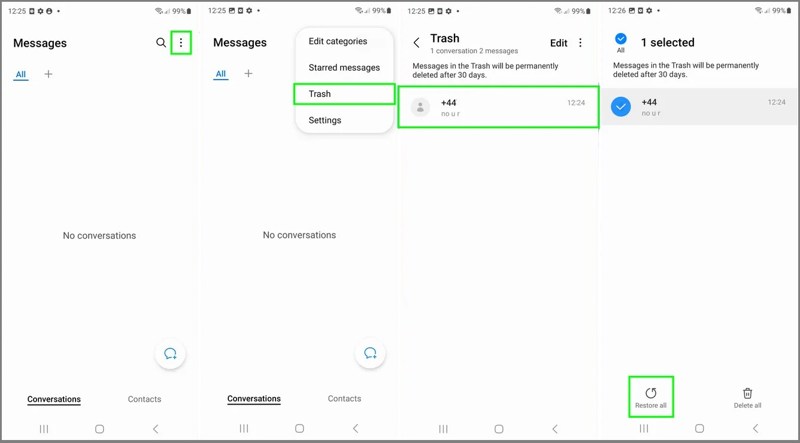
Passo 1: Corri il Messaggi nella barra delle applicazioni.
Passo 2: Clicca il Opzioni pulsante con un'icona a tre punti.
Passo 3: Scegli Cestino nel menu contestuale per visualizzare tutti gli SMS eliminati di recente.
Passo 4: Seleziona la chat che vuoi recuperare e tocca Ripristinare tutto.
Passo 5: Torna alla posta in arrivo dei Messaggi e trova i messaggi persi.
Parte 3: Recuperare il testo eliminato da Samsung Cloud
Samsung Nube è il servizio di archiviazione cloud rilasciato da Samsung per consentire agli utenti di eseguire il backup dei propri dati, inclusi i messaggi. Se hai eseguito il backup dei messaggi su Samsung Cloud, puoi recuperare i vecchi messaggi di testo su Samsung.
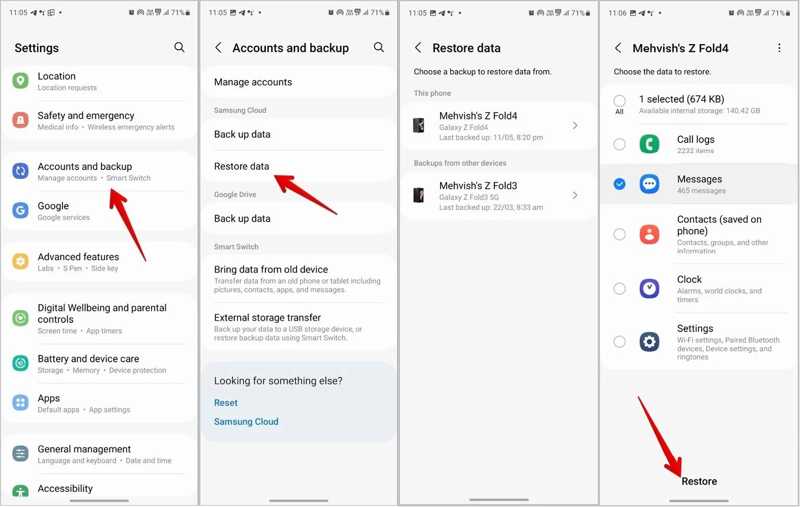
Passo 1: Corri il Impostazioni profilo App sul tuo telefono.
Passo 2: Scegli Account e backupe tocca Ripristinare i dati per Samsung Nube.
Passo 3: Ora vedrai i backup disponibili. Scegli il tuo dispositivo e procedi.
Passo 4: Seleziona la casella accanto a Messaggi e ha colpito l' Ripristinare pulsante.
Parte 4: Ripristinare gli SMS eliminati tramite il backup di Google Drive
Alcuni utenti Samsung preferiscono effettuare il backup dei propri dispositivi tramite Google Drive. Se hai eseguito il backup dei tuoi messaggi su Google Drive, puoi ripristinare i messaggi eliminati sul tuo telefono Samsung dal backup. Lo svantaggio è che devi ripristino di fabbrica prima il tuo telefono.
Passo 1: Vai su Sistema nella vostra Impostazioni profilo app.
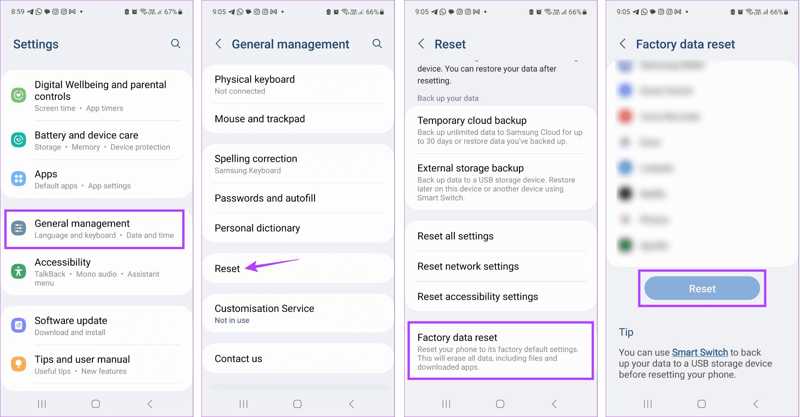
Passo 2: Scegli Rimuovie tocca Cancella tutti i dati or Reset di fabbrica.
Passo 3: Quando richiesto, inserisci la password del telefono e conferma la cancellazione di tutti i dati.
Passo 4: Una volta riavviato il telefono, configuralo come nuovo dispositivo.
Passo 5: Assicurati di connetterti a una rete Wi-Fi.
Passo 6: Sulla Copia app e dati schermo, toccare Avantie scegli Non è possibile utilizzare il vecchio dispositivo.
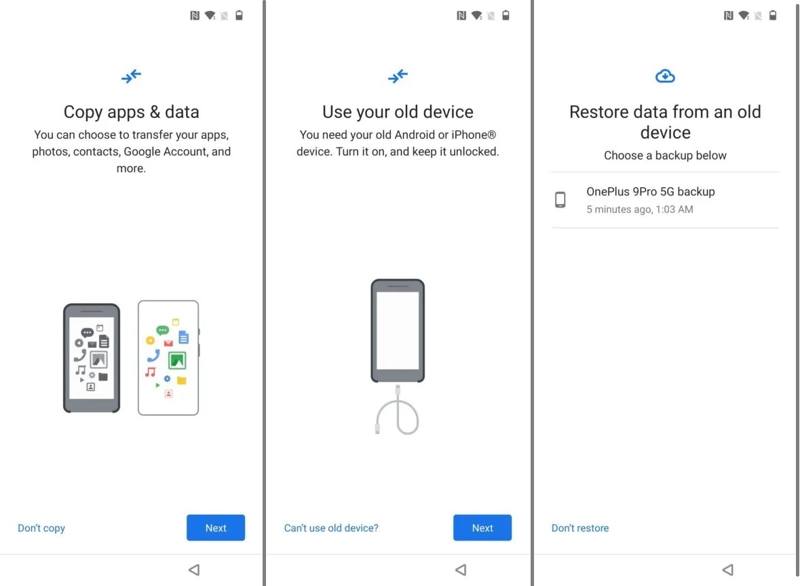
Passo 7: Accedi con le credenziali del tuo account Google.
Passo 8: Scegli l'ultimo backup disponibile, seleziona Messaggi e altri dati desiderati, e premi Ripristinare.
Nota: Se non vuoi ripristinare le impostazioni di fabbrica del tuo Samsung, installa l'app Google Drive sul tuo telefono Samsung, aprila e accedi al tuo account Google. Quindi, scarica il backup e trova i messaggi eliminati.
Parte 5: Recuperare SMS cancellati su Samsung tramite Smart Switch
Smart Switch è un potente strumento per la gestione dei dati sul tuo telefono Samsung. Naturalmente, ti consente di visualizzare i messaggi eliminati sul tuo Samsung se hai precedentemente creato un backup del tuo dispositivo utilizzando Smart Switch.
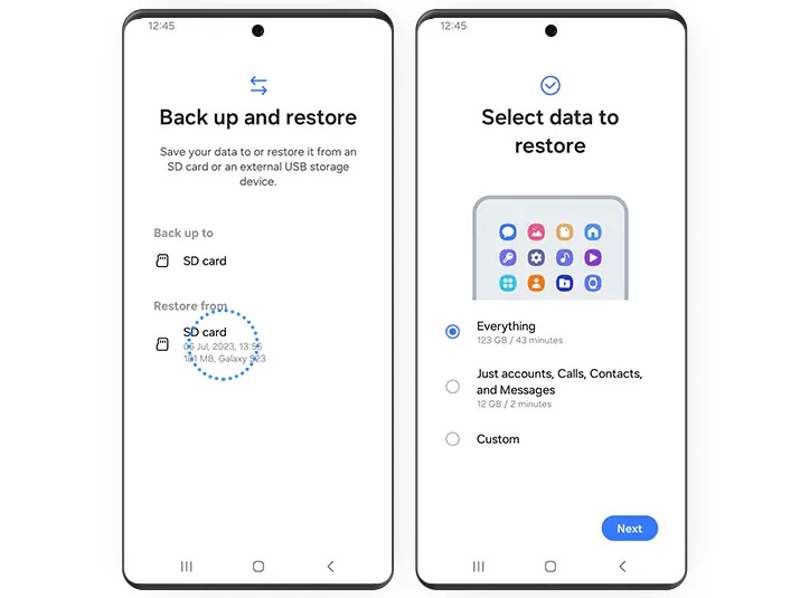
Passo 1: Inserisci la scheda SD di backup nel tuo telefono Samsung.
Passo 2: Aprire il smart switch app.
Passo 3: Scegli Esegui il backup e il ripristino dei tuoi datie colpisci Continua.
Passo 4: Quindi, tocca Scheda SD sotto il Ripristino da .
Passo 5: Quindi, l'app leggerà il backup sulla tua scheda SD.
Passo 6: Pick Tutto or Solo account, chiamate, contatti e messaggi nella schermata Seleziona-dati-da-ripristinare.
Passo 7: Colpire il Avanti pulsante per iniziare a recuperare i messaggi di testo Samsung.
Passo 8: Una volta completata l'operazione, espelli la scheda SD dal telefono e troverai i messaggi eliminati sul tuo dispositivo.
Parte 6: Il metodo definitivo per il recupero degli SMS su Samsung
Se i metodi sopra indicati non sono disponibili e non hai un backup, avrai bisogno di un potente strumento di recupero dati per recuperare i messaggi di testo eliminati sul tuo telefono Samsung. Apeaksoft Android Data Recovery, ad esempio, ti consente di trovare gli SMS persi nella memoria del tuo telefono.
Il modo più semplice per recuperare i messaggi di testo cancellati su Samsung
- Recupera SMS e MMS persi su Samsung.
- Estrarre messaggi da un telefono Samsung rotto.
- Visualizza in anteprima i messaggi di testo eliminati per un recupero selettivo.
- Disponibile per messaggi e allegati multimediali.
- Funziona su quasi tutte le marche di telefoni Android.
Download sicuro
Download sicuro

Come ottenere il recupero SMS su Samsung senza backup
Passo 1: Connettiti al tuo Samsung
Avvia il miglior software di recupero SMS per Samsung dopo averlo installato sul computer. Attiva la modalità Debug USB sul telefono. Collegalo al computer con un cavo USB compatibile. Se richiesto, seleziona Trasferisci file.

Passo 2: Scansiona i messaggi sul tuo telefono
Seleziona le caselle accanto a Messaggi and Allegati di messaggi. Clicca il Avanti per iniziare la scansione dei messaggi sul tuo dispositivo. Quindi, segui le istruzioni sullo schermo per autorizzare l'app FoneGo e consentirle di accedere alle tue informazioni.

Passo 3: Recupera SMS
Al termine della scansione degli SMS, puoi visualizzare in anteprima tutti i messaggi recuperabili. Se ci sono troppi messaggi, attiva Mostra solo gli elementi eliminati nella parte superiore dello schermo. Se non riesci a trovare i messaggi desiderati, clicca Scansione profondaSeleziona i messaggi che vuoi recuperare e clicca RecuperareImposta una cartella di output e confermala. Ciò non sovrascriverà i dati esistenti sul tuo telefono.

Conclusione
Questo articolo ha condiviso sei metodi per trova i messaggi cancellati su Samsung Dispositivi Galaxy. Una volta eliminati accidentalmente i messaggi, puoi recuperarli nel Cestino o tramite il tuo operatore. Samsung Cloud, il backup di Google Drive e Smart Switch ti consentono di ripristinare i messaggi da un backup, se ne hai creato uno. Apeaksoft Android Data Recovery è l'opzione migliore per recuperare i tuoi messaggi se non hai un backup.
Articoli Correlati
Hai perso messaggi, foto e video su WhatsApp e vuoi recuperarli? Questo articolo ti presenterà 3 software di recupero dati WhatsApp per Android.
Non sai dove trovare il Cestino sul tuo Android per recuperare foto o file cancellati? Questo articolo ti mostrerà in dettaglio come ripristinare il Cestino da Android.
La segreteria telefonica può contenere i tuoi messaggi vocali importanti. Se li hai persi, consulta questo articolo per recuperare i messaggi vocali eliminati su Android.
Google può eseguire il backup e il ripristino del tuo dispositivo, gestendo al meglio i tuoi dati. Questa guida ti mostrerà come recuperare il backup di Google su Android.



