


Come recuperare i video cancellati da un telefono o tablet Android

Realizzare video di alta qualità è diventato più facile che mai grazie ai dispositivi Android avanzati. Tuttavia, perdere preziosi file video può essere scoraggiante, ma non temere. Che tu abbia cancellato accidentalmente i tuoi video, subito un arresto anomalo del sistema o riscontrato un problema di ripristino, la nostra guida completa può aiutarti a recuperare i video persi. In questa guida, puoi apprendere diversi metodi collaudati per Recupera i video cancellati dal tuo Android telefono o tablet, anche se non si dispone di un backup.
CONTENUTO DELLA PAGINA:
Parte 1: Come recuperare i video cancellati da Android senza backup
A differenza degli iPhone, i dispositivi Android non sono dotati di molte funzionalità per l'archiviazione e il backup dei file multimediali. Fortunatamente, Apeaksoft Android Data Recovery Può aiutarti a recuperare i video cancellati da un telefono Android senza backup. Inoltre, il design semplice lo rende facile da usare anche per i principianti.

Scaricato da oltre 1,000,000 utenti
- Recupera i video persi dai dispositivi Android in 3 semplici passaggi.
- Compatibile con diversi tipi di dati, come video, foto e altro ancora.
- Visualizza in anteprima i video eliminati sul tuo telefono.
- Supporta un'ampia gamma di marche e modelli di telefoni Android.
Download sicuro
Download sicuro

Come recuperare i video cancellati da Android senza backup
Passo 1: Collegati al tuo telefono
Avvia il software di recupero video Android dopo averlo installato sul tuo computer. È compatibile con Windows 11 fino a Vista, macOS 10.6 e versioni successive. Passa al tuo telefono e abilita USB Debugging modalità nel Impostazioni profilo app. Quindi, collegala al tuo PC con un cavo USB. Se richiesto, scegli Trasferisci file.

Passo 2: Anteprima dei video
Una volta riconosciuto il telefono, verrai indirizzato alla finestra del tipo di dati. Seleziona Video, quindi fare clic Avanti per iniziare la scansione dei video sul tuo telefono. Al termine, attiva Mostra solo gli elementi eliminati per visualizzare in anteprima i video eliminati.

Passo 3: Recupera i video cancellati
Seleziona i video che desideri recuperare e fai clic su Recuperare pulsante. Infine, imposta una cartella di output e recupera i video eliminati definitivamente dal tuo dispositivo Android tramite computer.

Parte 2: Come recuperare i video cancellati dal Cestino su Android
Il design dell'app Galleria integrata è diverso sui dispositivi Android. Alcuni dispositivi includono la cartella Cestino all'interno della Galleria. La possibilità di recuperare i video eliminati su Android dipende dal dispositivo. Utilizziamo un telefono Samsung Galaxy come esempio per illustrare la procedura.
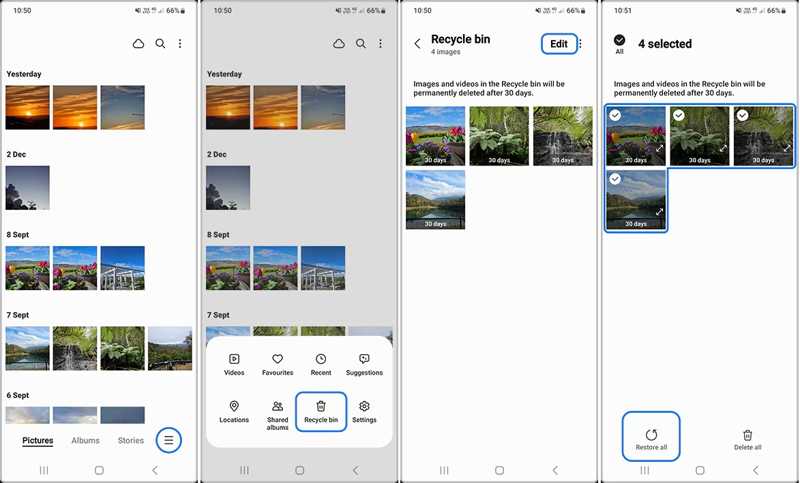
Passo 1: Corri il Galleria App sul tuo telefono.
Passo 2: Clicca il Hamburger pulsante.
Passo 3: Scegliere il Cestino sulla cassetta degli attrezzi.
Passo 4: Ora vedrai i video e le foto eliminati di recente.
Passo 5: Seleziona tutti i video che desideri recuperare, quindi tocca Ripristinare tutto.
Passo 6: Torna alla libreria e controlla i video eliminati.
Nota: Se non riesci a trovare la cartella Cestino o Cestino nella tua app Galleria, vai a I miei file or File manager app e controlla il Cestino per i video eliminati.
Parte 3: Come recuperare i video Android cancellati da Google Foto
Se utilizzi Google Foto sul tuo telefono Android per eseguire il backup di foto e video, puoi recuperare gratuitamente i video Android eliminati dal Cestino. I video eliminati da Google Foto rimangono nel Cestino per un massimo di 60 giorni.
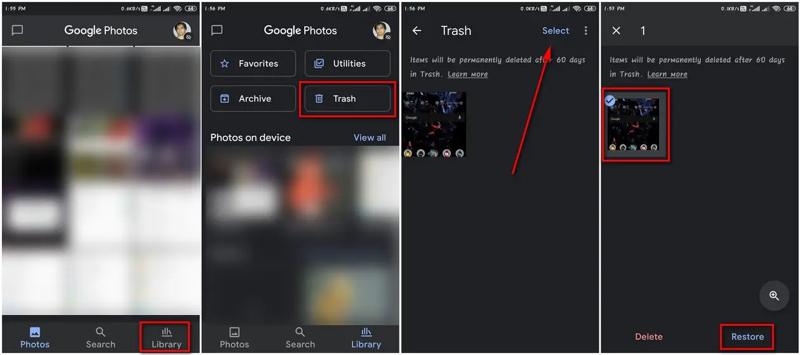
Passo 1: Esegui il tuo Google Foto app.
Passo 2: Vai Biblioteca scheda in basso.
Passo 3: Clicca il Cestino or Bidone cartella per visualizzare i video eliminati di recente.
Passo 4: Tocca Seleziona e tocca ciascun video che desideri recuperare.
Passo 5: Quindi, tocca il Ripristinare pulsante.
Letture consigliate
Parte 4: Come recuperare i video Android cancellati dal backup
Se hai configurato Google One sul tuo dispositivo mobile, puoi recuperare gratuitamente i video eliminati definitivamente da un tablet Android. Ricorda che per farlo è necessario ripristinare le impostazioni di fabbrica del dispositivo.
Passo 1: Esegui il tuo Impostazioni profilo app.
Passo 2: Accedere a Sistema and Ripristina opzioni.
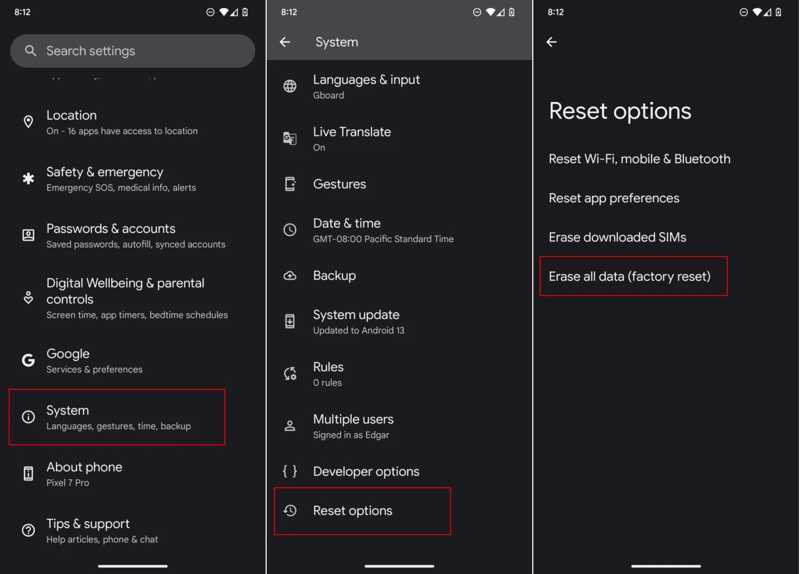
Passo 3: Tocca Cancella tutti i dati (ripristino dati di fabbrica) e colpisci Cancella tutti i dati.
Passo 4: Inserisci il tuo PIN se richiesto.
Passo 5: Quindi, tocca Cancella tutti i dati.
Passo 6: Quando il dispositivo si riavvia, tocca Inizio, quindi accetta i termini e le condizioni.
Passo 7: Assicurati di connetterti a una rete Wi-Fi.
Passo 8: Quando raggiungi il Copia app e dati schermo, toccare Avanti.
Passo 9: Seleziona Impossibile utilizzare il vecchio dispositivo.
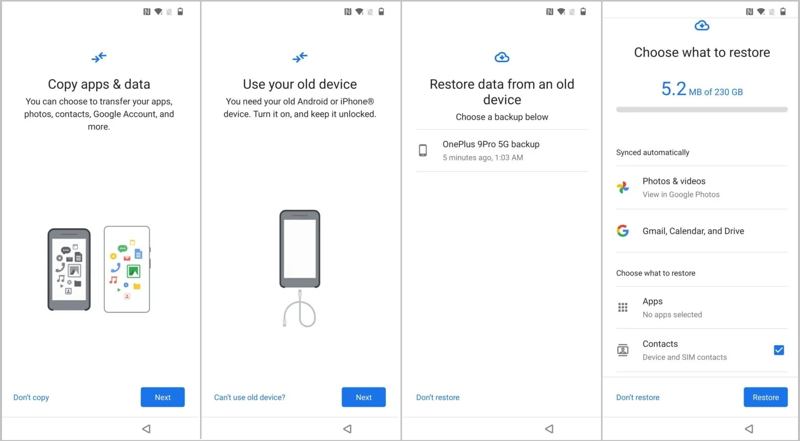
Passo 10: Accedi con il tuo account Google.
Passo 11: Seleziona l'ultimo backup, scegli Foto e video e altri tipi di dati desiderati e toccare Ripristinare.
Conclusione
Questa guida ha condiviso quattro modi per Recuperare video cancellati da telefoni Android e tablet. Se riesci a trovare l'album Cestino nella Galleria integrata, puoi recuperare i video eliminati di recente. Google Foto non è solo un modo per eseguire il backup dei file multimediali, ma anche per recuperare i video persi. Il backup è un'altra opzione se hai configurato Google One. Apeaksoft Android Data Recovery è un modo rapido per recuperare i tuoi video senza un backup.
 Apeaksoft iPhone Data Recovery
 Recupera i dati cancellati o persi da dispositivi iOS, iTunes e backup iCloud.
Download sicuro
Download sicuro
Articoli Correlati




