

Come recuperare le foto dall'iPhone dopo il ripristino - Nessun backup

Ripristinare un iPhone può risolvere problemi software, liberare spazio di archiviazione o preparare il dispositivo per un nuovo proprietario. Tuttavia, molti utenti fanno una dolorosa scoperta: le loro foto sono sparite. Se hai ripristinato il dispositivo senza un backup, potresti chiederti se le tue foto siano andate perse per sempre. La buona notizia è che ci sono ancora diversi modi per... recuperare le foto di iPhone dopo il ripristino, anche se non li hai salvati manualmente.
Questa guida spiega come recuperare le foto dall'iPhone dopo il ripristino, inclusi metodi per dispositivi con o senza backup, strumenti che scansionano gli iPhone alla ricerca di dati recuperabili e ulteriori suggerimenti per aiutarti a recuperare le immagini perse in modo sicuro.
CONTENUTO DELLA PAGINA:
- Parte 1: È possibile recuperare le foto dall'iPhone dopo il ripristino?
- Parte 2: Come recuperare le foto dall'iPhone dopo il ripristino senza backup
- Parte 3: Come recuperare le foto cancellate dopo aver ripristinato l'iPhone utilizzando Foto di iCloud
- Parte 4: Come recuperare le foto dopo aver ripristinato l'iPhone da un backup di iTunes/Finder
- Parte 5: Come recuperare le foto dopo il ripristino dell'iPhone tramite un servizio cloud di terze parti
Parte 1: È possibile recuperare le foto dall'iPhone dopo il ripristino?
In genere, il ripristino dell'iPhone tramite ripristino alle impostazioni di fabbrica, iTunes o Finder sovrascrive l'intero dispositivo, il che significa che foto, messaggi, documenti e dati delle app potrebbero scomparire. Tuttavia, a seconda della situazione, potresti essere in grado di:
1. Recupera le foto dai servizi cloud come iCloud, Google Foto, Dropbox, OneDrive, ecc.
2. Trova un vecchio backup di iTunes o Finder sul tuo computer per recuperare alcune foto.
3. Utilizzare un potente software di recupero come Apeaksoft iPhone Data Recovery per recuperare facilmente tutte le foto.
Quindi sì, è possibile recuperare le foto dall'iPhone dopo il ripristino, soprattutto se si agisce rapidamente prima che i nuovi dati sovrascrivano i file eliminati.
Parte 2: Come recuperare le foto dall'iPhone dopo il ripristino senza backup
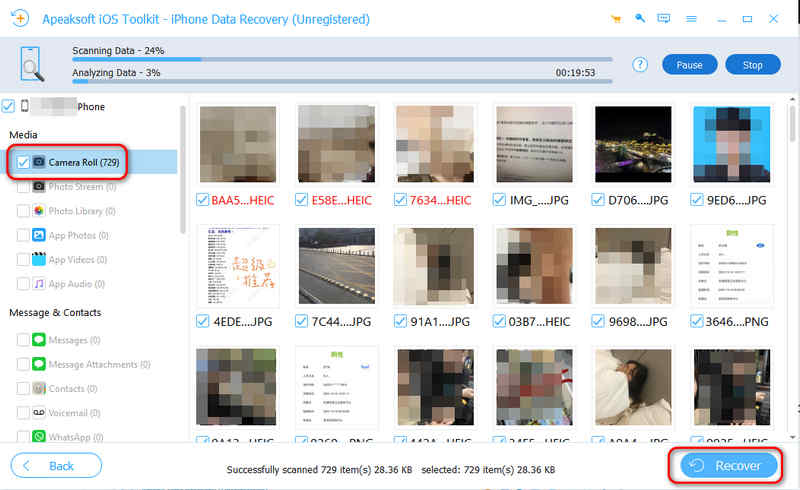
Il modo più semplice per recuperare le foto cancellate dopo aver ripristinato l'iPhone senza backup è Apeaksoft iPhone Data RecoveryBasta scansionare rapidamente il tuo iPhone per vedere tutte le foto e i video persi. Sono contrassegnati in rosso, così puoi trovarli facilmente, visualizzarli in anteprima e ripristinarli sul tuo iPhone. Puoi recuperare foto semplici, foto live e video.
Apeaksoft iPhone Data Recovery può anche rilevare ogni album fotografico sul tuo iPhone, aiutandoti a individuare e recuperare rapidamente le foto desiderate. Vuoi sapere come recuperare le foto dall'iPhone dopo un ripristino senza backup? Consulta il manuale utente qui sotto.
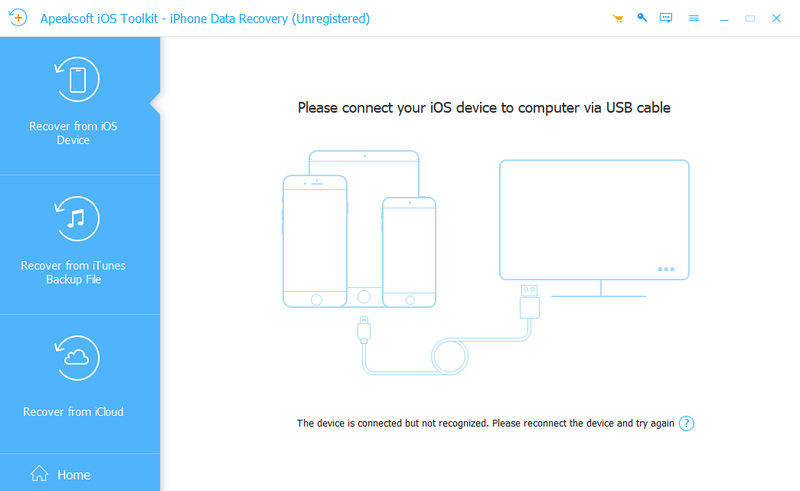
Passo 1: Scarica, installa e avvia Apeaksoft iPhone Data RecoveryCollega il tuo iPhone al computer. Questo programma può riconoscere rapidamente il tuo iPhone. Se necessario, tocca l'icona Affidati ad e inserisci il codice di accesso dello schermo per connettere il tuo iPhone.
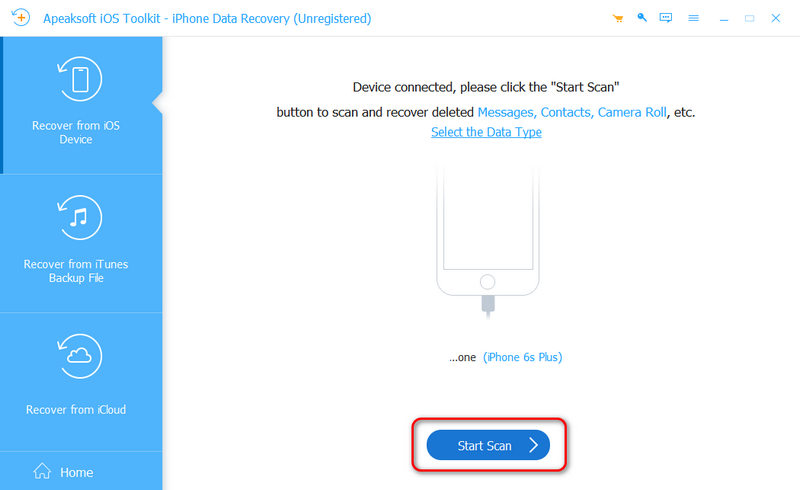
Passo 2: Clicca su Avvio scansione pulsante per scansionare il tuo iPhone. Vedrai apparire gradualmente sull'interfaccia molte foto perse ed esistenti.
Passo 3: Seleziona il Rullino fotografico scheda sul lato sinistro. Quindi, puoi vedere che le foto perse sono contrassegnate in rosso. Seleziona quelle desiderate e fai clic su Recuperare pulsante per recuperare le foto cancellate su iPhone dopo il ripristino senza backup.
Parte 3: Come recuperare le foto cancellate dopo aver ripristinato l'iPhone utilizzando Foto di iCloud
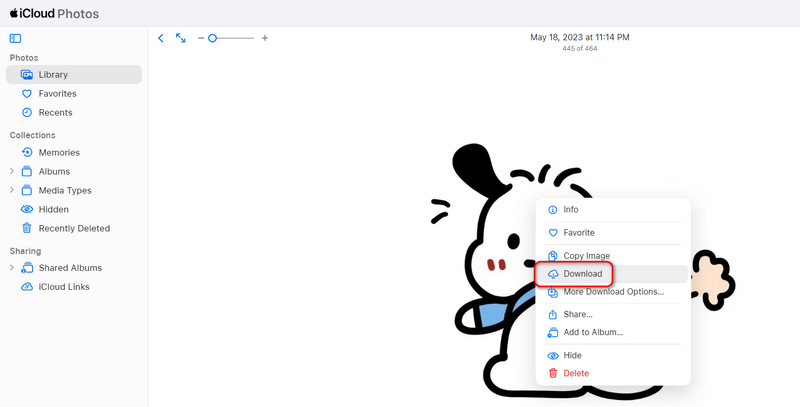
Se hai attivato Foto di iCloud prima di ripristinare il tuo iPhone, le tue immagini potrebbero essere ancora disponibili nella tua galleria iCloud. Pertanto, puoi accedere a iCloud web per verificare se riesci a recuperare le foto eliminate sull'iPhone dopo il ripristino.
Passo 1: Vai al sito web ufficiale di iCloud. Quindi, accedi al tuo ID Apple.
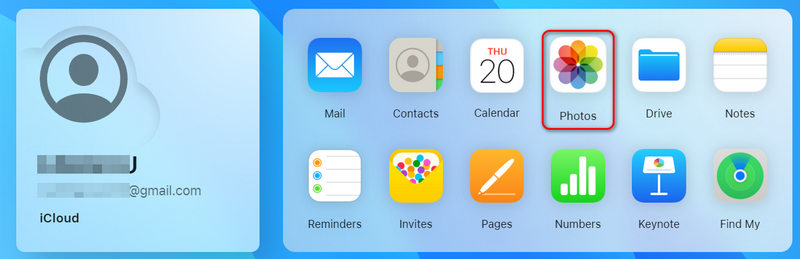
Passo 2: Apri l'app Foto su iCloud. Quindi, puoi cercare le foto mancanti.
Passo 3: Se riesci a trovare la foto desiderata, fai clic destro su di essa e poi fai clic su Scaricare pulsante per scaricarlo.
Parte 4: Come recuperare le foto dopo aver ripristinato l'iPhone da un backup di iTunes/Finder
Anche se ritieni di non avere un backup, il tuo computer potrebbe averne creato uno automaticamente in passato. Puoi verificare se ci sono vecchi backup. backup di iTunes o backup del Finder.
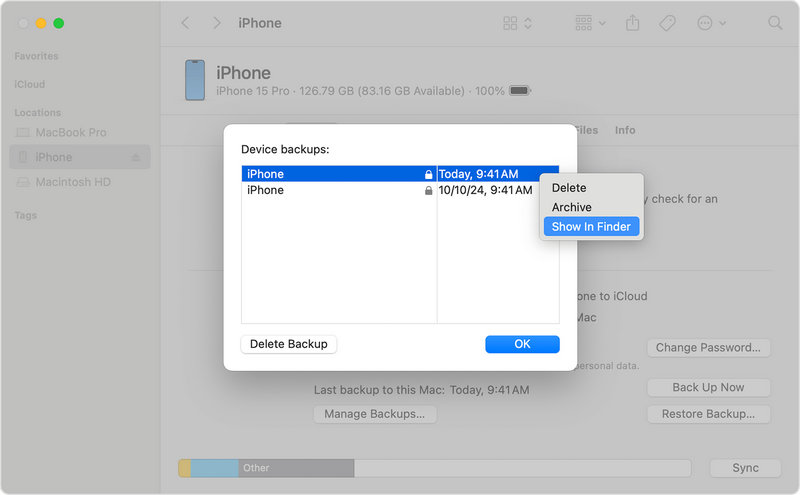
Passo 1: Puoi collegare il tuo iPhone al Mac o al PC, quindi aprire iTunes o Finder. Quindi, seleziona il tuo dispositivo iPhone.
Passo 2: Guardare sotto I backup per verificare se è presente un vecchio backup. Se riesci a trovare un backup creato prima del ripristino dell'iPhone, puoi utilizzarlo per recuperare le foto sull'iPhone dopo il ripristino.
Parte 5: Come recuperare le foto dopo il ripristino dell'iPhone tramite un servizio cloud di terze parti
Come recuperare le foto dall'iPhone dopo un ripristino senza backup? Forse hai mai utilizzato servizi cloud o app di terze parti che possono contenere alcune foto. Puoi aprire queste app o servizi e accedere al tuo account per recuperare alcune foto anche quando il tuo iPhone è... ripristino di fabbrica.
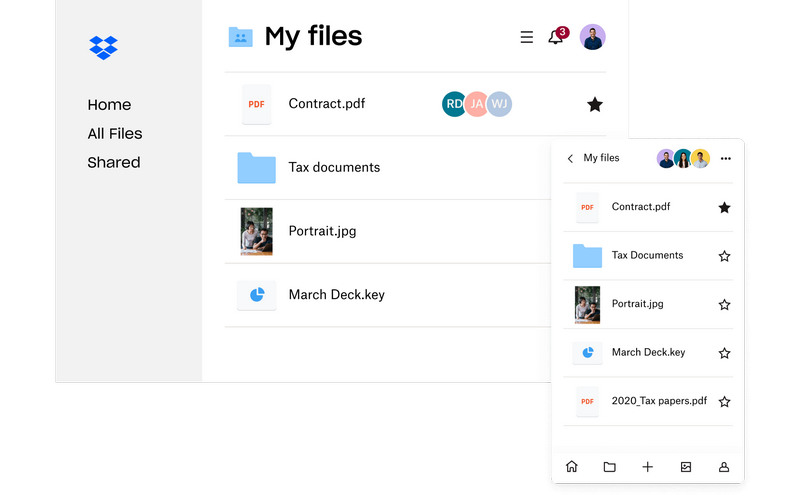
Ad esempio, puoi controllare Google Foto, Dropbox e OneDrive. Puoi anche aprire alcune app di chat per vedere se possono archiviare alcune foto che hai inviato o ricevuto. Possono tutte aiutarti a ripristinare le foto eliminate dall'iPhone dopo il ripristino, quando non hai backup.
Conclusione
Perdere le foto dopo aver ripristinato il tuo iPhone può essere stressante, ma hai ancora diverse opzioni per recuperare le foto di iPhone dopo il ripristino senza backupChe tu voglia recuperare foto o video dall'iPhone, utilizzare i metodi pratici descritti in questo articolo può aumentare le tue possibilità di recuperare le tue foto. Apeaksoft iPhone Data Recovery è il modo più semplice per recuperare foto perse senza alcun backup. Può eseguire una scansione approfondita del tuo iPhone per recuperare anche foto e altri tipi di file e informazioni cancellati definitivamente.
Articoli Correlati
Esistono cinque metodi efficaci per trasferire foto da iPhone ad Android utilizzando Google Foto, e-mail, un computer e altro ancora.
Come trasferire foto da iPhone a computer? Leggi questa guida per imparare i modi migliori per scaricare foto da iPhone a PC / Mac facilmente e rapidamente.
Questo tutorial spiega come nascondere le foto su iPhone con iOS 26 e altri sistemi. In modo da poter mantenere private le tue foto.
Questo articolo ti mostrerà come risolvere il problema di 2 foto su iPhone che non vengono visualizzate: una sul PC senza codec e una nel Rullino fotografico.



