

Come recuperare il backup di Google su un dispositivo Android

Google Backup è uno degli strumenti più potenti a disposizione degli utenti Android per la protezione dei dati personali. Che tu abbia cambiato telefono, eseguito un ripristino delle impostazioni di fabbrica o eliminato accidentalmente informazioni importanti, puoi recuperare il backup di Google su Android per recuperare app, contatti, registri delle chiamate, messaggi, contenuti multimediali e persino password Wi-Fi. Supponiamo che ti sia mai chiesto... come ripristinare il telefono Android dal backup di Google o come funziona davvero il processo di backup e ripristino di Google su Android. In tal caso, questa guida spiega tutto in dettaglio.
CONTENUTO DELLA PAGINA:
- Parte 1: Che cos'è Google Backup su Android?
- Parte 2: Come ripristinare il telefono Android dal backup di Google durante la configurazione iniziale
- Parte 3: Come ripristinare Google Backup su Android dopo l'installazione
- Parte 4: Risoluzione dei problemi per cui il backup di Google non viene ripristinato
- Parte 5: Il modo migliore per ripristinare i dati persi su Android senza backup
Parte 1: Che cos'è Google Backup su Android?
Google Backup è un servizio di backup basato su cloud integrato in tutti i dispositivi Android. Memorizza automaticamente i tuoi dati essenziali in modo sicuro nel tuo Account Google. Può eseguire il backup e il ripristino di dati di app, contatti, foto, video, messaggi e altre informazioni necessarie sul telefono Android, incluse le impostazioni del dispositivo come le password Wi-Fi.
Nel 2025, Android rende il ripristino dei dati più semplice che mai, ma i passaggi possono variare a seconda della versione di Android, della marca del telefono o se si desidera eseguire il ripristino durante o dopo la configurazione. Questa guida completa spiega ogni metodo, incluso il ripristino su un nuovo dispositivo e il recupero dei file di backup Android di Google.
Parte 2: Come ripristinare il telefono Android dal backup di Google durante la configurazione iniziale
Il metodo più semplice e completo per ripristinare il dispositivo è ripristinare il backup di Google durante la configurazione del telefono. Questa è la soluzione ideale quando si acquista un nuovo telefono Android, si esegue un ripristino delle impostazioni di fabbrica o si desidera trasferire tutti i dati da un dispositivo Android a un altro.
Passo 1. Accendi il tuo nuovo telefono Android o un ripristino di fabbrica dispositivo. Seguire le istruzioni sullo schermo fino a raggiungere Copia app e dati.
Passo 2. Scegli Ripristina da Google Backup or Un backup dal cloudQuindi, accedi con l'account Google che contiene il tuo backup.
Passo 3. Seleziona il backup che desideri ripristinare dall'elenco dei dispositivi. Qui puoi anche scegliere quali file desideri recuperare dal backup di Google su Android.
Passo 4. Scegli i file desiderati, come app, registri delle chiamate, contatti, impostazioni del dispositivo, ecc. Tocca Ripristina e attendi il completamento del processo.
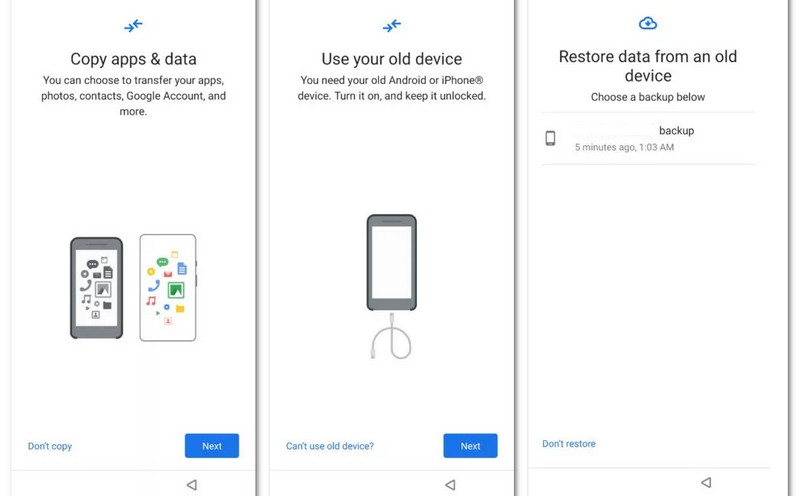
Questo è il modo più efficiente per ripristinare il backup di Google su Android, poiché ripristina la maggiore quantità di dati in una sola volta. Inoltre, le app verranno reinstallate gradualmente in background.
Parte 3: Come ripristinare Google Backup su Android dopo l'installazione
Se hai già configurato il tuo telefono Android e desideri recuperare i dati Android dal backup di Google, la procedura dipende dal tipo di dati che desideri ripristinare. Puoi ripristinare diversi tipi di file e informazioni dal backup di Google con diverse app.
1. Ripristina i contatti da Google Contatti
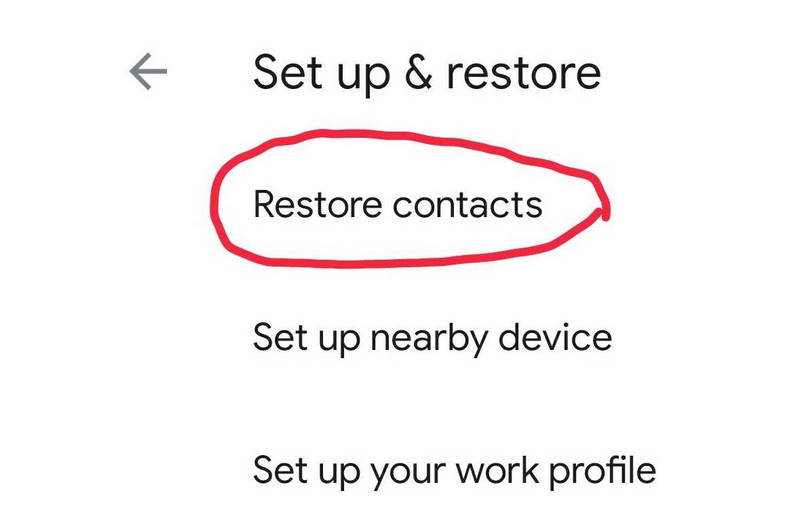
Passo 1. Aprire il Impostazioni profilo app sul tuo telefono Android. Quindi, tocca Google.
Passo 2. Tocca Configura e ripristina. Quindi, tocca il Ripristina contatti pulsante. In questo modo, puoi ripristinare il backup di Google su Android per recuperare i tuoi contatti.
2. Ripristina foto e video dal backup di Google
Se utilizzi l'app Google Foto, puoi facilmente ripristinare dal backup di Google per scaricare foto e video su un altro dispositivo.
Passo 1. Installa Google Foto. Quindi, accedi con il tuo account Google. Assicurati che questo account Google sia associato a un altro telefono Android su cui sono sincronizzate foto e video.
Passo 2. Dopo aver effettuato l'accesso, le tue foto e i tuoi video appariranno automaticamente. Ecco quanto è facile recuperare foto e video dal backup di Google sul tuo Android.
3. Ripristina altri file da Google Backup su Android
Con il backup e il ripristino di Google su Android, puoi ripristinare automaticamente file e informazioni, come recupero del calendario di Google eventi, file di Google Drive e Gmail, una volta aperte le app e accedi al tuo account Google. Ecco quanto potente e pratico può aiutarti il backup di Google.
Parte 4: Risoluzione dei problemi per cui il backup di Google non viene ripristinato
A volte gli utenti hanno difficoltà a ripristinare il telefono Android dal backup di Google. Di seguito sono riportati i motivi più comuni:
1. Hai utilizzato l'account Google sbagliato. Assicurati di aver effettuato l'accesso all'account utilizzato sul telefono precedente.
2. Il backup è obsoleto o mancante. I backup di Google più vecchi di 57 giorni potrebbero essere eliminati automaticamente.
3. Il tuo dispositivo Android era già configurato. Per un ripristino completo è necessario reimpostare il telefono.
4. Google Play Services è obsoleto. Se vuoi che le app vengano reinstallate automaticamente, assicurati che Google Play Services sia aggiornato.
5. Problemi di connessione Wi-Fi. Una connessione Wi-Fi o Internet debole o instabile può impedire il ripristino di app o impostazioni dal backup di Google.
Parte 5: Il modo migliore per ripristinare i dati persi su Android senza backup
Se hai eliminato accidentalmente dei file o hai ripristinato le impostazioni di fabbrica del tuo Android, ma il backup e il ripristino di Google su Android non riescono ad aiutarti a ripristinare i file, come puoi recuperare i tuoi file e informazioni importanti? Apeaksoft Android Data Recovery è la soluzione migliore. Può ripristinare i dati cancellati su Android dopo l'eliminazione, il ripristino delle impostazioni di fabbrica o il rooting. Puoi anche recuperare file e informazioni eliminati definitivamente sul tuo dispositivo. Questo programma funziona meglio di Google Backup e Ripristino, perché non richiede alcun backup precedente.
Il modo migliore per recuperare file e informazioni persi su Android
- Collega il tuo telefono Android al computer per recuperare file e informazioni Android persi.
- Esegui la scansione del tuo telefono o tablet Android per recuperare file e dati persi ed esistenti.
- Contrassegna in rosso i file persi sul tuo telefono Android per selezionarli rapidamente.
- Recupera i file e le informazioni selezionati durante il processo di scansione.
Download sicuro
Download sicuro

Conclusione
Ripristinare i dati su un dispositivo Android è diventato più comodo e affidabile grazie al sistema di backup cloud di Google. Che tu ti stia chiedendo come ripristinare il telefono Android dal backup di Google, come recuperare i dati di backup di Google su Android o come funziona il backup e il ripristino di Google su Android, il processo è semplice se segui i passaggi di questa guida.
Se il backup e il ripristino di Google non possono aiutarti a recuperare i file persi, puoi utilizzare Apeaksoft Android Data RecoveryPuò recuperare file e dati eliminati in modo permanente senza un backup precedente.
Articoli Correlati
Scopri dove vengono archiviati i messaggi di testo eliminati su Android ed esplora come recuperarli in diversi modi comprovati!
Stai cercando il miglior software di recupero dati per Android? Con così tanti che si vantano di essere i migliori strumenti di recupero dati per Android sul mercato, come fare la scelta?
Hai mai cancellato accidentalmente file dal tuo Android? Questo post ti mostrerà come recuperare i file cancellati da Android anche se non hai mai eseguito un backup!
Questo tutorial ti aiuta a recuperare l'account Samsung quando hai dimenticato l'ID account Samsung o la password sul dispositivo e sul computer Samsung in modo rapido ed efficace.



