

Come ripristinare le impostazioni di fabbrica del tuo telefono o tablet Android

Il ripristino di Android riguarda due cose: ripristino di Android alle impostazioni di fabbrica impostazioni o ripristino di Android con un backup. Il primo cancella tutti i dati e le impostazioni personalizzate sul tuo telefono o tablet Android e lo riporta alle impostazioni di fabbrica. Il secondo sovrascrive i dati esistenti sul tuo dispositivo Android con un backup. In ogni caso, la nostra guida illustra metodi comprovati per ripristinare un dispositivo Android alle impostazioni di fabbrica o da un backup.
CONTENUTO DELLA PAGINA:
Parte 1: Come ripristinare un telefono Android alle impostazioni di fabbrica
Come ripristinare le impostazioni di fabbrica di Android nelle Impostazioni
Il modo più semplice per ripristinare le impostazioni di fabbrica di un dispositivo Android è tramite l'app Impostazioni. Questo metodo richiede solo un telefono o un tablet Android accessibile. In altre parole, è necessario ricordare la password della schermata di blocco del telefono.
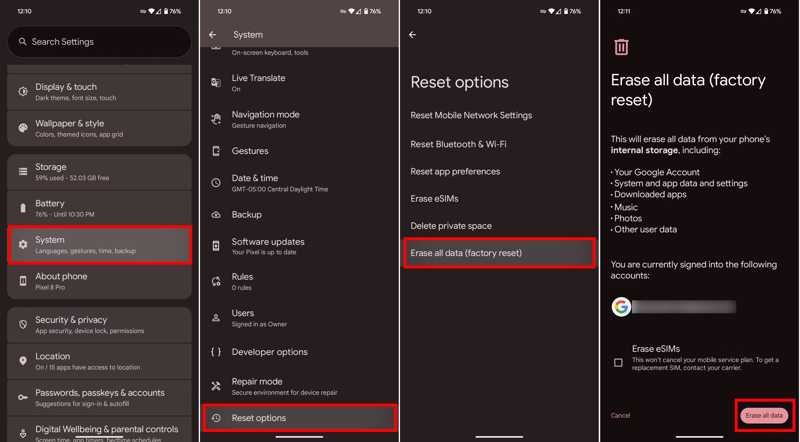
Passo 1: Aprire il Impostazioni profilo app.
Passo 2: Accedere a Sistema Ripristina opzioni.
Passo 3: Tocca Cancella tutti i dati.
Passo 4: Leggi l'avviso e premi Cancella tutti i dati nuovamente.
Passo 5: Se richiesto, inserisci la password del tuo telefono.
Come ripristinare un telefono Android bloccato in modalità di ripristino
È possibile ripristinare un telefono Android bloccato? La risposta è sì. Puoi mettere il tuo telefono o tablet Android in Modalità di ripristino e ripristinarlo alle impostazioni di fabbrica senza accedere al dispositivo. Questo metodo richiede la giusta combinazione di tasti.
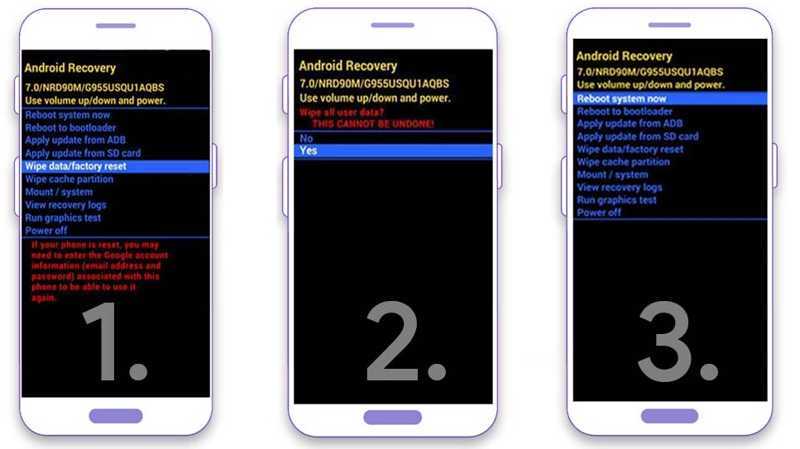
Passo 1: Premi a lungo il Power finché non viene visualizzata la schermata di spegnimento.
Passo 2: Scegli Spegnimento.
Passo 3: Quindi, tieni premuto Power + volume giù i pulsanti insieme finché il dispositivo non viene reindirizzato alla modalità di ripristino.
Passo 4: In evidenza cancellare i dati / reset di fabbrica con la Volume su volume giù pulsanti.
Passo 5: Colpire il Power pulsante per eseguirlo.
Passo 6: Quindi, selezionare Si con la volume pulsanti e colpisci Power .
Passo 7: Quando finisce, evidenzia riavviare il sistema ora con i pulsanti del volume e premi Power .
Come ripristinare un tablet Android alle impostazioni di fabbrica tramite Google Trova il mio
Anche se non hai il tuo dispositivo Android in mano, puoi ripristinare il tuo tablet Android alle impostazioni di fabbrica tramite Google Dov'è. Il prerequisito è aver effettuato l'accesso con un account Google e aver attivato Dov'è sul tuo dispositivo.
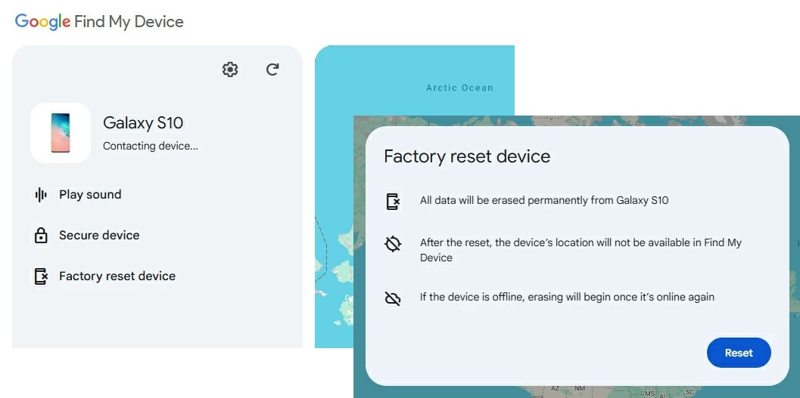
Passo 1: Vai su www.google.com/android/find/ in un browser.
Passo 2: Accedi con l'account Google associato al tuo dispositivo.
Passo 3: Seleziona il dispositivo che desideri ripristinare.
Passo 4: Clicchi Dispositivo di ripristino delle impostazioni di fabbrica dopo che il tuo dispositivo è stato tracciato sulla mappa.
Passo 5: Successivamente, fare clic sul Rimuovi pulsante per confermare.
Passo 6: Infine, colpisci Cancellare quando richiesto.
Parte 2: Come ripristinare Android da Google Backup
Quando attivi un dispositivo Android, ti verrà chiesto di accedere con un account Google. Allo stesso tempo, puoi effettuare il backup del tuo Android su Google Drive o Google One. Se perdi dati importanti, puoi ripristinare il tuo telefono Android dal backup di Google.
Passo 1: Controlla il tuo backup
Aprire il Impostazioni profilo app.
Tocca il tuo profilo, vai a Tutti i servizie tocca di riserva.
Controlla se hai un backup in corso Backup di Google One.
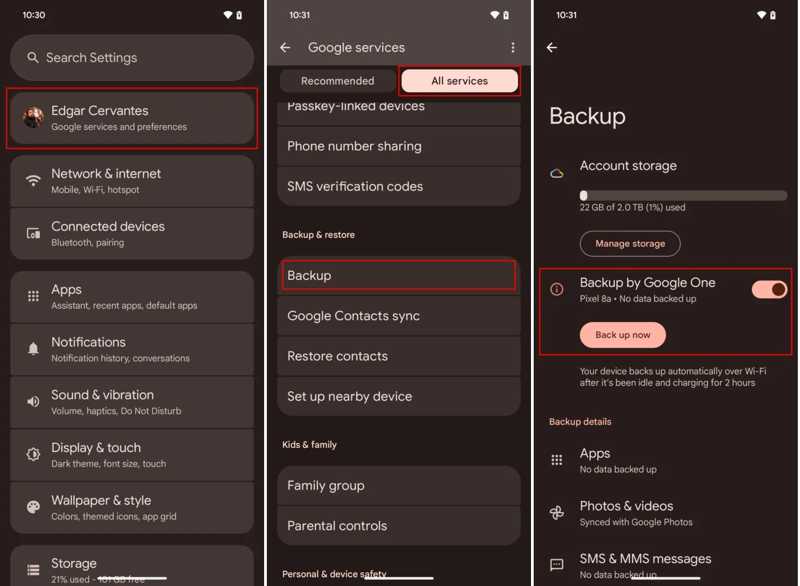
Se non ne hai uno, attivalo Backup di Google Onee tocca Eseguire il backup ora.
Passo 2: Ripristino delle impostazioni di fabbrica del telefono
Eseguire il Impostazioni profilo App
Suggerimenti: Se ripristini un nuovo dispositivo Android da un backup, vai al passaggio successivo.
Vai su Sistema, Ripristina opzionie tocca Cancella tutti i dati.
Colpire Cancella tutti i dati e confermalo.
Passo 3: Ripristina Android dal backup
Una volta riavviato il telefono, tocca Inizioe accettare i termini e le condizioni.
Assicurati di connetterti a una rete Wi-Fi.
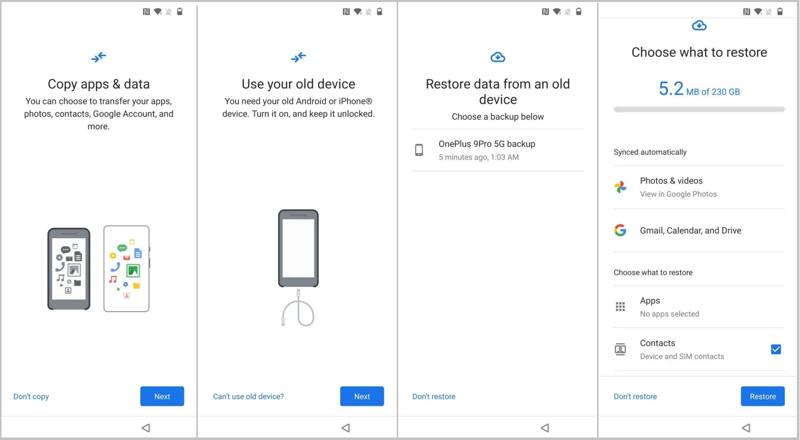
Quando raggiungi il Copia app e schermata dati, tocca Avanti.
Quindi, selezionare Non è possibile utilizzare il vecchio dispositivo.
Accedi all'account Google che hai utilizzato per eseguire il backup del tuo telefono.
Scegli l'ultimo backup, seleziona i tipi di dati desiderati e tocca Ripristinare.
Parte 3: Come ripristinare i dati Android senza backup
Se non vuoi perdere dati durante il ripristino alle impostazioni di fabbrica del tuo dispositivo Android, devi prima eseguire il backup del telefono o del tablet. Senza un backup, avrai bisogno di un'app di ripristino dati per Android, come Apeaksoft Android Data RecoveryÈ in grado di scansionare la memoria del telefono e individuare i file persi. Ancora più importante, l'interfaccia intuitiva semplifica la navigazione.
Un modo rapido per ripristinare i dati Android senza un backup
- Ripristina i dati Android senza backup.
- Recupera file multimediali, contatti, messaggi e altro ancora.
- Visualizza in anteprima i dati persi sul tuo dispositivo Android.
- Disponibile per un'ampia gamma di situazioni, tra cui ripristino di fabbrica.
- Supporta quasi tutti i marchi e modelli Android.
Download sicuro
Download sicuro

Come ripristinare un telefono Android senza backup
Passo 1: Collegati al tuo telefono
Installa il software di ripristino dati per Android dopo averlo installato sul tuo PC. È compatibile con Windows 11/10/8/7/XP/Vista. Esiste un'altra versione per Mac. Collega il tuo telefono o tablet al PC con un cavo USB compatibile. Se richiesto, tocca Affidati ad sullo schermo per fidarti di questo PC.
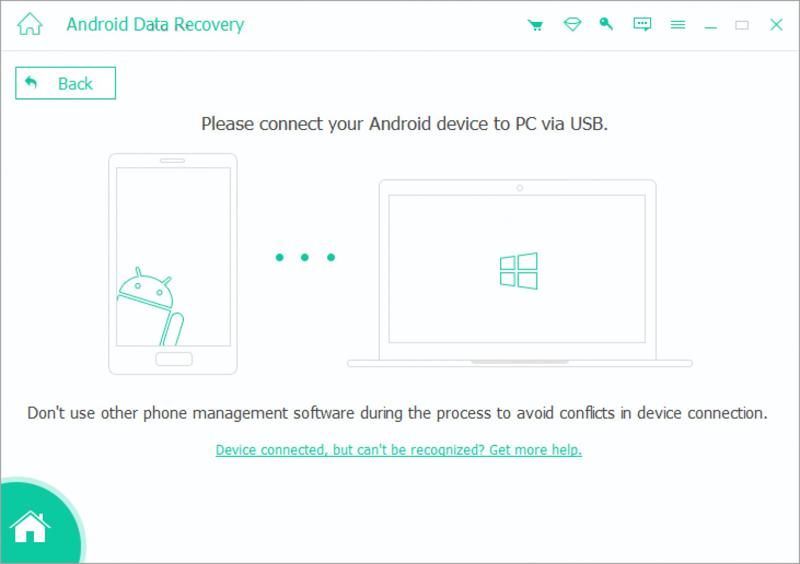
Suggerimenti: Assicurati di accendere USB Debugging modalità sul tuo telefono. Puoi trovarla nella Opzioni dello sviluppatore linguetta nella Impostazioni profilo app.
Passo 2: Visualizza in anteprima i tuoi dati
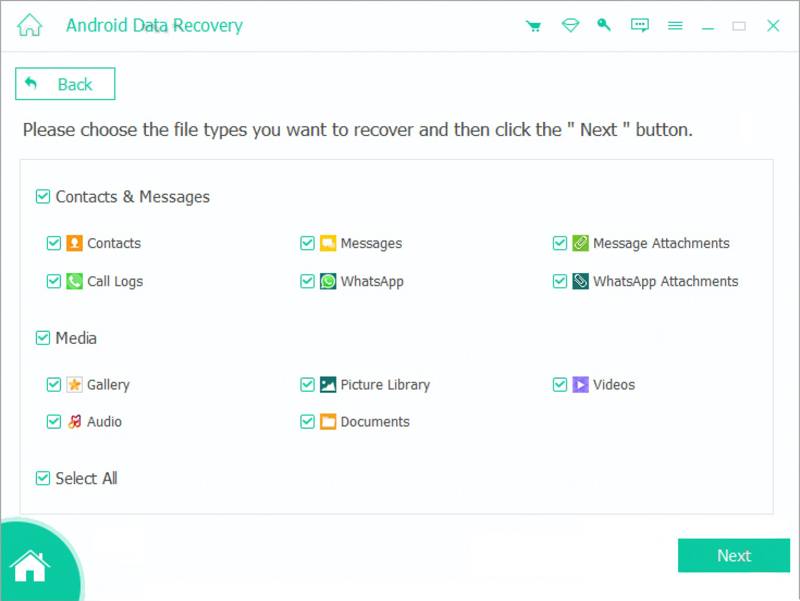
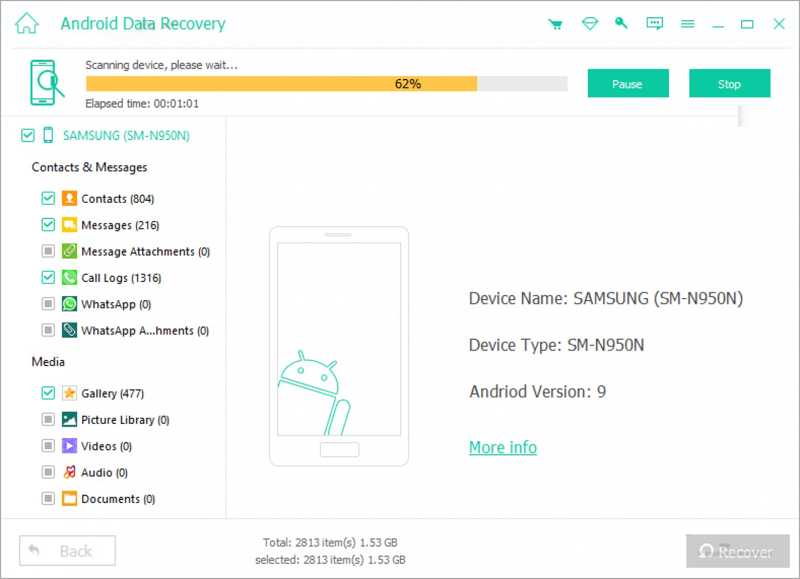
Dopo aver rilevato il dispositivo, seleziona i tipi di dati che desideri ripristinare, come Contatti, Messaggi e altro ancora. Per ripristinare tutti i dati, seleziona Seleziona tutto. Clicca il Avanti per procedere. Al termine, puoi visualizzare i dati per tipo. Se non riesci a trovare i dati desiderati, fai clic sul pulsante Scansione profonda per eseguire una scansione profonda.
Passo 3: Ripristinare Android senza backup
Seleziona tutti i file e gli elementi che desideri recuperare e fai clic su Recuperare pulsante. Imposta una cartella di output e premi il pulsante Recuperare pulsante di nuovo.
Conclusione
Ora dovresti capire come ripristinare Android alle impostazioni di fabbrica e ripristinare Android da un backup. Puoi ripristinare il tuo dispositivo alle impostazioni di fabbrica nell'app Impostazioni, in modalità di ripristino o utilizzando Trova il mio dispositivo di Google. Se hai eseguito il backup del dispositivo, puoi ripristinarlo dopo il ripristino alle impostazioni di fabbrica. In questo modo, i tuoi dati saranno protetti durante il ripristino alle impostazioni di fabbrica. Apeaksoft Android Data Recovery consente di recuperare i dati senza backup dopo un ripristino delle impostazioni di fabbrica.
Articoli Correlati
Se all'improvviso hai dimenticato il blocco sequenza sul tuo telefono Android, questo articolo ti aiuterà a sbloccare il telefono senza problemi.
La segreteria telefonica può contenere i tuoi messaggi vocali importanti. Se li hai persi, consulta questo articolo per recuperare i messaggi vocali eliminati su Android.
Google può eseguire il backup e il ripristino del tuo dispositivo, gestendo al meglio i tuoi dati. Questa guida ti mostrerà come recuperare il backup di Google su Android.
Qui puoi scoprire sei metodi efficaci per recuperare gli SMS Android sugli smartphone, anche se non hai un file di backup.



