

Come ripristinare un dispositivo Android alle impostazioni di fabbrica

Ripristino di Android alle impostazioni di fabbrica è un processo che riporta il tuo telefono o tablet alle impostazioni di fabbrica. È una soluzione efficace quando riscontri gravi problemi software, come uno schermo che non risponde o il dispositivo è infetto da un virus o malware. Esistono alcuni scenari in cui è necessario ripristinare il telefono alle impostazioni di fabbrica, ad esempio prima di venderlo. Ecco i flussi di lavoro che puoi provare in diverse situazioni.
CONTENUTO DELLA PAGINA:
- Parte 1: Come ripristinare Android alle impostazioni di fabbrica
- Parte 2: Come ripristinare le impostazioni di fabbrica di Android in modalità di ripristino
- Parte 3: Come ripristinare Android alle impostazioni di fabbrica da remoto
- Parte 4: Come ripristinare i dati dopo il ripristino delle impostazioni di fabbrica di Android senza backup
Parte 1: Come ripristinare Android alle impostazioni di fabbrica
Il modo più semplice per ripristinare un dispositivo Android alle impostazioni di fabbrica è tramite l'opzione Ripristina nell'app Impostazioni. Il prerequisito è che il telefono sia ancora accessibile. Inoltre, è consigliabile disattivare prima la protezione del ripristino delle impostazioni di fabbrica sul dispositivo.
Passo 1: Accendi il telefono.
Passo 2: Vai Impostazioni profilo app.
Passo 3: Accedere a contie seleziona il tuo account Google.
Passo 4: Tocca Rimuovi l'account.
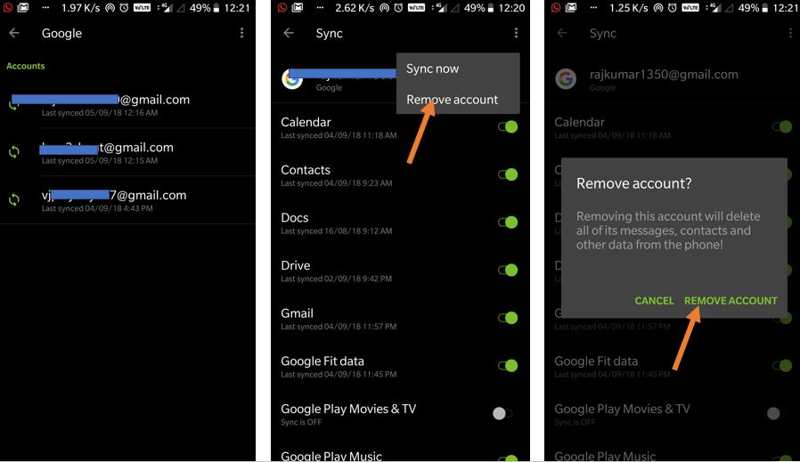
Passo 5: Scegli Rimuovi l'account di nuovo quando richiesto. Ora, FRP è disabilitato automaticamente.
Passo 6: Torna all'app Impostazioni e scegli Sistema or Direzione Generale.
Passo 7: Tocca Rimuovi or Reimpostazione delle opzioni.
Passo 8: Scorri verso il basso e tocca Ripristino dati di fabbrica.
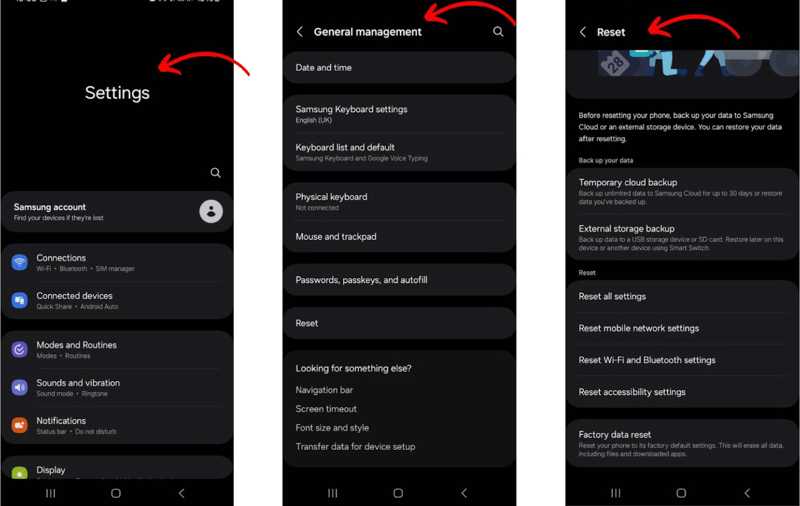
Passo 9: Leggi cosa verrà cancellato e tocca Ripristina telefono or Cancella tutti i dati.
Passo 10: Inserisci il tuo PIN o la password e conferma il ripristino del tuo tablet o telefono Android alle impostazioni di fabbrica.
Parte 2: Come ripristinare le impostazioni di fabbrica di Android in modalità di ripristino
Anche se lo schermo è bloccato o non risponde, puoi ripristinare le impostazioni di fabbrica del tuo telefono o tablet Android. Modalità di ripristino consente di bypassare il sistema operativo ed eseguire un ripristino delle impostazioni di fabbrica sul dispositivo.
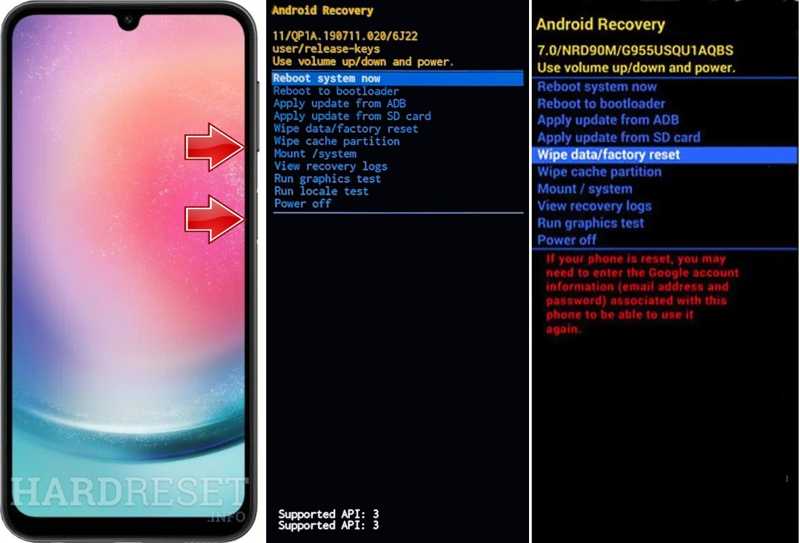
Passo 1: Metti il telefono in modalità di ripristino:
Per Google Pixel, tieni premuto il tasto Power pulsante e tocca Spegni. Quindi, tieni il Power + volume giù pulsanti insieme per accedere alla schermata delle opzioni di avvio. Utilizzare il Volume pulsanti per evidenziare Modalità di ripristinoe colpisci il Power pulsante per confermare.
Per Samsung Galaxy, tieni premuto il tasto Power pulsante e scegliere Spegnimento. Tieni premuto il Power + Volume su pulsanti o Power + Volume su + Casa/Bixby pulsanti finché non vedi il logo Samsung.
Per Motorola, spegni il dispositivo e tieni premuto volume giù + Power pulsanti finché non si accende. Utilizzare il Volume pulsanti per evidenziare Modalità di ripristinoe colpisci Power .
Per OnePlus, spegni il dispositivo e tieni premuto il tasto Power + volume giù pulsanti insieme. Utilizzare il Volume tasti per evidenziare Modalità di ripristino e colpisci Power .
Per LG, spegni il telefono e tieni premuto il tasto Power + volume giù insieme fino a quando non vedi il logo LG. Evidenzia Modalità di ripristino con i tuoi Volume tasti e colpisci Power .
Passo 2: Premere il tasto volume giù pulsante alcune volte fino a quando Cancella i dati / impostazioni di fabbrica è evidenziato.
Passo 3: Colpire il Power pulsante.
Passo 4: Quindi, selezionare Si usando il Volume pulsanti e premi Power per iniziare a ripristinare il mio telefono alle impostazioni di fabbrica.
Passo 5: Quando è fatto, evidenzia Riavviare il sistema ora utilizzando i pulsanti del volume e premi Power .
Passo 6: Il telefono si avvierà in modalità normale.
Parte 3: Come ripristinare Android alle impostazioni di fabbrica da remoto
Anche se non hai il telefono in mano, puoi ripristinare un dispositivo Android alle impostazioni di fabbrica. Il prerequisito è aver effettuato l'accesso a un account Google sul tuo telefono Android. Inoltre, hai bisogno di un browser web e di una connessione a Internet.
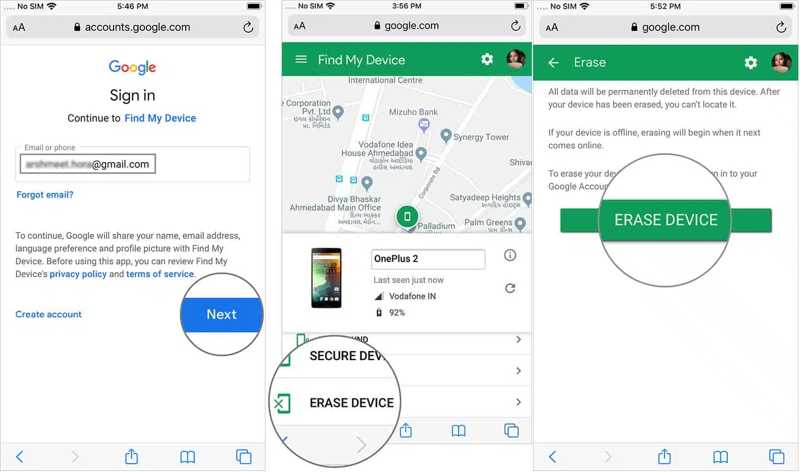
Passo 1: Apri un browser su un altro dispositivo mobile o su un computer.
Passo 2: Vai su www.google.com/android/find e accedi all'account Google associato al tuo dispositivo Android.
Passo 3: Tocca Avanti per accedere alla pagina principale del dispositivo e seguirlo sulla mappa.
Passo 4: Se hai più dispositivi Android, seleziona il telefono che desideri ripristinare.
Passo 5: Quindi, toccare CANCELLA DISPOSITIVO sulla barra degli strumenti.
Passo 6: Inserisci nuovamente la password del tuo account Google.
Passo 7: Clicca il CANCELLA DISPOSITIVO pulsante per confermare il ripristino delle impostazioni di fabbrica di Android.
Parte 4: Come ripristinare i dati dopo il ripristino delle impostazioni di fabbrica di Android senza backup
È possibile ripristinare un backup Android senza un ripristino delle impostazioni di fabbrica? In genere, è necessario ripristinare il telefono alle impostazioni di fabbrica e quindi ripristinare un backup di Google One o Samsung Cloud. Tuttavia, è possibile ripristinare i dati dopo un ripristino delle impostazioni di fabbrica su Android senza un backup. Apeaksoft Android Data Recovery è tutto ciò di cui hai bisogno. Può scansionare la memoria del tuo telefono e scoprire i file persi senza un file di backup.
Il modo più semplice per ripristinare i dati dopo il ripristino delle impostazioni di fabbrica di Android senza backup
- Recupera i file Android cancellati dopo un ripristino delle impostazioni di fabbrica.
- Scansiona la memoria del telefono e recupera i dati senza backup.
- Visualizza rapidamente in anteprima i dati persi sul tuo dispositivo.
- Supporta quasi tutti i tipi di file su Android.
- Compatibile con un'ampia gamma di modelli di dispositivi Android.
Download sicuro
Download sicuro

Come ripristinare i dati dopo il ripristino delle impostazioni di fabbrica di Android senza backup
Passo 1: Scansiona il tuo telefono
Avvia il miglior software di recupero dati Android dopo averlo installato sul tuo computer. Collega il tuo dispositivo Android al computer con un cavo USB. Assicurati di accenderlo. USB Debugging modalità sul tuo telefono. Quindi, seleziona Trasferisci file quando richiesto. Autorizza il software ad accedere ai tuoi dati. Seleziona i tipi di dati che desideri recuperare e clicca su Avanti per iniziare la scansione del dispositivo.

Passo 2: Anteprima dei dati Android
Dopo la scansione, puoi visualizzare i tuoi dati per tipo, ad esempio Galleria, Video, Contattie altro ancora. Se non riesci a trovare i file desiderati, fai clic su Scansione profonda per eseguire una scansione approfondita.

Passo 3: Recuperare i dati dopo il ripristino delle impostazioni di fabbrica
Infine, seleziona tutti i file e gli elementi che desideri recuperare e fai clic su Recuperare pulsante. Imposta una cartella di output e premi Recuperare di nuovo. Non sovrascriverà i dati esistenti sul tuo dispositivo.

Conclusione
Questo articolo spiega come ripristinare le impostazioni di fabbrica di un telefono o tablet AndroidSe il dispositivo è accessibile, puoi ripristinarlo tramite l'app Impostazioni. Se è disabilitato o non risponde, devi accedere alla modalità di ripristino Android ed eseguire direttamente un ripristino delle impostazioni di fabbrica. Inoltre, la funzione Trova il mio dispositivo di Google ti consente di ripristinare il dispositivo alle impostazioni di fabbrica da remoto. Apeaksoft Android Data Recovery è un modo semplice per recuperare i tuoi dati dopo aver ripristinato il tuo dispositivo alle impostazioni di fabbrica.
Articoli Correlati
Per trasferire app da Android ad Android senza problemi, puoi utilizzare Android Data Transfer Tool, Nearby Share, Google Backup o Samsung Smart Switch.
I messaggi contengono spesso informazioni importanti. Se ti accorgi di aver perso dei messaggi sul tuo telefono Android, puoi provare le 3 migliori app di recupero presentate in questo articolo.
Se hai un vecchio telefono Android, puoi ancora vedere la schermata di blocco con il lettore di impronte digitali per Android. Questo articolo offre una guida dettagliata.
Google può eseguire il backup e il ripristino del tuo dispositivo, gestendo al meglio i tuoi dati. Questa guida ti mostrerà come recuperare il backup di Google su Android.



