

Cosa significa ripristinare da iCloud e come completarlo

Quando acquisti un dispositivo Apple, ti viene chiesto di attivarlo con un ID Apple e una password. Allo stesso tempo, ti vengono assegnati 5 GB di spazio di archiviazione gratuito su iCloud. Pertanto, puoi creare una copia dei dati sul tuo iPhone, iPad e Apple Pro che non sono sincronizzati con iCloud. Se perdi dati importanti sul tuo dispositivo, puoi... ripristinarlo da iCloud backup. Qui puoi trovare un tutorial completo.
CONTENUTO DELLA PAGINA:
Parte 1: Cosa significa ripristinare da iCloud
Ripristinare da iCloud significa trasferire sul tuo iPhone o iPad tutti i dati di cui hai eseguito il backup sul tuo account iCloud. Un backup di iCloud include tutte le informazioni e le impostazioni memorizzate sul tuo dispositivo, tra cui:
1. Impostazioni del dispositivo, layout della schermata Home e organizzazione delle app.
2. Informazioni sul dispositivo, come la password della segreteria telefonica.
3. Backup di Apple Watch.
4. Foto, video, messaggi e dati delle app.
5. iMessage, SMS e MMS.
Ricorda che non verrà eseguito il backup di tutti i dati sincronizzati su iCloud.
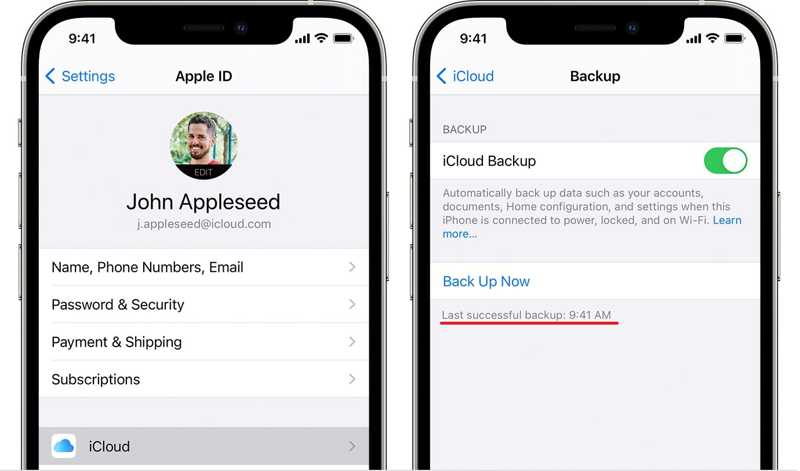
Come controllare il backup di iCloud sul tuo iPhone/iPad
Passo 1. Corri il Impostazioni profilo app e tocca il tuo profilo.
Passo 2. Scegli iCloud e tocca iCloud Backup.
Passo 3. Quindi, puoi vedere l'ora dell'ultimo backup riuscito sotto Esegui il backup ora pulsante.
Parte 2: Ripristino da iCloud dopo il ripristino
Se acquisti un nuovo dispositivo iOS o elimini dati importanti, puoi ripristinarli dal backup di iCloud. Il prerequisito è che il dispositivo sia nuovo o che tu abbia inizializzato il tuo iPhone o iPad. Ciò richiede anche una rete Wi-Fi stabile.
Passo 1. Vai Generale scheda nel tuo Impostazioni profilo app. Se stai utilizzando un nuovo dispositivo, vai direttamente al passaggio 5.
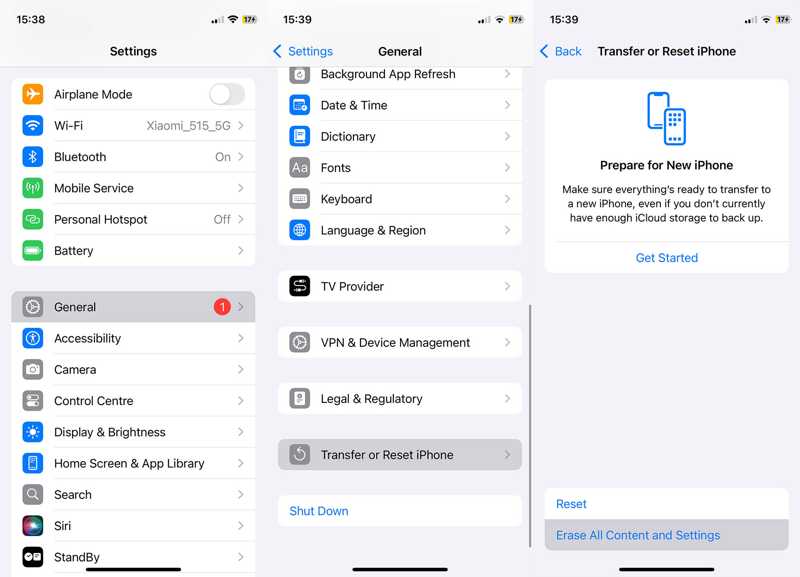
Passo 2. Tocca Trasferisci o ripristina iPhone e scegli Cancella contenuto e impostazioniNota che questo sarà ripristino di fabbrica il tuo dispositivo.
Passo 3. Leggi il messaggio sullo schermo e tocca Continua.
Passo 4. Inserisci il codice di accesso del tuo iPhone o la password del tuo ID Apple per confermare la cancellazione del dispositivo.
Passo 5. Quando il tuo iPhone si riavvia in Ciao schermo, configurarlo seguendo le istruzioni visualizzate sullo schermo.
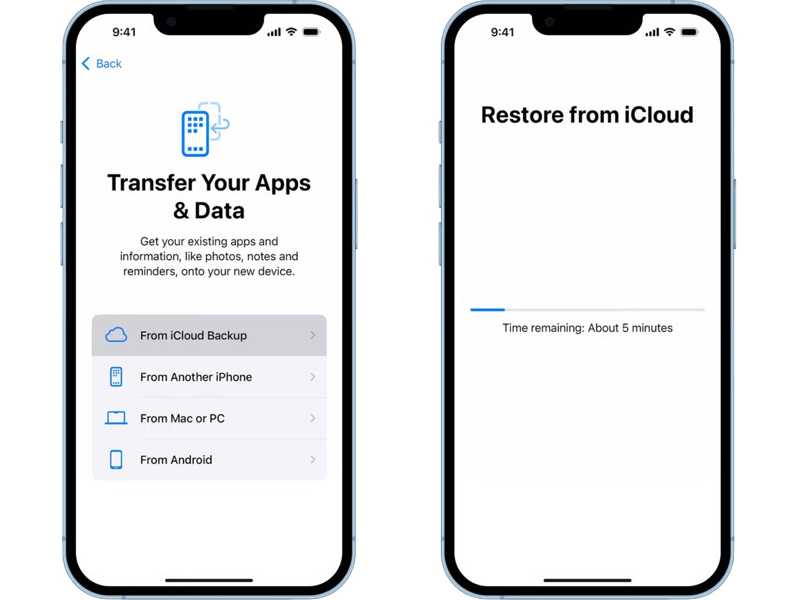
Passo 6. Collega il tuo dispositivo a una rete Wi-Fi.
Passo 7. Scegli Da iCloud Backup sul canale App e dati schermo.
Passo 8. Inserisci il tuo ID Apple e la password, quindi seleziona un backup appropriato per iniziare il ripristino da iCloud sul tuo iPad o iPhone.
Passo 9. Quindi, completa la configurazione del tuo dispositivo. Tuttavia, questo metodo non ti consente di accedere al backup iCloude devi anche resettare il tuo iPhone, operazione che richiede molto tempo.
Parte 3: Ripristina da iCloud senza reimpostare
Posso ripristinare dal backup di iCloud senza reimpostarlo? Sì, tutto ciò che ti serve è Apeaksoft iPhone Data RecoveryÈ in grado di scaricare e aprire i backup di iCloud in modo da poter estrarre i dati senza reimpostare il dispositivo.
Il modo più semplice per ripristinare da iCloud senza reimpostare
- 1. Ripristina da iCloud su iPhone o iPad.
- 2. Non cancellerà né ripristinerà il tuo dispositivo.
- 3. Visualizza in anteprima il backup di iCloud per il recupero selettivo dei dati.
- 4. Supporta le ultime versioni di iOS e iPadOS.
Download sicuro
Download sicuro

Come ripristinare da iCloud senza ripristinare l'iPhone
Passo 1. Scarica il backup iCloud
Avvia il miglior software di ripristino dati dopo averlo installato sul tuo PC. Esiste un'altra versione per Mac. Scegli Ripristina dal file di backup di iCloud scheda e accedi con il tuo ID Apple e la password. Fai clic iCloud Backup e scaricare il backup in base alla data.

Passo 2. Anteprima dei dati
Seleziona i tipi di dati che desideri ripristinare e fai clic Avanti. Quindi, visualizza in anteprima i dati archiviati nel tuo backup iCloud. Se desideri recuperare i messaggi, ad esempio, seleziona Messaggi .

Passo 3. Ripristina i dati da iCloud
Seleziona tutti i file e gli elementi che desideri ripristinare e fai clic su Recuperare pulsante. Imposta una cartella di output e premi Recuperare.

Parte 4: Risolvi il problema dell'iPhone bloccato durante il ripristino da iCloud
Quanto tempo ci vuole per ripristinare da iCloud? Di solito ci vogliono da 1 a 4 ore. Se il ripristino da iCloud richiede un'eternità, significa che qualcosa non va. Puoi provare le soluzioni seguenti per risolvere questo problema.
Soluzione 1: riavvia il dispositivo
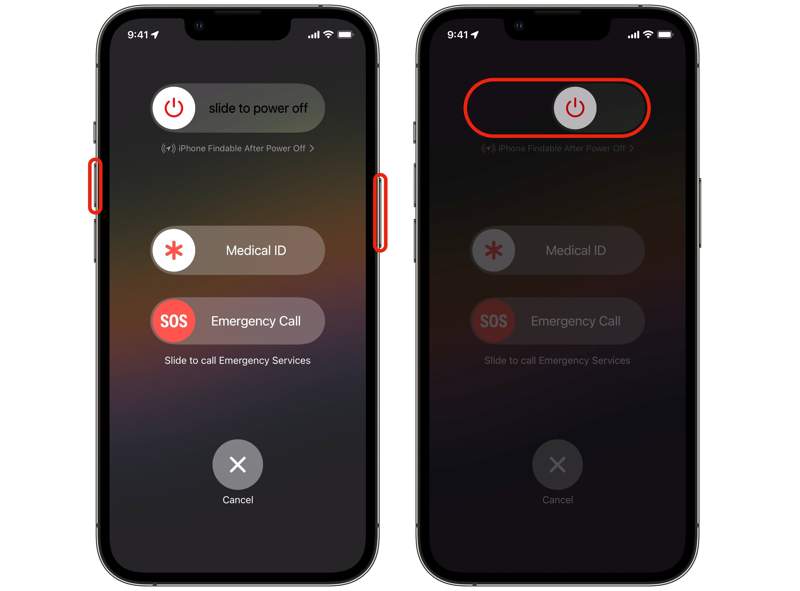
Passo 1. Per iPhone X e versioni successive, continua a premere uno dei due Volume pulsante e tieni premuto il tasto Lato pulsante.
Per iPhone 8 e precedenti, tieni premuto il tasto Lato or Sleep / Wake pulsante.
Passo 2. Rilasciarli quando viene visualizzata la schermata di spegnimento.
Passo 3. Sposta il cursore per spegnere il dispositivo.
Passo 4. Quindi, tieni premuto il Lato fino a quando appare il logo Apple.
Soluzione 2: connettersi a una rete Wi-Fi
Se il tuo nuovo iPhone si blocca durante il ripristino da iCloud, ti consigliamo di controllare la tua connessione internet. Prima di ripristinare il backup di iCloud, devi connetterti a una rete Wi-Fi, anziché a una rete dati cellulare o a una rete pubblica.
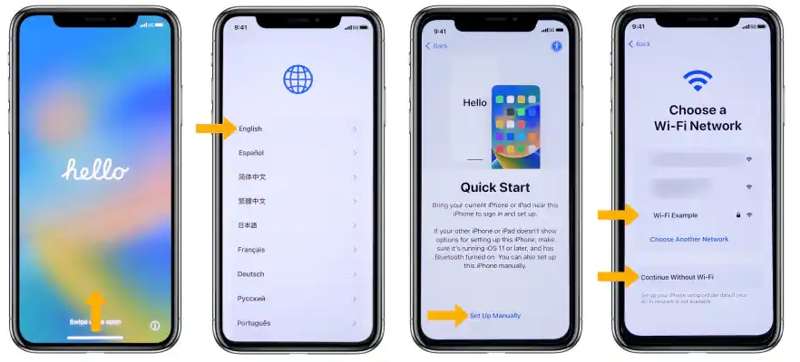
Passo 1. Dopo il ripristino, inizia a configurare il tuo nuovo iPhone o il tuo vecchio iPhone.
Passo 2. Seleziona la tua lingua e il tuo paese.
Passo 3. Tocca Impostare manualmente sul canale Quick Start schermo.
Passo 4. Successivamente, seleziona la tua rete Wi-Fi quando richiesto e inserisci la password Wi-Fi.
Passo 5. Imposta Face ID e il codice di accesso seguendo le istruzioni sullo schermo.
Passo 6. Quindi, scegli Da iCloud Backup sul canale App e dati schermo e ripristinare il backup di iCloud.
Soluzione 3: Aggiorna il software tramite iTunes
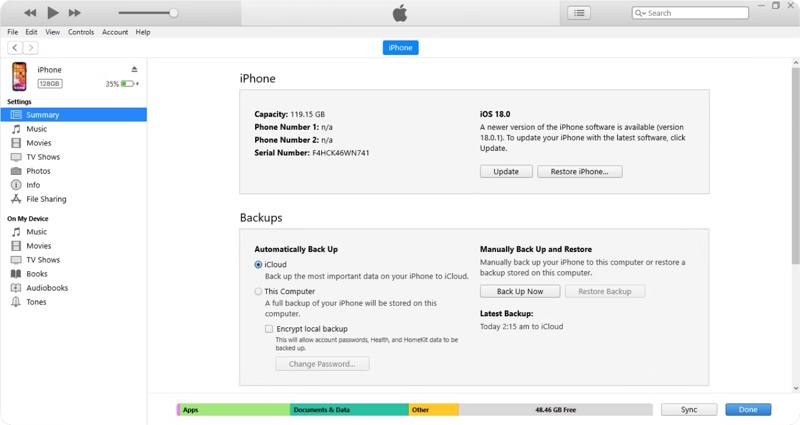
Se lo schermo si blocca durante il ripristino da iCloud, puoi risolvere il problema aggiornando il software tramite iTunes o Finder. Questa soluzione richiede un computer e un cavo USB compatibile.
Passo 1. Collega il tuo iPhone al computer tramite un cavo USB.
Passo 2. Esegui l'ultima versione di iTunes. Se il tuo computer utilizza macOS Catalina o versioni successive, esegui invece Finder.
Passo 3. Clicca su Telefono pulsante in iTunes o il nome del tuo dispositivo nel Finder dopo che il tuo iPhone è stato rilevato.
Passo 4. Vai Sintesi or Generale scheda e fare clic su Aggiornanento pulsante per cercare aggiornamenti.
Passo 5. Quindi, segui le istruzioni sullo schermo per installare l'aggiornamento sul tuo dispositivo.
Passo 6. Quindi, prova nuovamente a ripristinare da iCloud.
Conclusione
Questa guida spiega come ripristinare dal backup di iCloud senza reimpostare il tuo dispositivo e cosa puoi fare se lo schermo si blocca durante il ripristino di iCloud. Puoi seguire i nostri passaggi per ripristinare i dati dal backup di iCloud. Apeaksoft iPhone Data Recovery è il modo migliore per aprire il tuo backup di iCloud ed estrarre file e dati persi dal file di backup.
Articoli Correlati
In questo articolo ti mostreremo come spostare i documenti da iCloud al tuo Mac, così potrai utilizzarli senza restrizioni di rete.
Ecco tre approcci efficaci per ripristinare i contatti del tuo iPhone da iCloud e recuperare quelli persi o eliminati.
Deve essere estenuante riscontrare un errore nel backup di iCloud quando lo si attiva. Non preoccuparti: questo articolo offre il modo migliore per risolvere il problema.
Il tuo backup iCloud è bloccato o non funziona? Niente panico, ci sono problemi nascosti e suggerimenti per risolverli che potresti non conoscere. Ecco come uscire dall'impasse.



