


Come ripristinare un iPad da un backup di iCloud o iTunes/Finder

Se qualcosa non va con il tuo iPad, puoi sempre provare a ripristinarlo da un backup. Dopo aver cancellato accidentalmente foto, video, contatti, SMS e altro, ad esempio, puoi ripristinare i dati persi da un backup. La buona notizia è che hai diversi modi per eseguire il backup e il ripristino del tuo iPad, a seconda delle tue impostazioni. Questa guida concreta condivide i metodi collaudati per ripristinare un iPad da un backup e illustra i passaggi dettagliati.
CONTENUTO DELLA PAGINA:
Parte 1: Come ripristinare l'iPad da un backup di iCloud
Per ripristinare un iPad da un backup iCloud, è necessario disporre di un backup. Inoltre, se si tratta di un iPad usato, è necessario inizializzare il dispositivo prima di procedere. La procedura richiede l'ID Apple e la password.
Passo 1: Accendi il tuo iPad e apri Impostazioni profilo app.
Passo 2: Vai su General, poi Trasferisci o ripristina iPad.
Passo 3: Tocca Cancella contenuto e impostazioni.
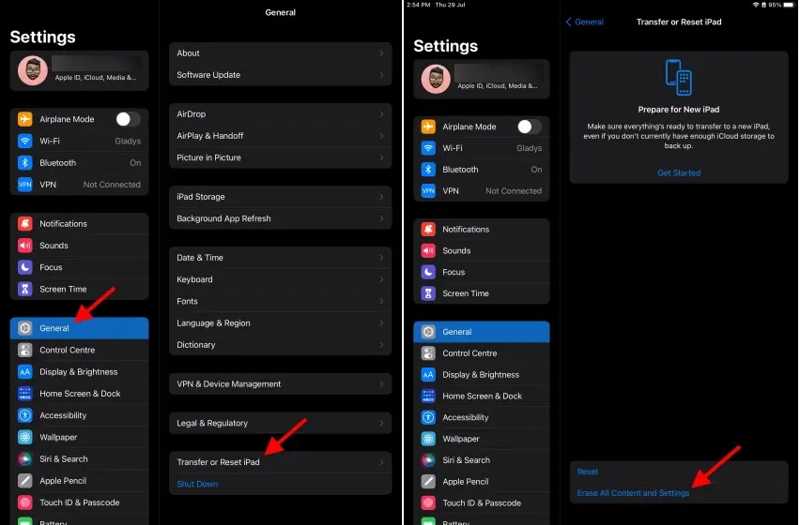
Suggerimenti: Prima di iniziare la procedura, è necessario disattivare Trova il mio iPad.
Passo 4: Leggi l'avviso e tocca il Continua pulsante.
Passo 5: Inserisci il codice di accesso del tuo iPad e tocca Cancella Ora per avviare la cancellazione.
Passo 6: Quando l'iPad si riavvia, configuralo come un nuovo dispositivo.
Passo 7: Durante il processo, connettiti a una rete Wi-Fi.
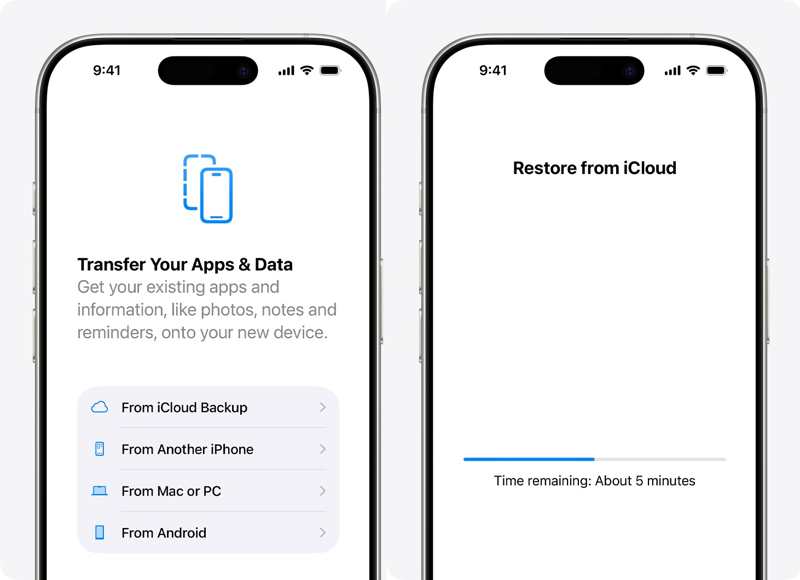
Passo 8: Scegliere il Da iCloud Backup opzione sul Trasferisci le tue app e i tuoi dati schermo.
Passo 9: Inserisci l'account Apple e la password associati al tuo iPad.
Passo 10: Seleziona un backup e avvia il ripristino dell'iPad da un backup precedente.
Passo 11: Una volta fatto, completa la configurazione.
Parte 2: come ripristinare iPad da iTunes Backup
Alcune persone preferiscono eseguire il backup dei propri dati sul computer. È possibile ripristinare un iPad da un backup di iTunes. Tieni presente che il backup sovrascriverà i dati attualmente presenti sull'iPad. Questo metodo non richiede una connessione a Internet.
Passo 1: Collega il tuo iPad al PC tramite un cavo USB.
Suggerimenti: iTunes è disponibile anche su macOS Mojave e versioni precedenti.
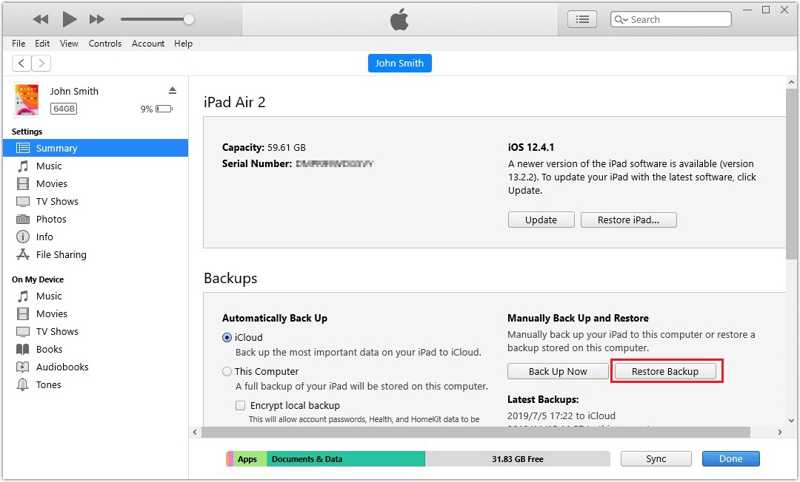
Passo 2: Apri l'ultima versione di iTunes.
Passo 3: Clicca su Dispositivo pulsante nell'angolo in alto a sinistra.
Passo 4: Vai Sintesi scheda e fare clic Restore Backup alla I backup intestazione.
Passo 5: Scegli il backup giusto e clicca Ripristinare.
Nota: Se il backup è crittografato, immettere la password.
Parte 3: Come ripristinare l'iPad da un backup del Finder
Apple ha interrotto il supporto a iTunes con il rilascio di macOS Catalina. In alternativa, è possibile eseguire il backup e il ripristino del dispositivo iOS tramite Finder. In altre parole, se si utilizza macOS Catalina o versioni successive, è necessario ripristinare l'iPad da un backup del computer.
Passo 1: Collega il tuo iPad al Mac utilizzando un cavo compatibile.
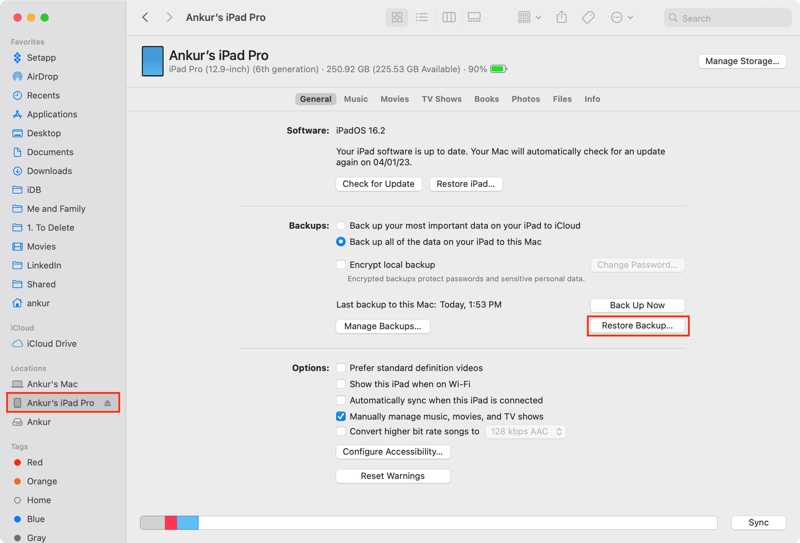
Passo 2: Esegui l'app Finder.
Passo 3: Dopo che il dispositivo è stato riconosciuto, fai clic sul nome del tuo iPad e vai a General.
Passo 4: Clicca su Restore Backup nel pulsante I backup .
Passo 5: Scegli un backup appropriato, inserisci il password di backup di iTunes se il backup è crittografato e premi Ripristinare.
Letture consigliate
Parte 4: Come ripristinare un iPad senza backup
I backup di iCloud e del computer rimuoveranno i dati correnti sul tuo iPad. Fortunatamente, Apeaksoft iPhone Data Recovery Può aiutarti a ripristinare un iPad senza backup. Analizza la memoria del tuo iPad e cerca rapidamente i dati persi. Inoltre, è in grado di aprire backup di iCloud o iTunes ed estrarre file specifici.

Scaricato da oltre 1,000,000 utenti
- Recuperare i dati persi su iPad senza backup.
- Estrai i dati dal backup di iCloud/iTunes senza ripristinare l'iPad.
- Visualizza in anteprima i dati persi sul tuo iPad.
- Supporto per foto, video, musica, contatti, SMS, ecc.
- Compatibile con le versioni più recenti di iPadOS.
Download sicuro
Download sicuro

Come ripristinare il tuo iPad senza un backup
Passo 1: Scansiona il tuo iPad
Esegui il software di recupero dati dell'iPad dopo averlo installato sul tuo PC. Esiste un'altra versione per Mac. Scegli la Recupera dal dispositivo iOS scheda. Collega il tuo iPad al PC con un cavo Lightning. Segui le istruzioni visualizzate sullo schermo per autorizzare questo computer. Una volta rilevato il dispositivo, fai clic su Avvio scansione pulsante.

Passo 2: Anteprima dati iPad
Dopo la scansione dei dati, puoi visualizzare i dati del tuo iPad per tipo. Ad esempio, scegli Rullino fotografico per visualizzare le foto sul tuo iPad.

Passo 3: Ripristinare l'iPad senza backup
Seleziona i file e gli elementi che desideri recuperare e fai clic su Recuperare pulsante nell'angolo in basso a destra. Fai clic sul pulsante Apri pulsante per selezionare una cartella di output e premere Recuperare per iniziare il ripristino del tuo iPad senza un backup.

Conclusione
Questa guida ha condiviso diversi modi per ripristinare il tuo iPad da un backup In modalità wireless o tramite computer. Se disponi di un backup iCloud, inizializza il dispositivo e ripristina il backup utilizzando le credenziali del tuo account Apple. Con un backup su computer, puoi ripristinare il dispositivo utilizzando l'ultima versione di iTunes o Finder. Apeaksoft iPhone Data Recovery è un metodo semplice per recuperare i dati persi dal tuo iPad senza backup.
 Apeaksoft iPhone Data Recovery
 Recupera i dati cancellati o persi da dispositivi iOS, iTunes e backup iCloud.
Download sicuro
Download sicuro
Articoli Correlati




