


Come ripristinare un iPhone da un backup di iCloud/iTunes/Finder

La funzione di backup e ripristino per i dispositivi iOS è utile per proteggere i dati dalla perdita, trasferire i dati e migrare i dati da un dispositivo iOS a un altro. Un backup memorizza i contatti, le impostazioni, i dati delle app, le conversazioni, le foto, i video, la musica e altro ancora. Se hai già un backup di iCloud o un backup sul tuo computer, puoi ripristinare il tuo iPhone o iPad da un backup In modo rapido. Questa guida condivide i metodi collaudati.
CONTENUTO DELLA PAGINA:
Parte 1: Cosa significa ripristinare l'iPhone da un backup?
Un backup di iPhone è una copia dei dati presenti sul tuo dispositivo iOS, che può essere archiviata sul computer o su iCloud. I dati inclusi in un backup possono comprendere contatti, eventi del calendario, foto e video, musica e altri contenuti multimediali, app e dati delle app, impostazioni e preferenze, messaggi e allegati, segnalibri di Siri e altro ancora.
Ripristinare un iPhone da un backup significa ripristinare i dati dal backup sul dispositivo. Tieni presente che il ripristino di un iPhone da un backup precedente cancellerà i dati attualmente presenti sul dispositivo.
Parte 2: Come ripristinare iPhone da Backup iCloud
Apple offre a ogni utente 5 GB di spazio di archiviazione gratuito per il backup dei dati del proprio iPhone. Con le impostazioni appropriate, è possibile eseguire il backup dell'iPhone su iCloud automaticamente o manualmente. In caso di cancellazione accidentale di dati importanti, è possibile ripristinare l'iPhone dal backup di iCloud.
Prerequisiti:
- 1.Hai un backup iCloud. Se non sei sicuro, vai al Impostazioni profilo app, tocca il tuo profilo, vai a iCloud, poi iCloud Backupe tocca Esegui il backup ora.
- 2.Il tuo ID Apple e la tua password.
- 3.Hai cancellato i dati dal dispositivo, quindi dopo la configurazione dovrai ripristinare l'iPhone da un backup.
- 4.Una connessione Internet stabile.
Come cancellare i dati dal dispositivo prima di ripristinare l'iPhone dal backup di iCloud
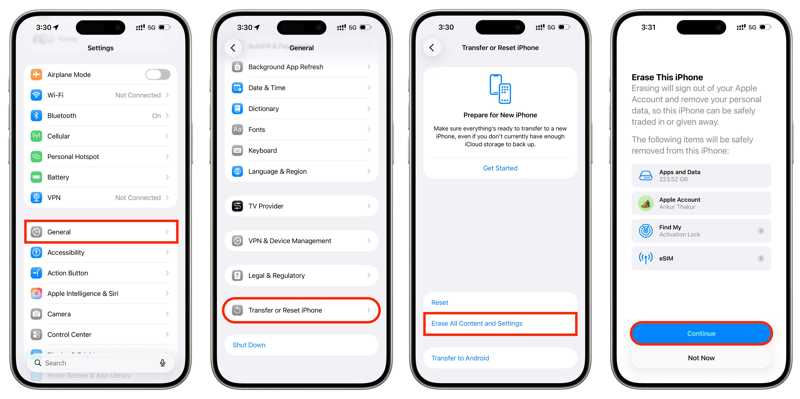
Passo 1: Aprire il Impostazioni profilo app sul tuo iPhone.
Passo 2: Vai su Generale Trasferisci o ripristina iPhone.
Passo 3: Clicca il Cancella contenuto e impostazioni pulsante.
Passo 4: Leggi l'avviso e tocca Continua.
Passo 5: Quindi, scegliere Cancella iPhone, Conserva eSIM e cancella i dati, o Elimina eSIM e cancella i dati come necessario.
Passo 6: Inserisci il codice di accesso del tuo iPhone per avviare la cancellazione dei dati del dispositivo.
Come ripristinare iPhone da Backup iCloud
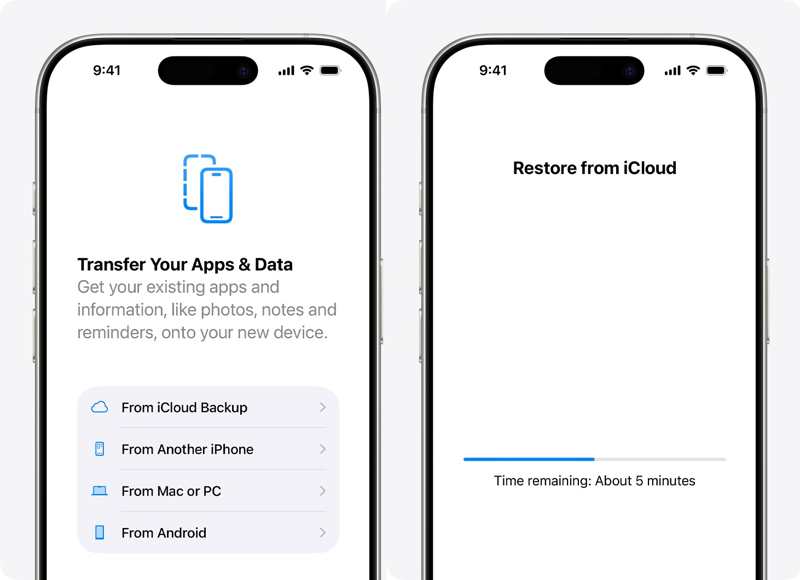
Passo 1: Accendi il tuo iPhone e configuralo.
Passo 2: Assicurati che sia connesso a una rete Wi-Fi.
Passo 3: Quando raggiungi il Trasferisci le tue app e i tuoi dati schermo, scegli Da iCloud Backup.
Passo 4: Accedi al tuo account Apple.
Passo 5: Scegli un backup appropriato in base alla data e alle dimensioni.
Passo 6: Se richiesto, accedi nuovamente al tuo account Apple.
Passo 7: Attendi il completamento del processo, quindi porta a termine i passaggi di configurazione rimanenti.
Nota: Non è possibile ripristinare un iPhone da un backup di iCloud dopo la configurazione.
Parte 3: Come ripristinare un iPhone da un backup del computer
Lo spazio di archiviazione iCloud è limitato, quindi sempre più utenti iPhone eseguono il backup dei propri dispositivi sul computer. Ciò significa che è possibile ripristinare un iPhone da un backup sul computer. Sebbene questo metodo non richieda la cancellazione dei dati dall'iPhone, il backup sovrascriverà i dati attualmente presenti sul dispositivo.
Prerequisiti:
- 1.Un backup sul tuo computer.
- 2.L'ultima versione di iTunes.
- 3.Un cavo USB compatibile.
- 4.La password di backup (se mai ne hai avuta una) crittografa il backup del tuo iPhone).
Passo 1: Collega il tuo iPhone al PC con un cavo USB.
Passo 2: Avvia iTunes dal tuo computer.
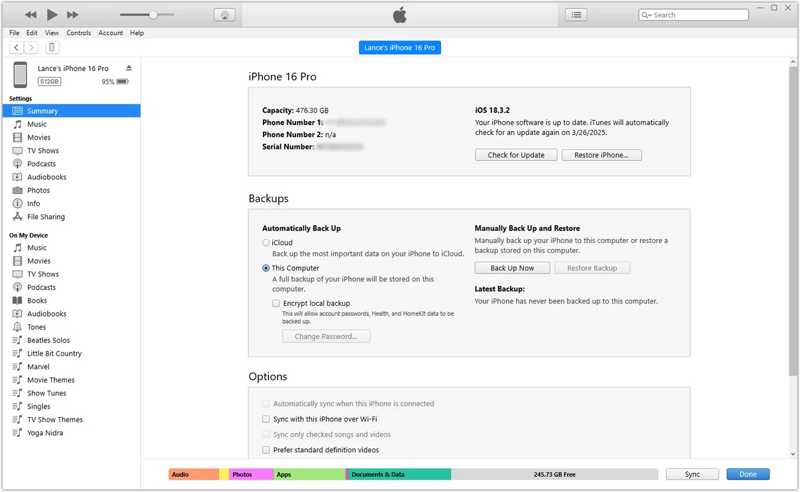
Passo 3: Clicca su Phone il pulsante nell'angolo in alto a sinistra dopo che il tuo iPhone è stato rilevato.
Passo 4: Vai Sintesi scheda e individuare il I backup intestazione.
Passo 5: Clicca su Restore Backup pulsante.
Passo 6: Seleziona il backup più pertinente.
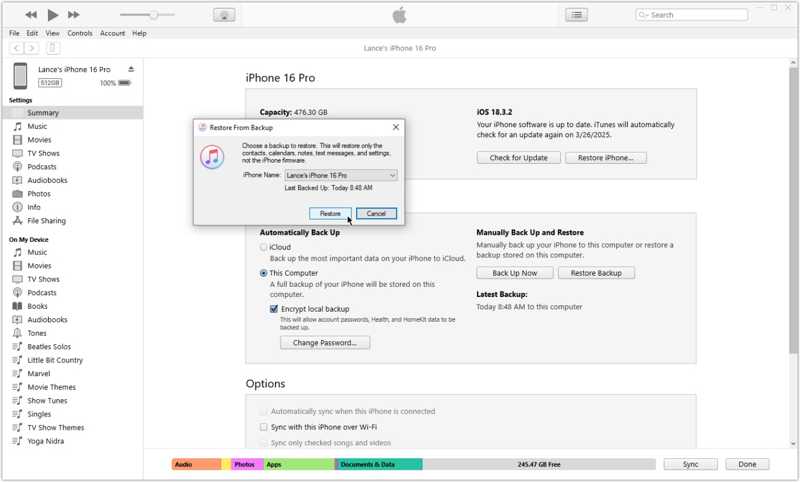
Passo 7: Clicca su Ripristinare pulsante per avviare il ripristino dell'iPhone dal backup del computer.
Nota: Se hai attivato "Trova il mio iPhone" sul tuo dispositivo, disattivalo nell'app Impostazioni prima di iniziare la procedura.
Parte 4: Come ripristinare un iPhone da un backup su Mac
Apple ha interrotto il supporto a iTunes con il rilascio di macOS Catalina. Ora è possibile ripristinare un iPhone da un backup su Mac utilizzando l'app Finder integrata. Se si utilizza macOS Mojave o versioni precedenti, è ancora necessario ripristinare l'iPhone tramite iTunes.
Prerequisiti:
- 1.L'app Finder.
- 2.Un cavo USB o Wi-Fi.
- 3.La password per il backup crittografato.
- 4.Un backup sul tuo Mac.
Passo 1: Aprire il Finder app.
Passo 2: Collega il tuo iPhone al Mac tramite USB o Wi-Fi.
Passo 3: Inserisci il tuo codice di accesso e autorizza questo computer.
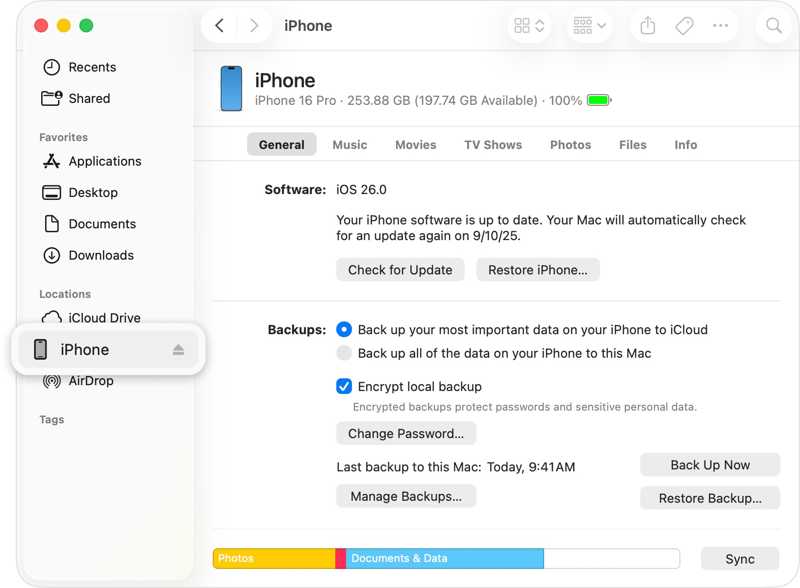
Passo 4: Seleziona il tuo iPhone nella barra laterale, quindi vai su General scheda.
Passo 5: Clicca su Restore Backup pulsante sotto il I backup sezione. Qui puoi accedi al backup del tuo iPhone.
Passo 6: Seleziona il backup pertinente e inserisci la password se è crittografato.
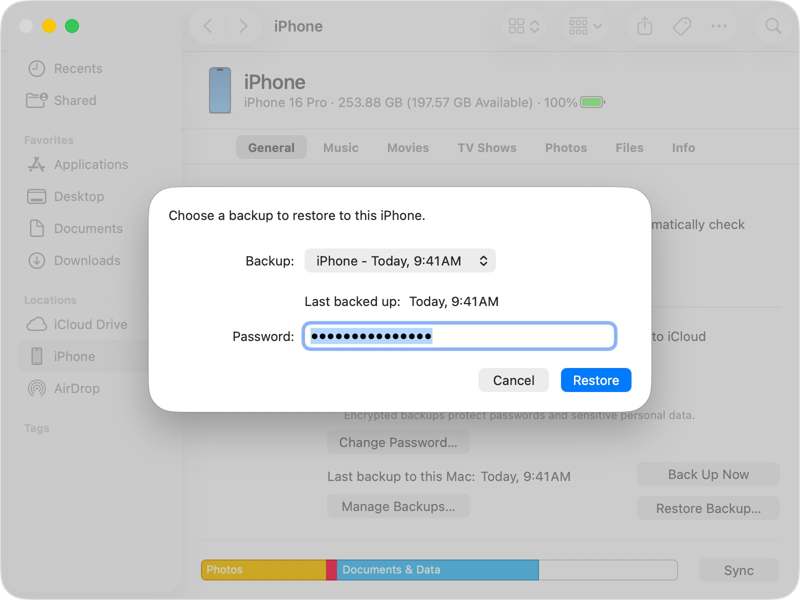
Passo 7: Infine, fai clic sul Ripristinare pulsante per avviare il ripristino dell'iPhone da un backup precedente.
Nota: Al termine del processo, scollega l'iPhone e riaccendilo. Ora i dati, le app e le impostazioni saranno di nuovo presenti sul tuo iPhone.
Parte 5: Come ripristinare un iPhone da un backup senza cancellarlo
Apple codifica i backup dell'iPhone, inclusi i backup di iCloud e i backup del computer. Di conseguenza, non è possibile aprire un vecchio backup ed estrarre file specifici. Fortunatamente, Apeaksoft iPhone Data Recovery Consente di ripristinare l'iPhone da un backup senza cancellarlo.

Scaricato da oltre 1,000,000 utenti
- Recupera i dati su iPhone con o senza backup.
- Estrai i dati dai backup di iCloud e iTunes.
- Anteprima dei backup dell'iPhone per il ripristino selettivo dei dati.
- Ripristina l'iPhone dal backup senza interrompere i dati esistenti.
- Supporta gli ultimi modelli di iPhone e iPad.
Download sicuro
Download sicuro

Come ripristinare iPhone da iTunes Backup
Passo 1: Installa iPhone Data Recovery
Avvia il software di recupero dati dopo averlo installato sul tuo PC. Esiste anche una versione per Mac. Collega il tuo iPhone al PC con un cavo Lightning.

Passo 2: Scarica il backup di iTunes
Vai Recupera dal file di backup di iTunes scheda. Seleziona il backup più pertinente, quindi fai clic su Inizio pulsante per scansionarlo.

Passo 3: Recover Data iPhone
Dopo la scansione, vedrai tutti i dati nel backup per tipo. Se vuoi recuperare le foto, ad esempio, seleziona Rullino fotograficoSeleziona tutti i file che desideri recuperare e fai clic su Recuperare pulsante. Imposta una cartella di output e premi Recuperare nuovamente.

Come ripristinare iPhone da Backup iCloud
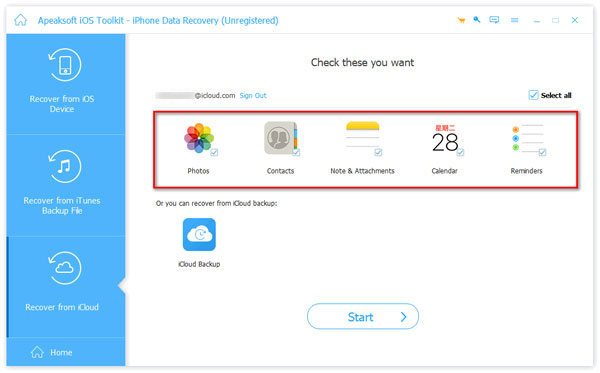
Passo 1: Accedi a iCloud
Vai al Ripristina dal file di backup di iCloud Nella scheda del software di ripristino per iPhone, se desideri ripristinare il tuo iPhone da un backup iCloud, accedi con il tuo ID Apple e la password.

Passo 2: Ripristina il backup di iCloud
Seleziona i tipi di dati che desideri recuperare dal backup di iCloud, come Contatti, Foto, e altro ancora. Clicca il Inizio pulsante per estrarre i dati dal backup. Seleziona i file desiderati, quindi fai clic Recuperare per ripristinare i dati persi.
Conclusione
Questa guida spiega come ripristinare un iPhone da un backup Se perdi file importanti sul tuo dispositivo o ne acquisti uno nuovo, puoi ripristinare un backup di iCloud sul tuo dispositivo senza bisogno di un computer, tramite una connessione internet. iTunes e Finder ti aiutano a sovrascrivere il backup del computer sul tuo dispositivo iOS. Apeaksoft iPhone Data Recovery È un metodo semplice per estrarre dati dal backup di iTunes o iCloud e recuperare i file senza ripristinare il dispositivo.
 Apeaksoft iPhone Data Recovery
 Recupera i dati cancellati o persi da dispositivi iOS, iTunes e backup iCloud.
Download sicuro
Download sicuro
Articoli Correlati




