

Come ripristinare le impostazioni di fabbrica di un iPhone o iPad senza iTunes

Sebbene iTunes sia uno strumento versatile per gli utenti di iPhone e iPad, Apple lo ha abbandonato a partire da macOS Catalina. Con il passare del tempo, Apple ha aggiunto troppe funzionalità a iTunes. Questo lo rende pesante, lento e difficile da usare. Pertanto, sempre più utenti lo abbandonano. Oltre a eseguire il backup dei dispositivi iOS, iTunes è uno strumento essenziale per la risoluzione dei problemi. Questa guida illustra quattro modi per... ripristinare un iPhone e iPad senza iTunes.
CONTENUTO DELLA PAGINA:
Parte 1: Come ripristinare qualsiasi iPhone senza iTunes
Apeaksoft iPhone Data Recovery è una delle migliori soluzioni alternative per eseguire il backup e il ripristino dell'iPhone senza iTunes, sia su PC che su Mac. Ancora più importante, i dati esistenti sul dispositivo non verranno interrotti o sovrascritti.
La migliore alternativa a iTunes per ripristinare l'iPhone
- Ripristina il backup di iTunes per iPhone senza iTunes.
- Esegui il backup dei dati dell'iPhone sul PC tramite un cavo Lightning.
- Visualizza in anteprima i dati persi per un recupero selettivo.
- Compatibile con le ultime versioni di iOS e iPadOS.
Download sicuro
Download sicuro

Come eseguire il backup e il ripristino del tuo iPhone senza iTunes
Passo 1: Connettiti al tuo iPhone
Avvia il miglior software di ripristino per iPhone dopo averlo installato sul tuo computer. Collega il tuo iPhone al computer con un cavo Lightning. Per eseguire il backup del tuo iPhone, vai su Recupera dal dispositivo iOS scheda. Per iOS 13 e versioni successive, inserisci il codice di accesso del tuo iPhone per consentire la connessione.
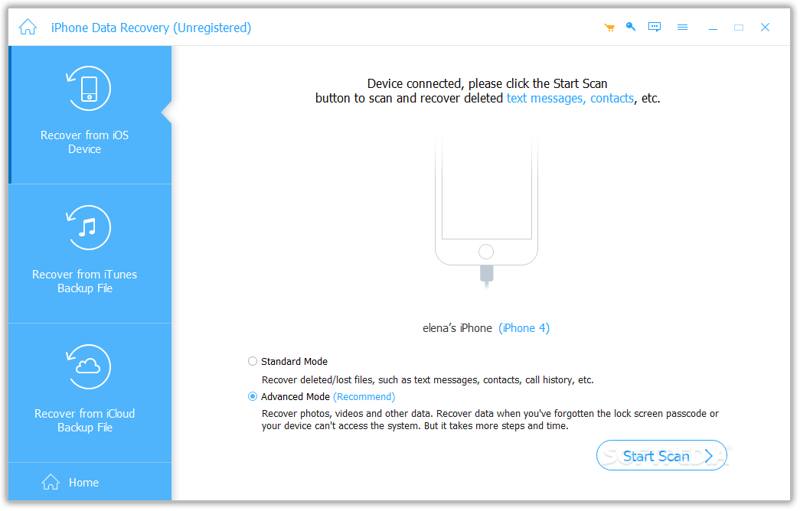
Suggerimenti: Se vuoi ripristinare un backup di iTunesscegli Recupera dal file di backup di iTunes, apri il backup corretto e ripristinalo.
Passo 2: Scansiona il tuo iPhone
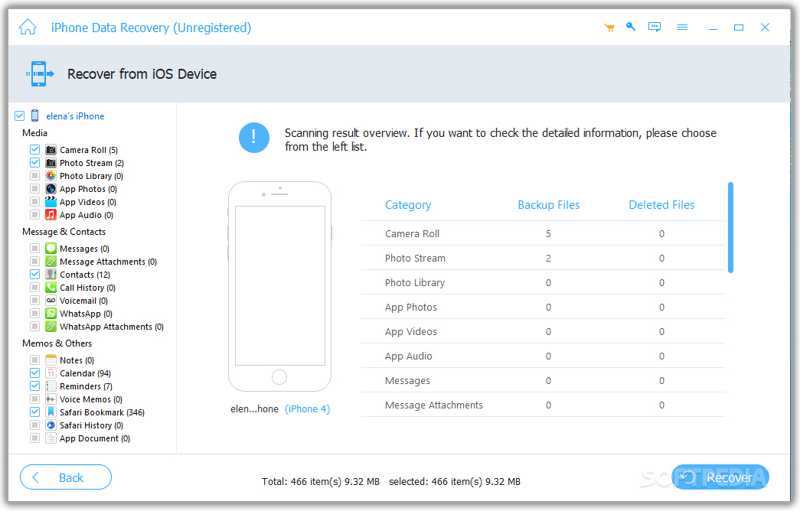
Clicca su Avvio scansione per iniziare la ricerca dei dati recuperabili sul tuo dispositivo. Al termine, tutti i tuoi dati saranno organizzati per tipo.
Passo 3: Ripristina il tuo iPhone
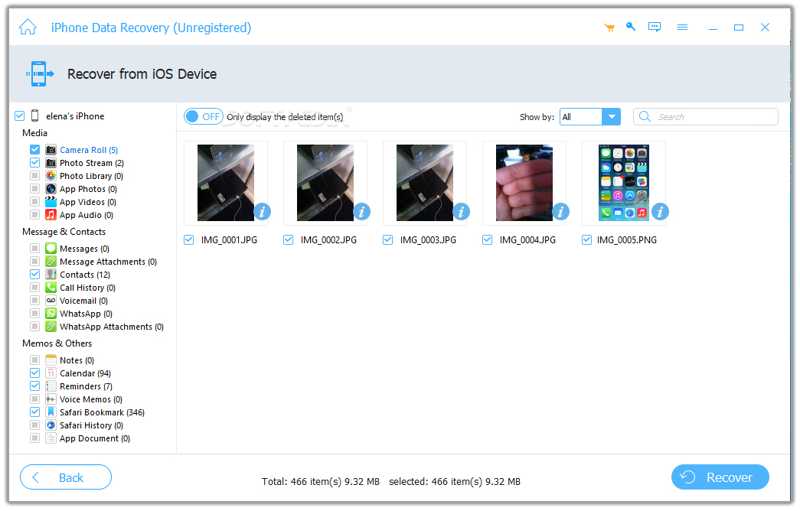
Seleziona i tipi di dati desiderati nella barra laterale e visualizzali con i dettagli. Quindi, seleziona tutti i file e gli elementi che desideri ripristinare e fai clic su Recuperare pulsante. Infine, imposta una cartella di output e premi Recuperare.
Parte 2: Come ripristinare l'iPhone senza iTunes utilizzando iCloud
iCloud è molto più di un semplice servizio cloud per utenti iPhone e iPad. Permette di ripristinare un backup del tuo iPhone o di ripristinare il dispositivo alle impostazioni di fabbrica. Di seguito illustriamo i flussi di lavoro:
Ripristina il backup dell'iPhone senza iTunes
Passo 1: Vai su Generale nella Impostazioni profilo app.
Passo 2: Scegli Trasferisci o ripristina iPhonee tocca Cancella contenuto e impostazioni.
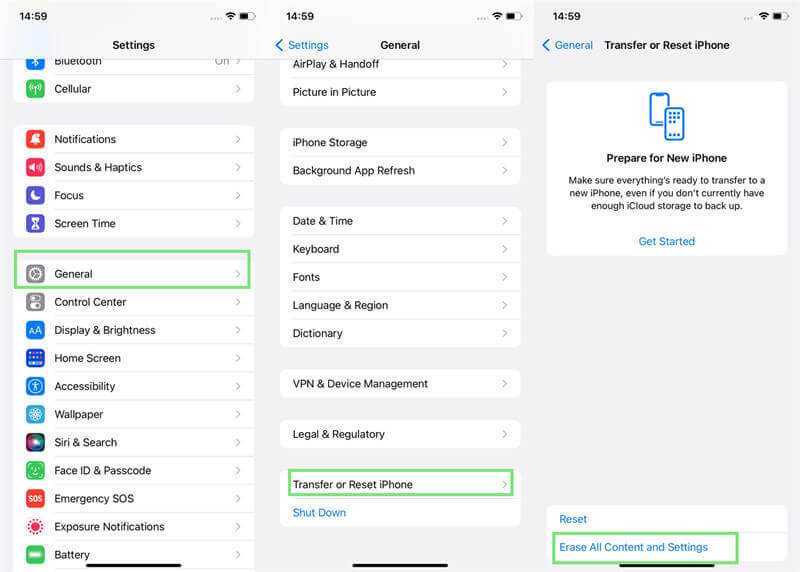
Passo 3: Tocca Continuae inserisci il codice di accesso del tuo iPhone o la password del tuo ID Apple.
Passo 4: Una volta riavviato l'iPhone, configuralo e connettilo a una rete Wi-Fi.
Passo 5: Scegli Da iCloud Backup sul canale App e dati schermo.
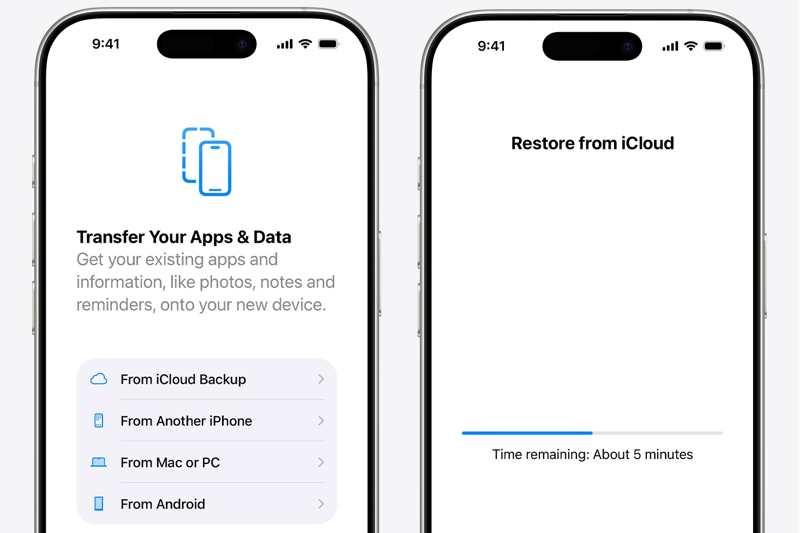
Passo 6: Inserisci il tuo ID Apple e la password e ripristina il tuo iPhone senza iTunes da un backup di iCloud.
Ripristino delle impostazioni di fabbrica dell'iPhone senza iTunes
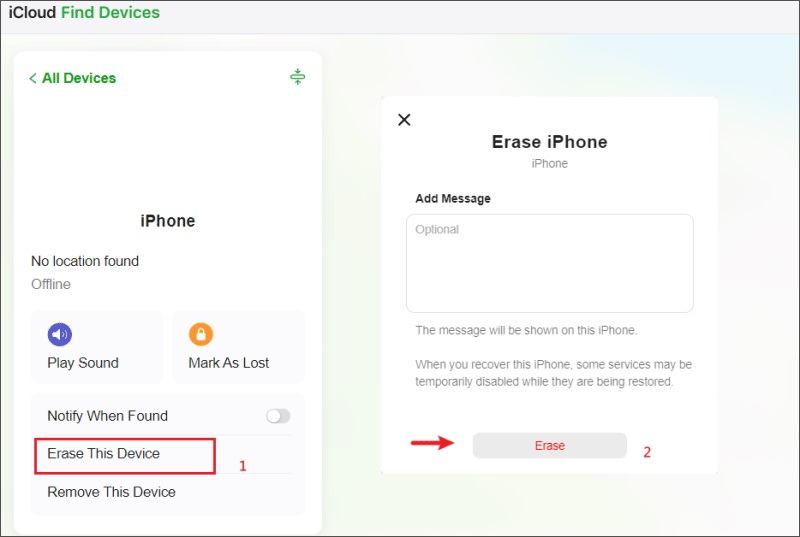
Passo 1: Vai su www.icloud.com/find/ in un browser e accedi con il tuo account Apple.
Passo 2: Scegli il tuo iPhone o iPad dal Tutti i dispositivi elenco.
Passo 3: Quindi, fare clic Cancella questo dispositivo.
Passo 4: Inserisci nuovamente la password del tuo ID Apple e fai clic su Cancellare a ripristino di fabbrica il tuo iPhone senza iTunes.
Parte 3: Come ripristinare un iPhone disabilitato senza iTunes su macOS Catalina o versioni successive
È noto che Apple ha bloccato iTunes su macOS Catalina o versioni successive. In alternativa, puoi ripristinare un iPhone disabilitato senza iTunes utilizzando l'app Finder integrata. In questo modo cancellerai tutti i dati presenti sul dispositivo.
Passo 1: Collega il tuo iPhone al tuo Mac con un cavo USB.
Passo 2: Esegui l'app Finder.
Passo 3: Metti il tuo iPhone in modalità di ripristino:
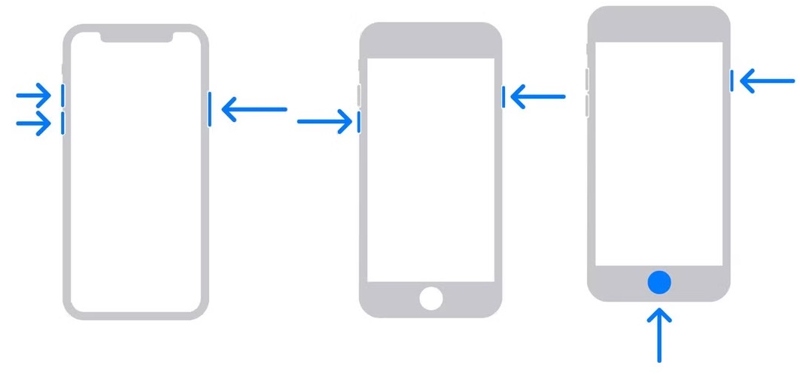
Per iPhone 8 o successivo
Premere e rilasciare rapidamente il Volume su pulsante.
Premere e rilasciare rapidamente il volume giù pulsante.
Tieni premuto il pulsante laterale finché non viene visualizzata la schermata di connessione al computer.
Per iPhone 7 / 7 Plus
Tenere il Volume giù + laterale pulsanti insieme fino a visualizzare la schermata di connessione al computer.
Per iPhone 6s o precedenti
Tenere il Casa + Sonno/Risveglio contemporaneamente i pulsanti finché non viene visualizzata la schermata di connessione al computer.
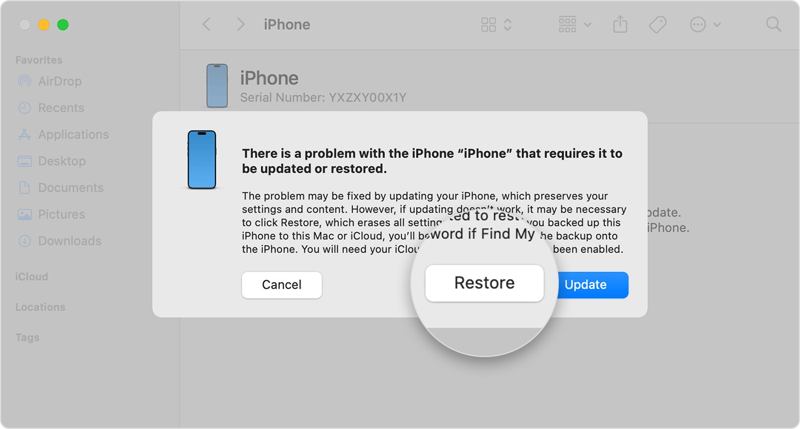
Passo 4: Clicca su Ripristinare pulsante nella finestra di dialogo pop-up nel Finder.
Parte 4: Come ripristinare un iPhone disabilitato senza iTunes sul PC
L'app Dispositivi Apple è il successore di iTunes su Windows 10 e versioni successive. Permette di ripristinare un iPhone da un computer senza iTunes. Funziona in modo simile a iTunes, ma è facile da usare.
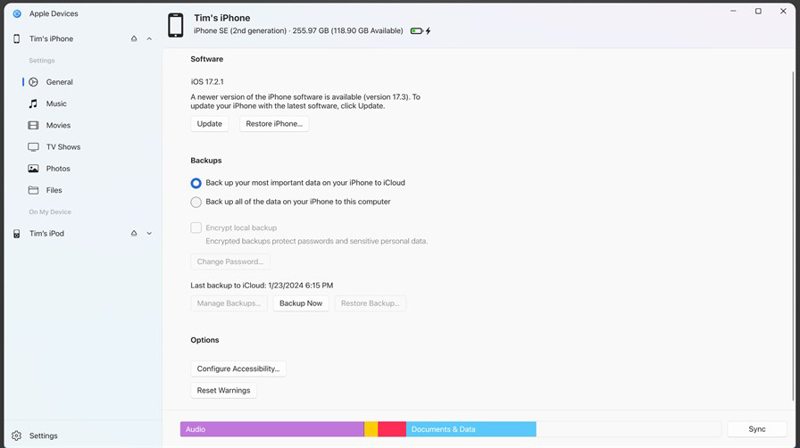
Passo 1: Collega il tuo iPhone al PC con un cavo compatibile.
Passo 2: Esegui l'app Dispositivi Apple. Puoi scaricarla dal Microsoft Store.
Passo 3: Fai clic sul nome del tuo dispositivo e vai su Generale.
Passo 4: Clicca su ripristinare iPhone per iniziare a ripristinare il tuo iPhone senza iTunes.
Nota: Se vuoi ripristinare un backup su un iPhone, clicca su Restore Backup pulsante, scegli un backup e premi Ripristinare.
Conclusione
Questa guida ha mostrato diversi modi per eseguire il backup e il ripristino di un iPhone e iPad senza iTunes. Anche se non hai iTunes, puoi ripristinare un backup o eseguire un ripristino delle impostazioni di fabbrica sul tuo dispositivo iOS seguendo i nostri passaggi. Apeaksoft iPhone Data Recovery è l'opzione migliore se non vuoi eliminare i dati dal tuo dispositivo.
Articoli Correlati
L'articolo fornisce le soluzioni più semplici per eseguire la scansione del backup di iTunes o del backup iCloud per iPhone per recuperare efficacemente i dati dall'iPhone guasto.
Se hai appena ripristinato iPhone e hai perso alcune foto importanti, puoi ottenere ulteriori dettagli su come recuperare le foto di iPhone dopo il ripristino senza backup.
Se le note del tuo iPhone sono scomparse senza sapere perché, allora puoi leggere questo articolo per imparare i metodi 5 easy per recuperare le note con facilità.
Se elimini accidentalmente la cronologia delle chiamate dal tuo iPhone, puoi recuperarla sull'iPhone tramite iCloud, iTunes, software di terze parti o tramite l'operatore.



