

Come ripristinare rapidamente un iPod con o senza iTunes

Il ripristino è un'abilità essenziale per gli utenti di iPod. Si riferisce a due cose: ripristinare un iPod alle impostazioni di fabbrica o ripristinare un iPod con un backup. Viene utilizzato per risolvere e risolvere vari problemi software. Inoltre, è necessario ripristinare il dispositivo se è disabilitato o si è bloccato. Prima di vendere il vecchio dispositivo, è necessario ripristinarlo. Questa guida identifica i metodi collaudati e illustra il flusso di lavoro per ciascuno di essi.
CONTENUTO DELLA PAGINA:
Parte 1: Come ripristinare un iPod alle impostazioni di fabbrica
L'opzione migliore per ripristinare un iPod alle impostazioni di fabbrica è iTunes o Finder, a seconda del sistema operativo. È disponibile per tutte le generazioni, incluso il dispositivo disabilitato. Questa procedura richiede un computer e un cavo compatibile.
Passo 1: Collega il tuo iPod al computer.
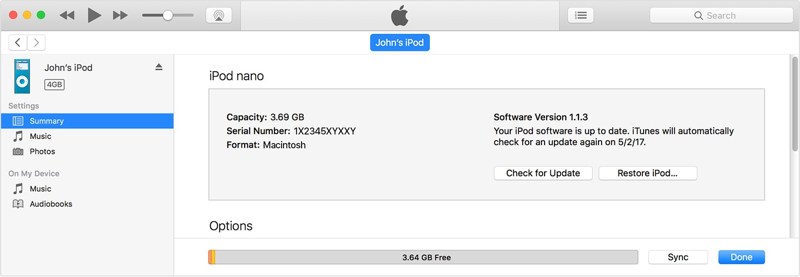
Passo 2: Apri il Finder su macOS Catalina o versioni successive. Per Windows e altre versioni di Mac, utilizza la versione più recente di iTunes.
Passo 3: Clicca su iPod dopo aver rilevato il dispositivo.
Passo 4: Vai General or Sintesi scheda.
Passo 5: Clicca su Ripristina iPod pulsante.
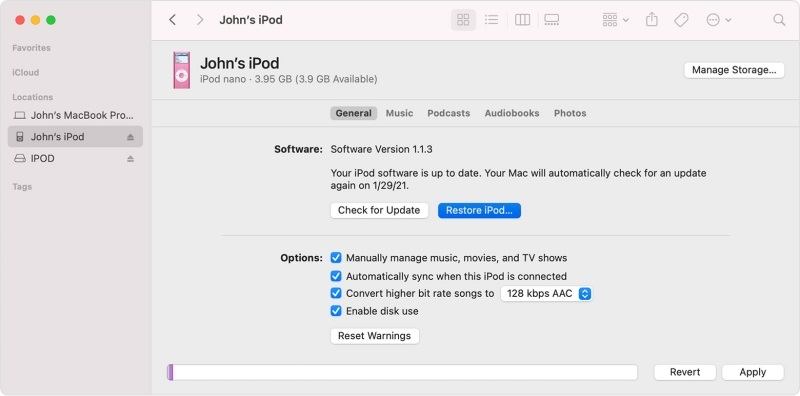
Suggerimenti: Se vuoi ripristinare un iPod Classic con un backup di iTunes, clicca su Restore Backup pulsante sotto il I backup .
Passo 6: Quindi, segui le istruzioni sullo schermo per ripristinare il tuo iPod.
Parte 2: Come ripristinare un iPod in modalità di ripristino
Se il tuo iPod è disabilitato, bloccato o inaccessibile, oppure iTunes/Finder non riesce a rilevare il tuo dispositivo, devi ripristinare il tuo iPod in Modalità di ripristinoAnche in questo caso sono necessari un computer e un cavo.
Passo 1: Tenere il Top finché non viene visualizzato il cursore di spegnimento.
Passo 2: Trascina il cursore per spegnere il dispositivo.
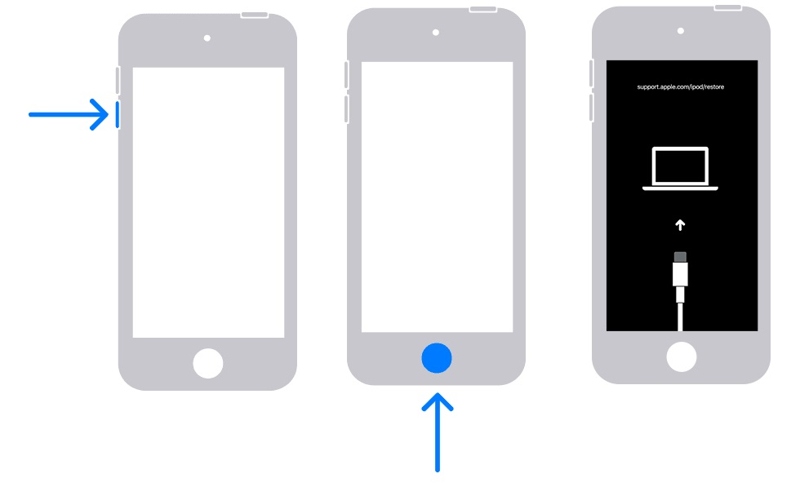
Passo 3: Metti il tuo iPod in modalità di ripristino:
Continua a premere il tasto volume giù pulsante su iPod touch (7a generazione) o Casa pulsante su altri modelli.
Passo 4: Tieni premuto il pulsante mentre colleghi l'iPod al computer tramite un cavo.
Passo 5: Rilascia il pulsante finché non viene visualizzata la schermata della modalità di ripristino.
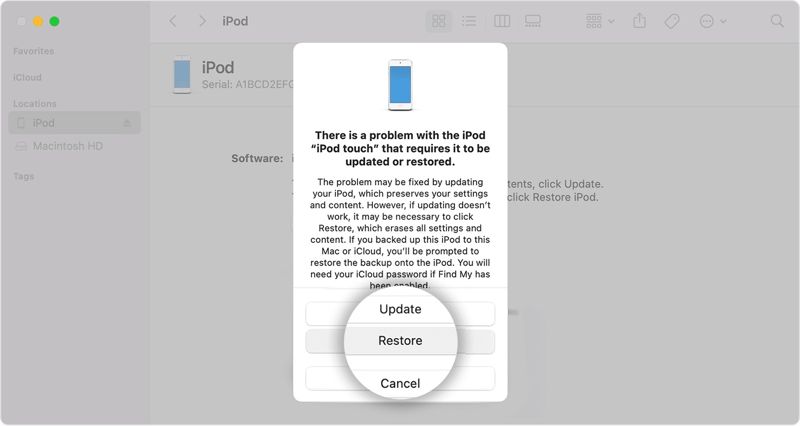
Passo 6: Apri iTunes o Finder a seconda del tuo sistema operativo.
Passo 7: Quindi, fare clic su Ripristinare pulsante nella finestra di dialogo a comparsa.
Parte 3: Come ripristinare l'iPod dal backup di iCloud
Se preferisci eseguire il backup del tuo dispositivo con iCloud, puoi ripristinare il tuo iPod dal backup di iCloud. Prima di ciò, devi ripristino di fabbrica iPod. Su un iPod accessibile, puoi farlo nell'app Impostazioni. Altrimenti, devi completare l'operazione con iTunes.
Passo 1: Aprire il Impostazioni profilo app.
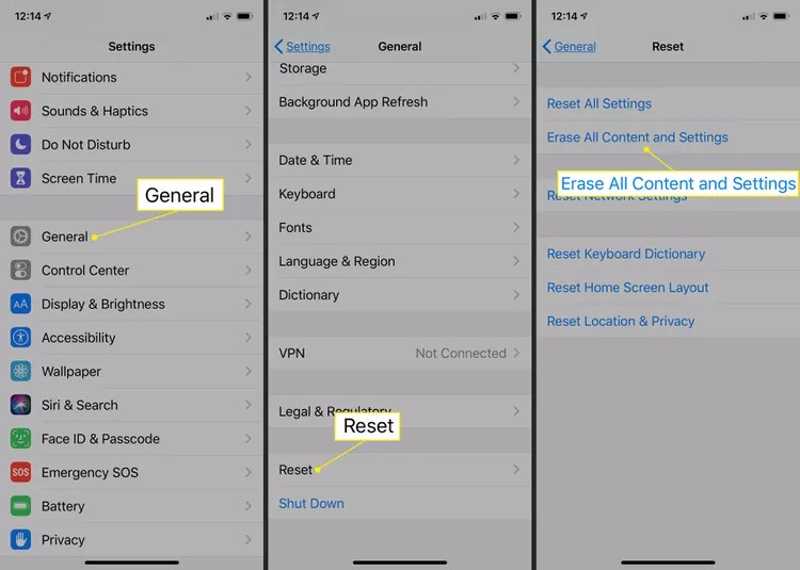
Passo 2: Accedere a General, Rimuovie scegli Cancella contenuto e impostazioni.
Passo 3: Se richiesto, inserisci la password del tuo ID Apple.
Passo 4: Quando l'iPod si riavvia, configuralo dalla schermata di benvenuto.
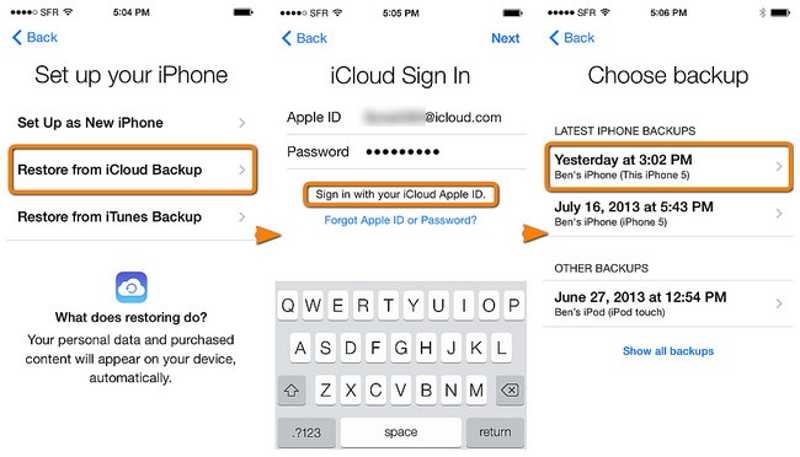
Passo 5: Scegli Ripristina da iCloud Backup sul canale App e dati schermo.
Passo 6: Utilizza il tuo ID Apple e la tua password per accedere a iCloud.
Passo 7: Scegli un backup per iniziare il ripristino dell'iPod dal backup di iCloud.
Passo 8: Una volta terminato il processo, completa i restanti passaggi di configurazione.
Parte 4: Come ripristinare l'iPod senza perdere dati
Ripristinare un iPod alle impostazioni di fabbrica cancellerà tutti i contenuti del dispositivo. Fortunatamente, Apeaksoft iPhone Data Recovery Può aiutarti a recuperare la tua musica e altri dati anche se non hai un backup. Inoltre, l'interfaccia concisa lo rende facile da usare.
Il modo migliore per ripristinare un iPod senza iTunes
- Recupera i dati da qualsiasi iPod senza backup.
- Ripristina il backup di iTunes o iCloud sul tuo iPod.
- Visualizza in anteprima i dati prima del recupero.
- Support iPod touch 7/6/5/4/3/2/1.
Download sicuro
Download sicuro

Come ripristinare il tuo iPod senza iTunes
Passo 1: Connettiti al tuo iPod
Avvia il miglior software di recupero dati per iPod dopo averlo installato sul tuo computer. È disponibile per Windows e Mac. Collega il tuo iPod al computer con un cavo compatibile. Il software rileverà immediatamente il dispositivo.
Se non hai un backup, scegli Recupera dal dispositivo iOS e fare clic su Avvio scansione.
Per ripristinare l'iPod con il backup di iTunes, scegli Recupera dal file di backup di iTunes, seleziona un backup e fai clic Inizio.
Se intendi ripristinare il tuo iPod dal backup di iCloud, scegli Ripristina dal file di backup di iCloud, inserisci il tuo ID Apple e la password, scegli iCloud Backupe fare clic Scaricare su un backup adeguato.

Passo 2: Visualizza in anteprima i dati sul tuo iPod
Quando ti viene presentata la finestra di anteprima, puoi visualizzare i dati sul tuo iPod per tipo. Per recuperare foto da un iPod, ad esempio, scegli Rullino fotografico.

Passo 3: Recupera i dati dell'iPod
Seleziona tutti gli elementi che desideri recuperare e fai clic su Recuperare pulsante. Imposta una cartella di output e fai clic Recuperare nuovamente.

Conclusione
Questa guida spiega come ripristino di fabbrica di un iPod o ripristinare un iPod da un backup in diverse situazioni. La modalità di ripristino consente di ripristinare un iPod disabilitato o bloccato tramite iTunes o Finder sul computer. Apeaksoft iPhone Data Recovery è il miglior programma di recupero dati per iPod. Se avete altre domande su questo argomento, scrivetele qui sotto.
Articoli Correlati
Segui la nostra guida passo passo per sincronizzare l'iPod con iTunes tramite cavo o in modalità wireless, inclusi musica, file, documenti e app.
Se il tuo iPod Touch è disabilitato o hai dimenticato il codice di accesso, puoi sbloccarlo seguendo la nostra guida pratica.
Se il tuo iPod Touch è disabilitato, puoi comunque sbloccarlo con iTunes, iCloud e altro ancora seguendo la nostra guida dettagliata.
Anche se hai dimenticato la password del tuo iPod, non rimarrai bloccato fuori dal dispositivo e dalla libreria musicale seguendo il nostro tutorial di sblocco.



