


Ripristinare il backup di WhatsApp da Google Drive su iPhone 17/16/15

WhatsApp custodisce anni di ricordi insostituibili, chat di lavoro cruciali e allegati multimediali essenziali. Se sei un utente Android che sta passando a un altro dispositivo, il tuo primo istinto sarà probabilmente quello di cercare la cronologia delle chat nel cloud. Tuttavia, ti imbatterai presto in una frustrante barriera tra piattaforme. Una domanda frequente tra gli utenti che passano a un altro dispositivo è: è possibile ripristinare WhatsApp da Google Drive su iPhone?
La risposta breve è: No, non direttamente tramite l'app stessa. WhatsApp non fornisce un pulsante nativo con un solo clic per trasferire un backup da Google Drive direttamente su un dispositivo iOS. Fortunatamente, "non direttamente" non significa impossibile. In questo tutorial completo, spiegheremo esattamente perché esiste questo ostacolo e forniremo i metodi più efficaci e verificati su Come ripristinare il backup di WhatsApp da Google Drive su iPhone senza perdere nemmeno un messaggio.
CONTENUTO DELLA PAGINA:
- Parte 1: Perché non è possibile ripristinare WhatsApp direttamente da Google Drive su iPhone?
- Parte 2: Il modo migliore per ripristinare il backup di WhatsApp da Google Drive su iPhone
- Parte 3: Ripristinare il backup di WhatsApp da Google Drive su iPhone tramite Sposta in iOS
- Parte 4: Ripristinare il backup di WhatsApp da Google Drive su iPhone tramite e-mail
- Parte 5: Confronto dei tre metodi per ripristinare il backup di WhatsApp da Google Drive su iPhone
Parte 1: Perché non è possibile ripristinare WhatsApp direttamente da Google Drive su iPhone?
Per capire come ripristinare il backup di WhatsApp da Google Drive su iPhone, è utile comprendere innanzitutto perché questo processo richieda una soluzione alternativa.
Archiviazione cloud non corrispondente: WhatsApp per Android è configurato per eseguire il backup e il ripristino dei dati tramite Google Drive. Al contrario, WhatsApp per iOS è progettato per funzionare esclusivamente con iCloud di Apple. La versione iOS di WhatsApp non offre nemmeno la possibilità di accedere a un account Google per cercare i backup.
Diversi protocolli di crittografia: Anche se scarichi il file di backup da Google Drive su un computer, un iPhone non può leggere o analizzare la struttura del database. Android e iOS utilizzano chiavi di crittografia e sistemi di formattazione dei file completamente diversi per proteggere le tue chat.
Parte 2: Il modo migliore per ripristinare il backup di WhatsApp da Google Drive su iPhone
Se hai già configurato il tuo iPhone e non vuoi eseguire un ripristino delle impostazioni di fabbrica, oppure se desideri una procedura semplice che aggiri completamente i problemi di compatibilità cloud per ripristinare direttamente il backup di WhatsApp da Google Drive su iPhone, utilizzando uno strumento professionale multipiattaforma, Apeaksoft MobieTrans è la soluzione più efficace.
Funziona come un interprete sicuro. Scarica il file di backup di WhatsApp dal tuo account Google Drive, decifra i dati utilizzando un dispositivo di verifica collegato, converte i file in un formato compatibile con iOS e li inserisce in modo sicuro nella directory di WhatsApp sul tuo iPhone.
Passo 1: Scarica, installa e avvia Apeaksoft MobieTrans sul tuo computer.
Download sicuro
Passo 2: Collega prima il tuo telefono Android al computer, poi collega il tuo iPhone.
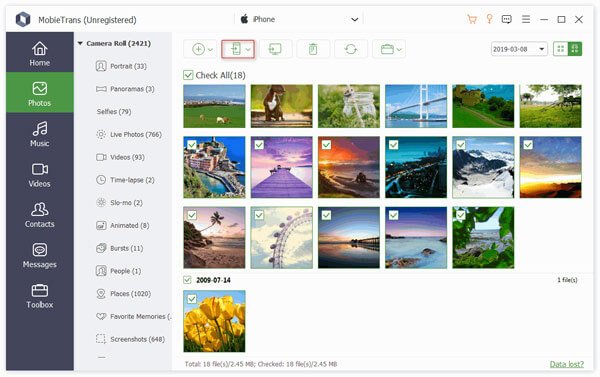
Passo 3: Seleziona Messaggi sul lato sinistro. Quindi, fai clic su Esporta nel dispositivo pulsante per ripristinare il backup di WhatsApp da Google Drive su iPhone. La scheda Messaggi include chat e SMS di WhatsApp.
Parte 3: Ripristinare il backup di WhatsApp da Google Drive su iPhone tramite Sposta in iOS
Se stai configurando un iPhone nuovo di zecca, puoi utilizzare lo strumento di migrazione ufficiale di Apple, Passa a iOS, per ripristinare WhatsApp da Google Drive sul tuo iPhone. Sebbene questo metodo non acceda direttamente a Google Drive dal tuo iPhone, si basa sul tuo telefono Android che funge da intermediario fisico per estrarre prima il backup dal cloud.
Prerequisiti prima di iniziare:
- Il tuo iPhone deve essere acceso Ciao schermata di configurazione. Se è già configurato, devi andare a Impostazioni profilo > General > Trasferisci o ripristina iPhone > Cancella contenuto e impostazioni a ripristino di fabbrica il tuo iPhone.
- Devi prima scaricare i registri delle chat sul tuo dispositivo Android eseguendo una sincronizzazione manuale tramite Impostazioni profilo > Gatto > Chat di backup > Backup su Android interfaccia.
Passo 1: Accendi il tuo nuovo iPhone e posizionalo accanto al tuo dispositivo Android. Avvia la procedura di configurazione visualizzata sullo schermo.
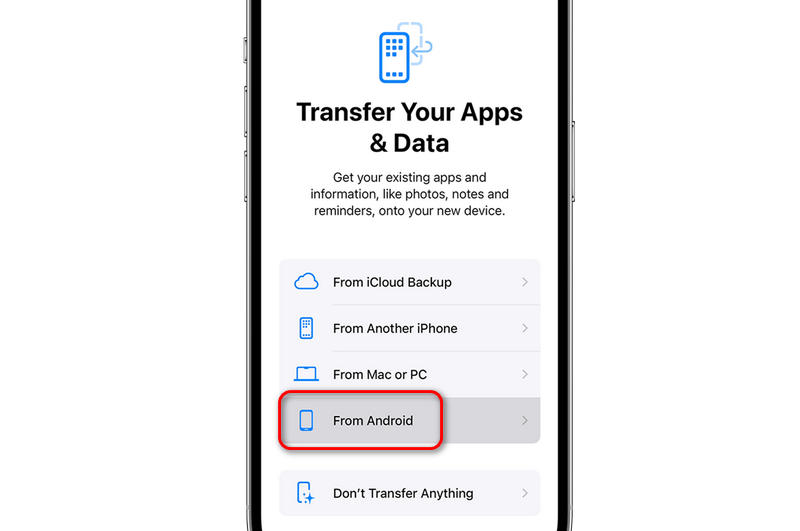
Passo 2: Quando raggiungi il Trasferisci le tue app e i tuoi dati schermata di gestione, toccare Da Android.
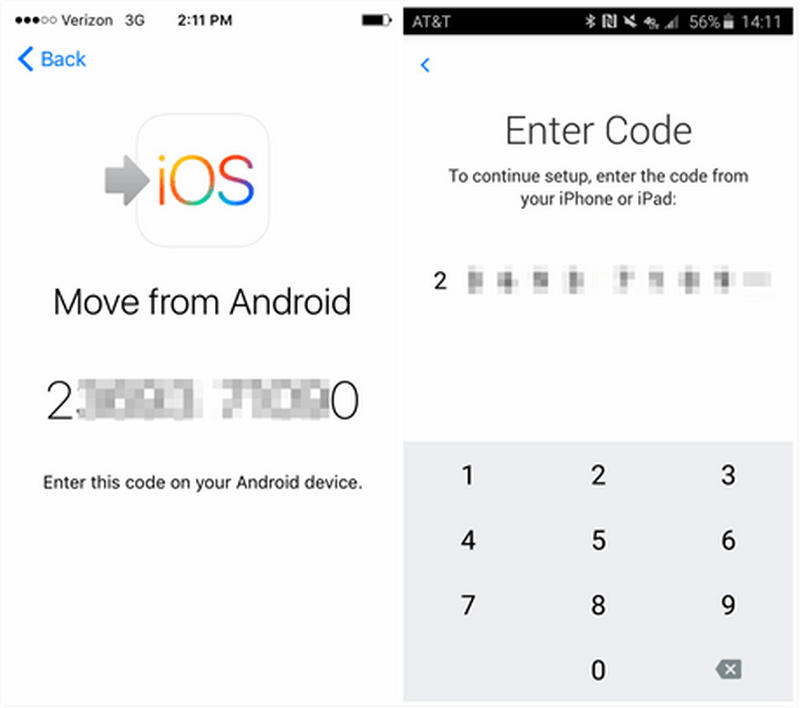
Passo 3: Aprire il Sposta in iOS Apri l'app sul tuo smartphone Android e segui le istruzioni finché sul tuo iPhone non compare un codice di sicurezza di 6 o 10 cifre. Inserisci questo codice nel tuo telefono Android.
Passo 4: Sulla Trasferire i dati schermo, selezionare la casella accanto a WhatsApp.
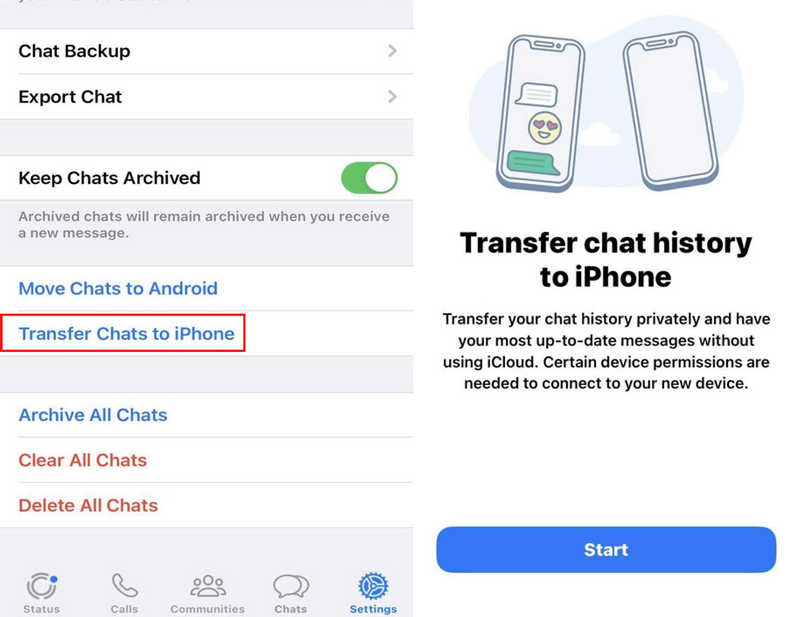
Passo 5: Tocca Inizio sullo schermo Android. WhatsApp preparerà immediatamente i file del database per la migrazione, disconnettendoti automaticamente dall'app Android. Al termine del processo, potrai procedere al completamento della configurazione dell'iPhone.
Passo 6: Apri l'App Store sul tuo iPhone, scarica l'ultima versione di WhatsApp e registrati utilizzando il identico numero di telefono utilizzato sul tuo vecchio dispositivo.
Passo 7: Tocca Inizio Quando ti verrà chiesto di importare la cronologia delle chat, tutte le tue conversazioni appariranno nella tua casella di posta, il che significa che hai completato il ripristino del backup di WhatsApp da Google Drive sull'iPhone.
Parte 4: Ripristinare il backup di WhatsApp da Google Drive su iPhone tramite e-mail
Se devi conservare solo alcune copie di specifici accordi commerciali, documenti legali o conversazioni familiari memorabili, puoi ripristinare il backup di WhatsApp da Google Drive direttamente sull'iPhone tramite e-mail.
Nota importante: Questo metodo non integra effettivamente la cronologia delle tue conversazioni nell'interfaccia di WhatsApp per iOS. Genera invece un file di registro leggibile che puoi consultare in qualsiasi momento sul tuo dispositivo Apple.
Passo 1: Apri WhatsApp sul tuo telefono Android e seleziona la conversazione specifica che desideri salvare.
Passo 2: Tocca i tre puntini verticali nell'angolo in alto a destra, seleziona altroe tocca Esporta chat.
Passo 3: Scegli se desideri esportare Senza media or Allegare Media (incluse foto, note audio e video).
Passo 4: Seleziona il tuo client di posta elettronica (ad esempio Gmail) dal pannello di condivisione e invia l'allegato al tuo indirizzo email.
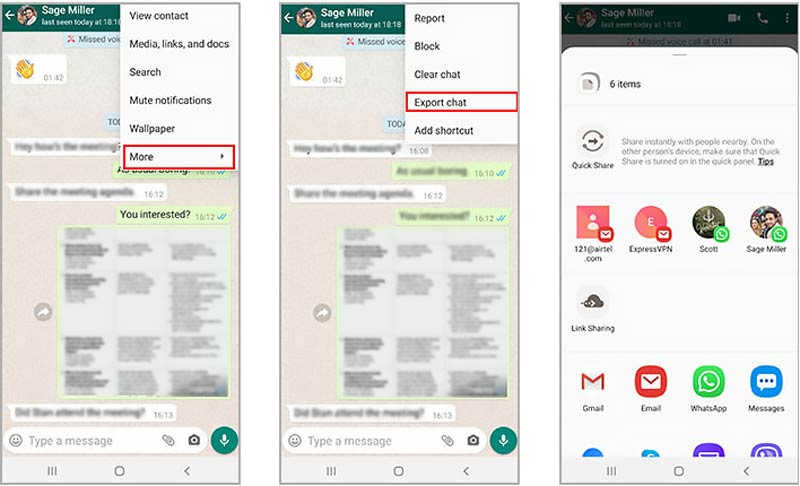
Passo 5: Apri l'app Mail nativa sul tuo iPhone, accedi alla tua casella di posta e scarica il documento di testo esportato e gli allegati multimediali per visualizzarli facilmente. Questo è un modo semplice e veloce per ripristinare il backup di WhatsApp da Google Drive su iPhone.
Letture consigliate
Parte 5: Confronto dei tre metodi per ripristinare il backup di WhatsApp da Google Drive su iPhone
Per aiutarti a decidere quale approccio si adatta meglio alla tua situazione attuale, ecco una breve panoramica dei metodi principali per ripristinare il backup di WhatsApp da Google Drive su iPhone:
| Caratteristica / Dettaglio | Apeaksoft MobieTrans | Sposta in iOS | Esportazione email |
| Legge direttamente Google Drive | Si | No (legge la copia locale del telefono Android) | Non |
| Richiede il ripristino delle impostazioni di fabbrica dell'iPhone | Non | Sì (Deve essere nella schermata di configurazione) | Non |
| Ripristina direttamente nell'app iOS | Si | Si | No (solo allegati di testo/file multimediali) |
| Costo | Software premium/a pagamento | Gratis | Gratis |
| Supporto multimediale | Trasferisce tutte le foto, i video e i file | Trasferisce tutti gli allegati nativi | Limitato dalle dimensioni degli allegati e-mail |
Conclusione
È un po' difficile Ripristinare il backup di WhatsApp da Google Drive su iPhone a causa della differenza nel backup cloud. Tuttavia, Passare a iOS è un modo efficace per aiutarti. Se il tuo iPhone è configurato e non vuoi ripristinarlo alle impostazioni di fabbrica, puoi usare Apeaksoft MobileTrans Per trasferire facilmente le chat di WhatsApp da Android al tuo iPhone, ti basta ripristinare in anticipo il backup di WhatsApp da Google Drive sul tuo dispositivo Android. Dopodiché, il trasferimento sull'iPhone sarà rapido e semplice.

Articoli Correlati




