

Come ripristinare WhatsApp da iCloud su iPhone - Guida dettagliata

Perdere file è straziante, soprattutto quando si hanno documenti WhatsApp importanti o foto dei propri amici. L'app di messaggistica istantanea offre un metodo predefinito per ripristinare i messaggi da iCloud se si è mai eseguito il backup dei file di WhatsApp. Ma il processo di ripristinare WhatsApp da iCloud è complicato; puoi trovare maggiori dettagli sul processo e sulla migliore alternativa nell'articolo.
CONTENUTO DELLA PAGINA:
Parte 1: come ripristinare le chat di WhatsApp dal backup di iCloud
Rispetto al backup dei file di WhatsApp su iCloud sul tuo iPhone, ripristinare WhatsApp da iCloud dovrebbe essere più complicato. Devi prima reinstallare WhatsApp sul tuo iPhone, il che potrebbe comportare il rischio di perdita di dati. Ecco la procedura dettagliata da seguire.
Controlla se hai un backup iCloud
Passo 1. Avvia WhatsApp e vai su Impostazioni profilo.
Passo 2. Clicchi Chat - Backup della chat.
Passo 3. Verificare se esiste un backup e i dati corrispondenti.
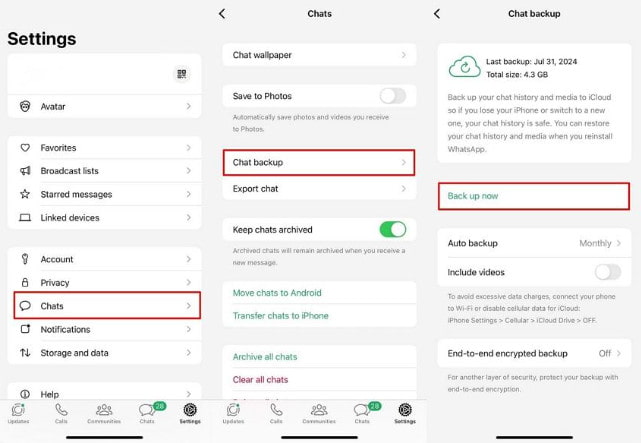
Assicurati che le impostazioni di iCloud siano corrette
Passo 1. Vai su Impostazioni profilo e fai clic sul tuo ID Apple.
Passo 2. Premi iCloud e controlla se l'interruttore iCloud Drive è attivo.
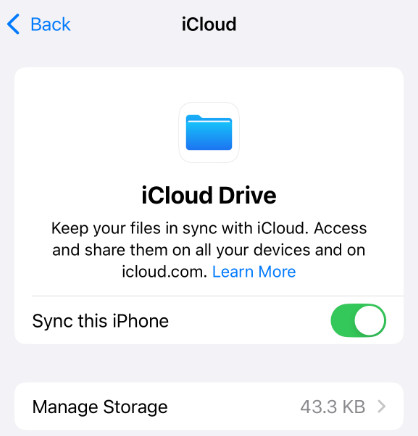
Passo 3. Scorri verso il basso per assicurarti che WhatsApp sia abilitato per l'accesso a iCloud.
Ripristina il backup di WhatsApp da iCloud
Passo 1. Avvia l'app WhatsApp sul tuo iPhone e eseguire il backup dei messaggi WhatsApp importanti in altri luoghi o esportare le chat importanti via email. È importante eseguire prima il backup dei messaggi esistenti.
Passo 2. Premi a lungo l'app finché non inizia a tremare e tocca Elimina pulsante.
Passo 3. Vai App Store sul tuo iPhone, cerca WhatsApp e installalo di nuovo sul tuo iPhone.
Passo 4. Apri di nuovo l'app e verifica lo stesso numero di telefono.
Passo 5. Segui le istruzioni sullo schermo e tocca l'opzione Ripristina quando richiesto. Verrà visualizzata la schermata di ripristino.
Passo 6. Clicca il Ripristina cronologia chat e quindi toccare il pulsante Avanti pulsante. Quindi inserisci il tuo nome visualizzato e inizia a ripristinare WhatsApp da iCloud.
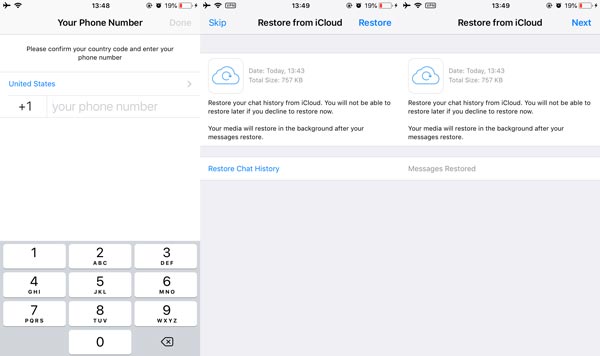
Suggerimenti: Poiché il processo funziona tramite una connessione wireless, è necessario assicurarsi di avere una buona connessione Internet.
Parte 2: Come ripristinare WhatsApp su iPhone senza backup iCloud
Abbiamo già spiegato come ripristinare il backup di WhatsApp da iCloud. Tuttavia, molti utenti potrebbero trovarsi in una situazione difficile quando non è presente alcun backup recuperabile su iCloud, o quando il backup di iCloud non è mai stato eseguito. Non preoccuparti! Questa sezione ti guiderà attraverso il ripristino di WhatsApp senza backup di iCloud utilizzando Apeaksoft iPhone Data Recovery.
Strumento affidabile per ripristinare i dati di WhatsApp
- Ripristina le chat di WhatsApp da iPhone senza backup.
- Visualizza in anteprima i file WhatsApp eliminati e seleziona quello desiderato.
- Supporta messaggi di testo, foto, voce, video, note, ecc.
- Compatibile con iPhone e iPad con iOS 26 o versioni precedenti.
Download sicuro
Download sicuro

Passo 1. Collega il tuo iPhone al computer con un cavo Lightning. Apri lo strumento di ripristino di WhatsApp e seleziona Recupera dal dispositivo iOS opzione invece.

Passo 2. Sblocca il tuo iPhone e fidati del computer. Vai al software e fai clic su Avvio scansione per iniziare la scansione dei messaggi e delle chat WhatsApp persi sul tuo iPhone.
Passo 3. Vai Messaggio e contatti sezione per selezionare il WhatsApp chat da ripristinare senza backup iCloud.

Passo 4. Clicca sul Recuperare pulsante e scegliere il Apri per selezionare la cartella di posizione nella finestra di dialogo pop-up. Quindi fare clic sul pulsante Recuperare pulsante per ripristinare i file di WhatsApp.

Parte 3: domande frequenti sul ripristino di WhatsApp dal backup di iCloud
Come ripristinare il backup di WhatsApp da iCloud ad Android?
Non esiste un modo ufficiale per ripristinare un backup di WhatsApp da iCloud direttamente su Android. Puoi ripristinarlo su iPhone e poi utilizzare un'app dedicata. Trasferimento WhatsApp strumento per spostare i dati di WhatsApp da iPhone ad Android.
Perché il backup di WhatsApp su iCloud non funziona?
Quando non riesci a eseguire il backup dei file WhatsApp su iCloud, dovresti assicurarti che la funzione di backup integrata funzioni tramite una rete, avere abbastanza spazio di archiviazione e assicurarti che il server iCloud funzioni. Puoi invece avere un altro backup con iTunes o uno strumento di terze parti.
Posso ripristinare chat specifiche di WhatsApp da iCloud?
No. Puoi solo ripristinare l'intero backup di WhatsApp da iCloud sul tuo iPhone. Ma prima non puoi aprire o visualizza in anteprima il tuo backup iCloud. Naturalmente, puoi anche utilizzare lo strumento professionale di recupero dati di WhatsApp per visualizzare in anteprima e ripristinare i file desiderati.
Conclusione
Qui puoi scoprire maggiori dettagli su come ripristinare WhatsApp da iCloud Su iPhone. Potresti preferire eseguire il backup dei messaggi di WhatsApp su iCloud con la funzione Backup automatico. Ma è difficile ripristinarli sul tuo iPhone. Spero che tu riesca a ripristinare WhatsApp dal backup di iCloud con facilità.
Articoli Correlati
Hai perso messaggi, foto e video su WhatsApp e vuoi recuperarli? Questo articolo ti presenterà 3 software di recupero dati WhatsApp per Android.
Questo articolo mostra come scaricare foto da iCloud. Puoi anche imparare come gestire le foto per ottimizzare lo spazio di archiviazione di iCloud.
Stai cercando come recuperare le foto cancellate da WhatsApp? Questo articolo condivide i metodi più semplici per recuperare le immagini di WhatsApp da iPhone o Android.
Quando passi a un nuovo iPhone, questa guida ti aiuterà a spostare facilmente i messaggi e i contenuti multimediali di WhatsApp tramite iCloud, iTunes o un software di trasferimento.



